¶ Preparar la imagen
En primer lugar debemos de exportar la imagen del entorno origen. Por motivos obvios no podemos recoger todas las casuísticas de migración, pero en esta página vamos a ver el procedimiento a seguir tras la exportación de la imagen.
¶ Recopilar información de la imagen
Antes de realizar la migración deberemos de saber cierta información importante de la misma.
Para esta parte, utilizaremos la herramienta qemu-img
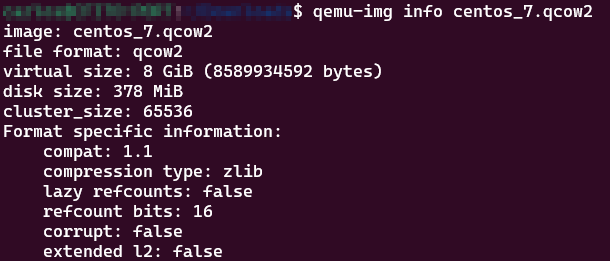
De esta captura podemos sacar dos datos muy importantes para el orquestador:
file format: Este es el formato de la imagen, si no subimos la imagen al orquestador con un formato correcto, esta no arrancará.
virtual disk size: Este es el tamaño del disco duro virtual, es muy importante que a la hora de desplegar la imagen en el orquestador el tamaño del volumen sea siempre igual o superior a este tamaño. Si esto no es así el volumen o la instancia entrará en error.
¶ Subir la imagen al orquestador
Una vez realizadas las comprobaciones, ya podemos realizar la subida al orquestador. Para subir la imagen, nos iremos a "Virtual Datacenter-->Imágenes" y pulsaremos  . A continuación se nos abrirá el formulario para configurar la imagen que queremos subir a la plataforma.
¶ Configuración de la imagen
Configuraremos la imagen de la siguiente manera:
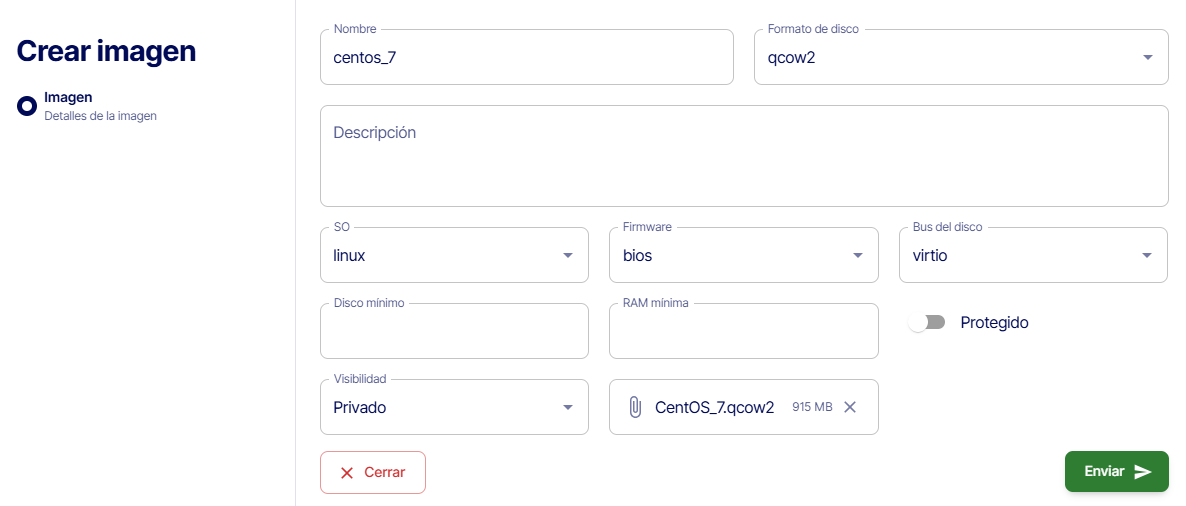
Nombre: Nombre por el cual reconoceremos la imagen en nuestro proyecto.
Contenedor: Si la imagen viene de algún contenedor, como no es el caso, seleccionamos bare.
Formato: formato de la imagen.
S.O: Seleccionamos el sistema operativo de la imagen, en este caso Linux.
Resto de parámetros: El resto de parámetros puede consultarlos en la página siguiente: Subir una imagen
¶ Comprobar la subida de la imagen
En algunas ocasiones el procesamiento de la imagen puede tardar unos minutos, por tanto para saber si la imagen está lista, podremos comprobarlo mirando el tamaño de la imagen que acabamos de subir.
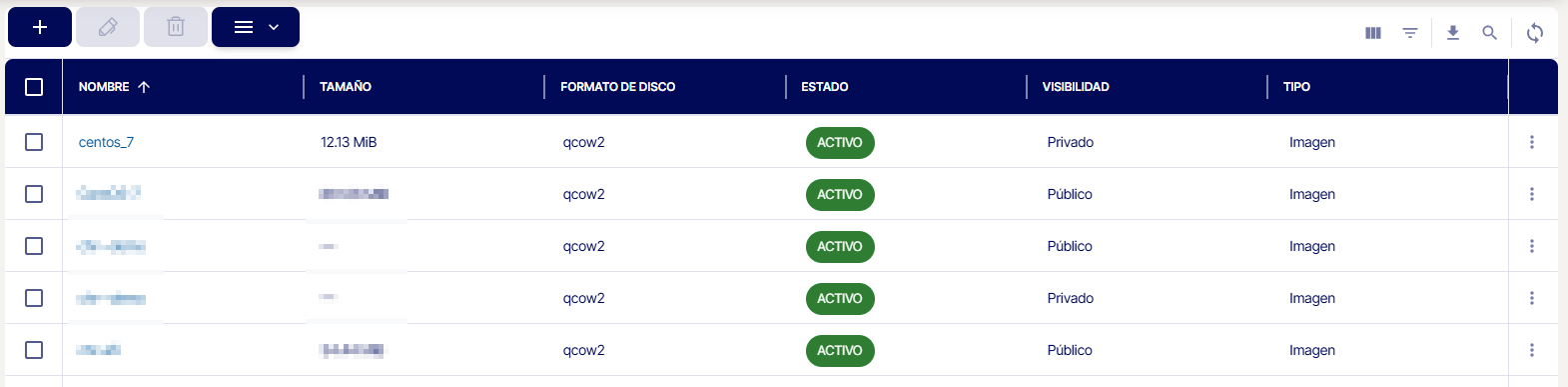
El valor que nos dará la información de que se ha realizado la subida correctamente es el Tamaño, ya que anteriormente hemos consultado el tamaño de la imagen, podremos compararlos.
¶ Despliegue de la Instancia
¶ Volumen arrancable
Vamos a desplegar en primer lugar un volumen arrancable a partir de la Imagen que hemos subido.
Para ello nos iremos a las opciones de la imagen y seleccionaremos "Crear Volumen".

Se nos abrirá una pantalla donde podremos configurar los siguientes valores:
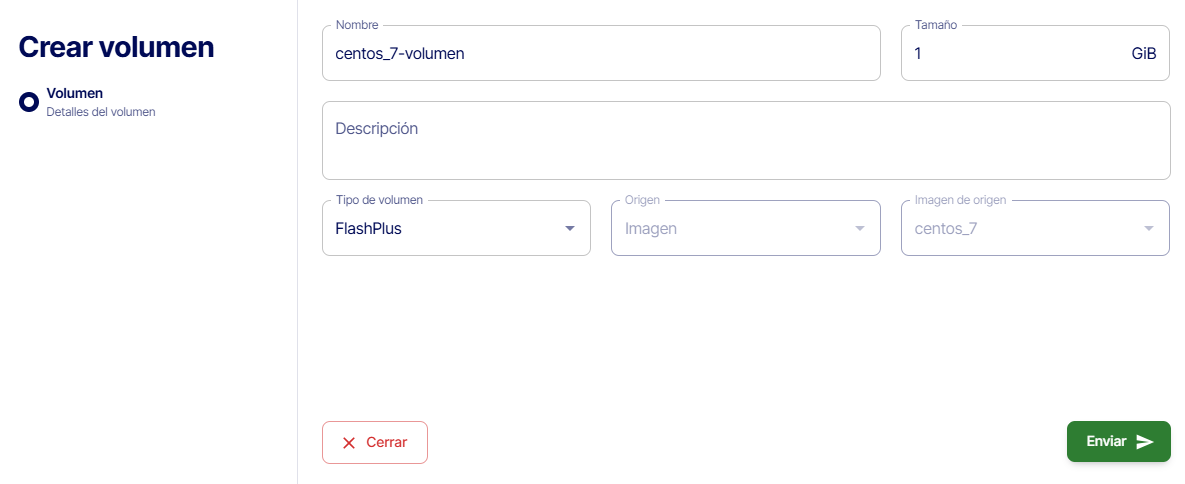
1:Nombre por el cual vamos a reconocer al volumen.
2:Tamaño del volumen Virtual.
3: Tipo de volumen
Recordemos que es de vital importancia que el tamaño del volumen virtual sea siempre mayor o igual al de la imagen.
Una vez introduzcamos los valores y aceptemos, se empezará a generar el volumen. Para comprobarlo, iremos a la pantalla de Volumenes para verificar que se ha creado correctamente:

¶ Crear instancia a partir del volumen
En este punto no vamos a describir todos los apartados de configuración de la creación de instancias, para ello puede dirigirse a la página Crear Instancias o ver la guía básica.
Para la creación de la instancia, simplemente seleccionaremos "Volumen" en el apartado "Origen" donde nos aparecerán los volúmenes arrancables disponibles.
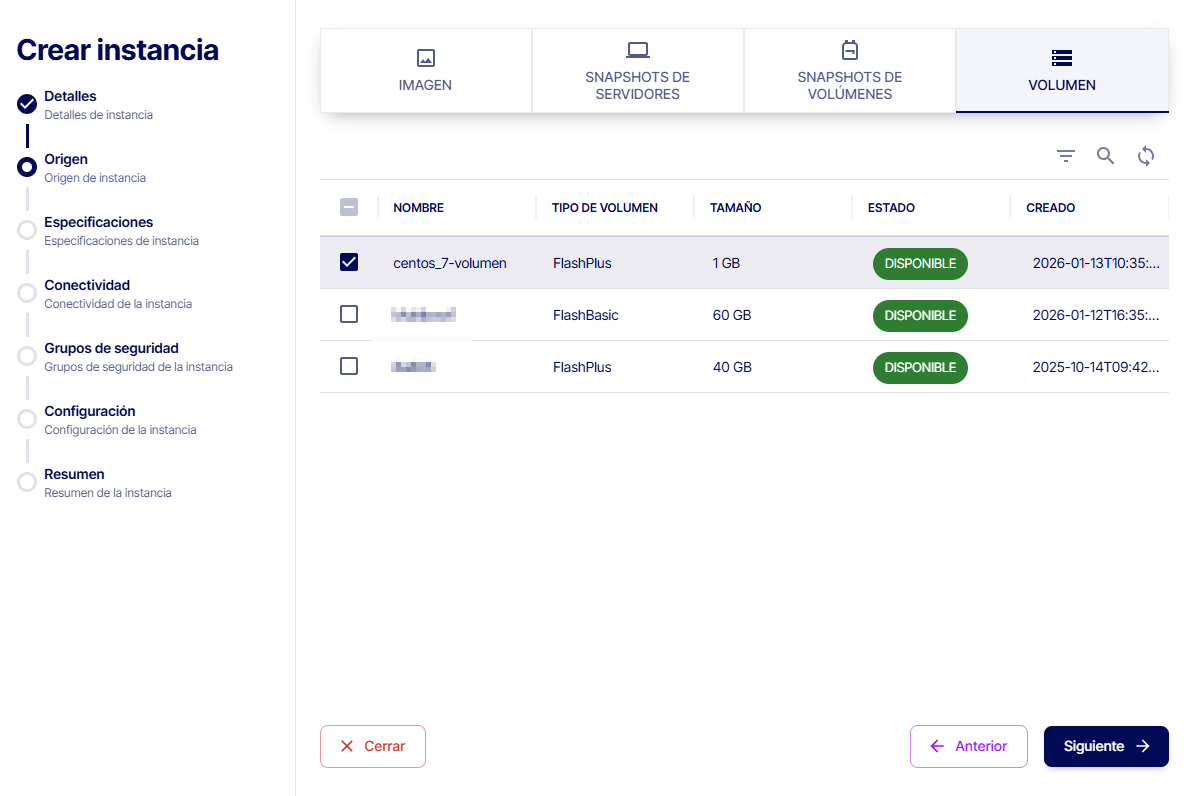
Si no nos aparece el volumen, tendremos que revisar si es "Arrancable", y si no lo es, editarlo y marcarlo.
¶ Configuración de la instancia
Configuraremos la instancia a nuestro gusto seleccionando las especificaciones, conectividad, grupos de seguridad y par de claves que queremos que tenga.
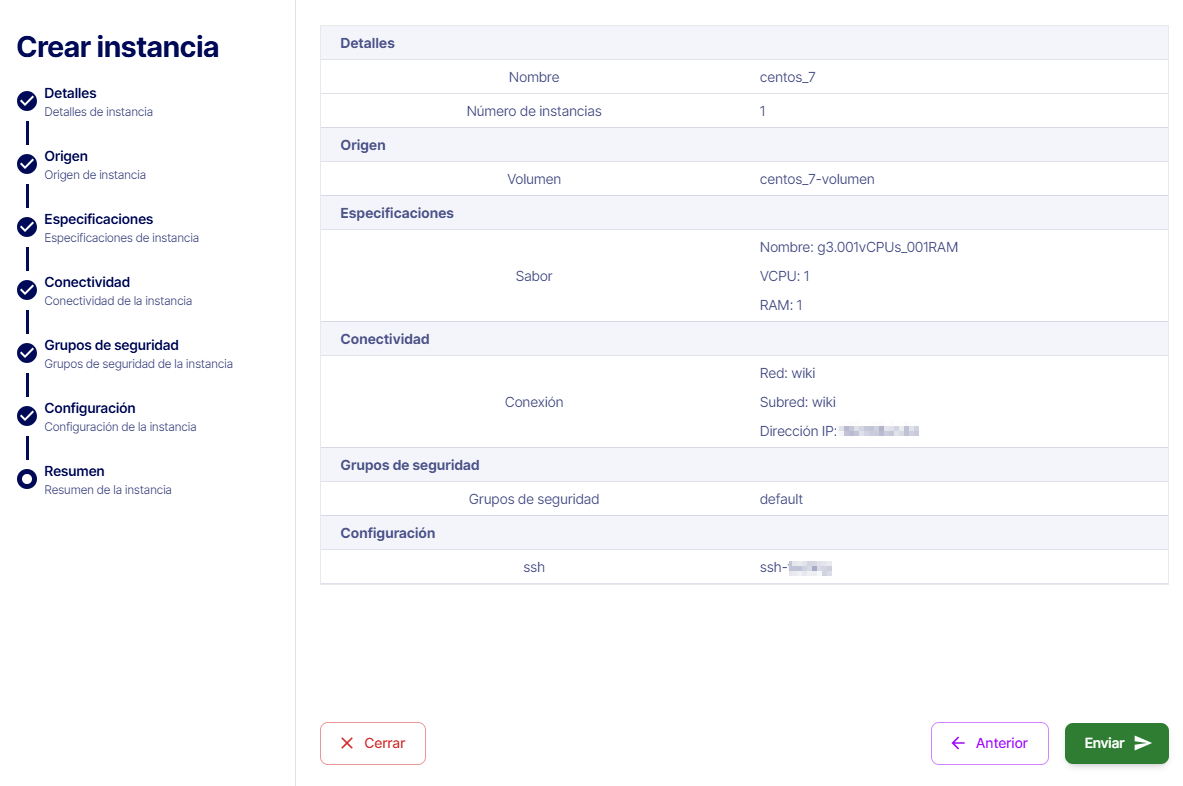
¶ Comprobación final
Una vez creada la instancia podremos verla en la propia pantalla de "Instancias". Para comprobar que la migración se ha realizado correctamente, abriremos la consola de la instancia. Abriremos las opciones y seleccionaremos "Consola del servidor"

En este caso es un CentOS y podemos ver en la consola, por lo que vemos que se ha arrancado correctamente.
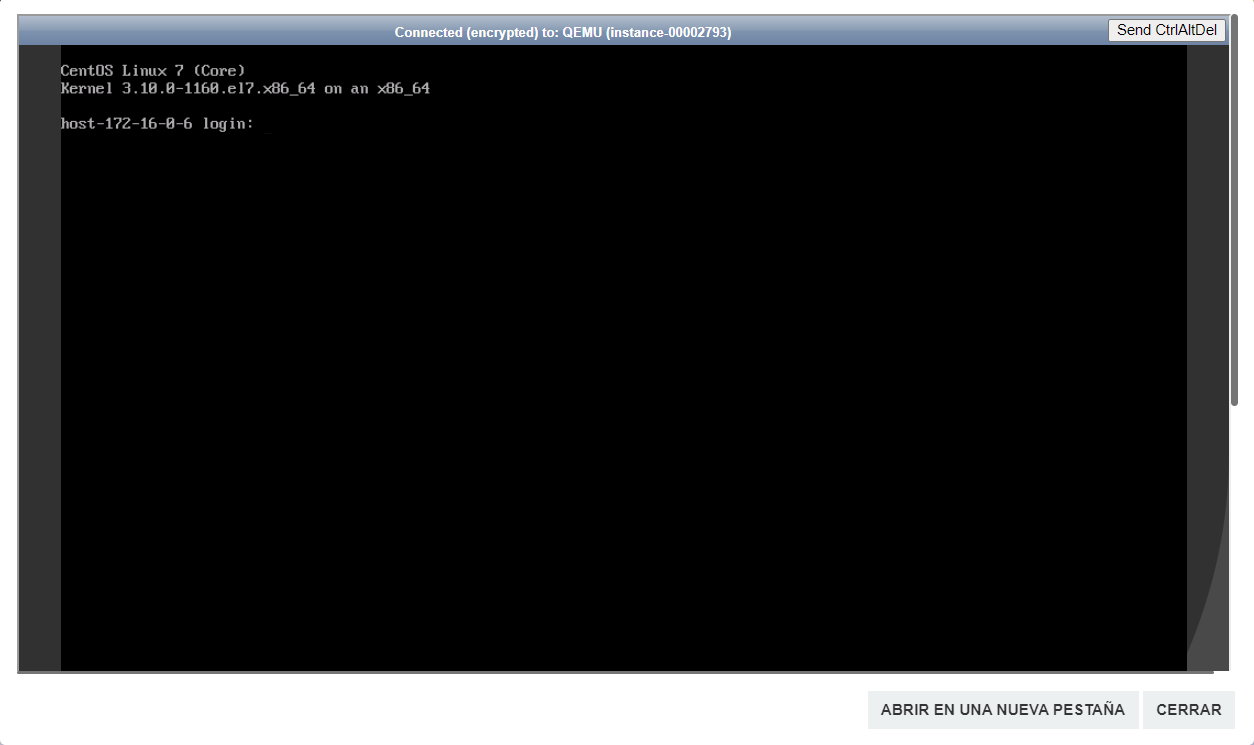
Ya hemos realizado una migración de una instancia Linux al orquestador.
Si tuviera cualquier problema se puede poner en contacto con el soporte de Aire Cloud.
 Soporte Aire Cloud
 pasos previos migración linux
adaptar máquina linux migrada
configurar una imagen linux migrada
preparar imagen linux para orquestador