¶ Crear una instancia
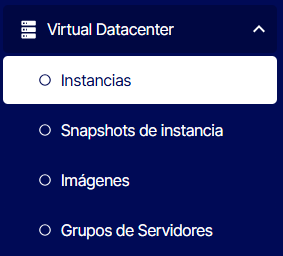
Para comenzar con la creación tendremos que seleccionar la pantalla de las instancias a través del menú lateral Virtual Datacenter-->Instancias.
Una vez accedamos a la pantalla, pulsaremos el botón  para comenzar con la creación de la instancia. A continuación se nos desplegará el formulario de creación con las siguientes secciones:
¶ Detalles
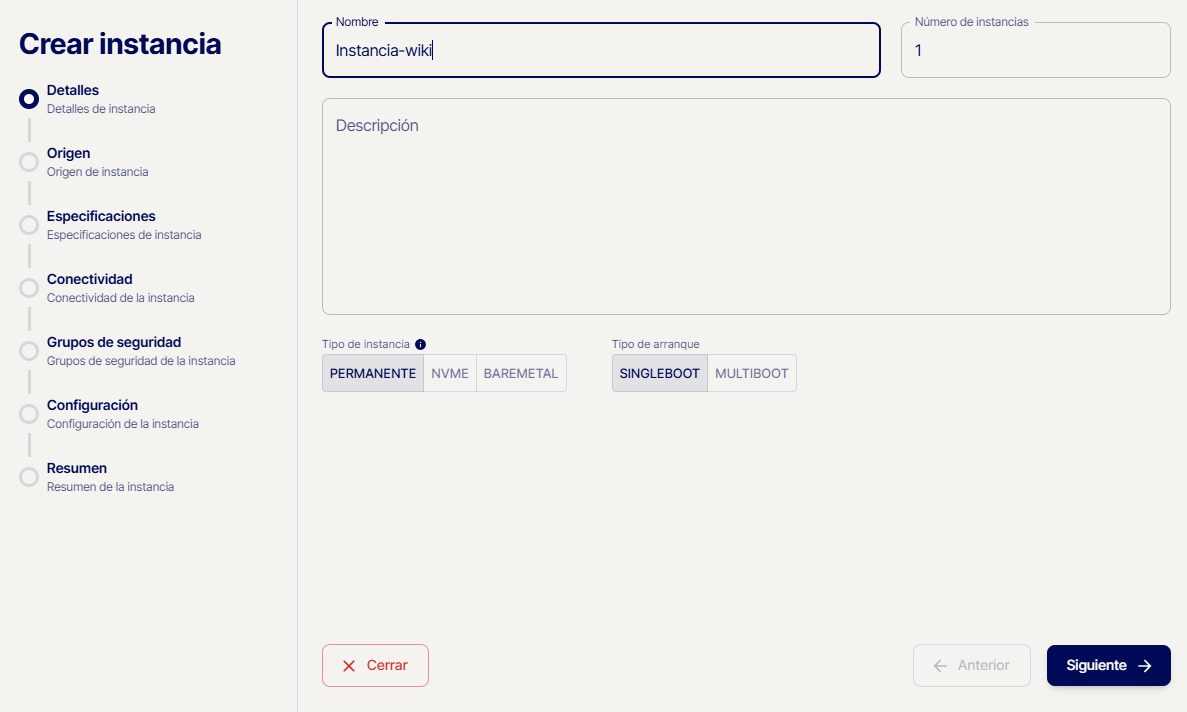
Aquí podremos definir el número de Instancias que desearemos desplegar con la misma configuración, el nombre, si queremos que sea permanente o efímera y si queremos que sea una instancia multiboot.
Para más información: Instancias Efímeras - Instancias Multiboot
Una vez realizados los cambios le daremos a siguiente y pasaremos al apartado de Origen:
¶ Origen
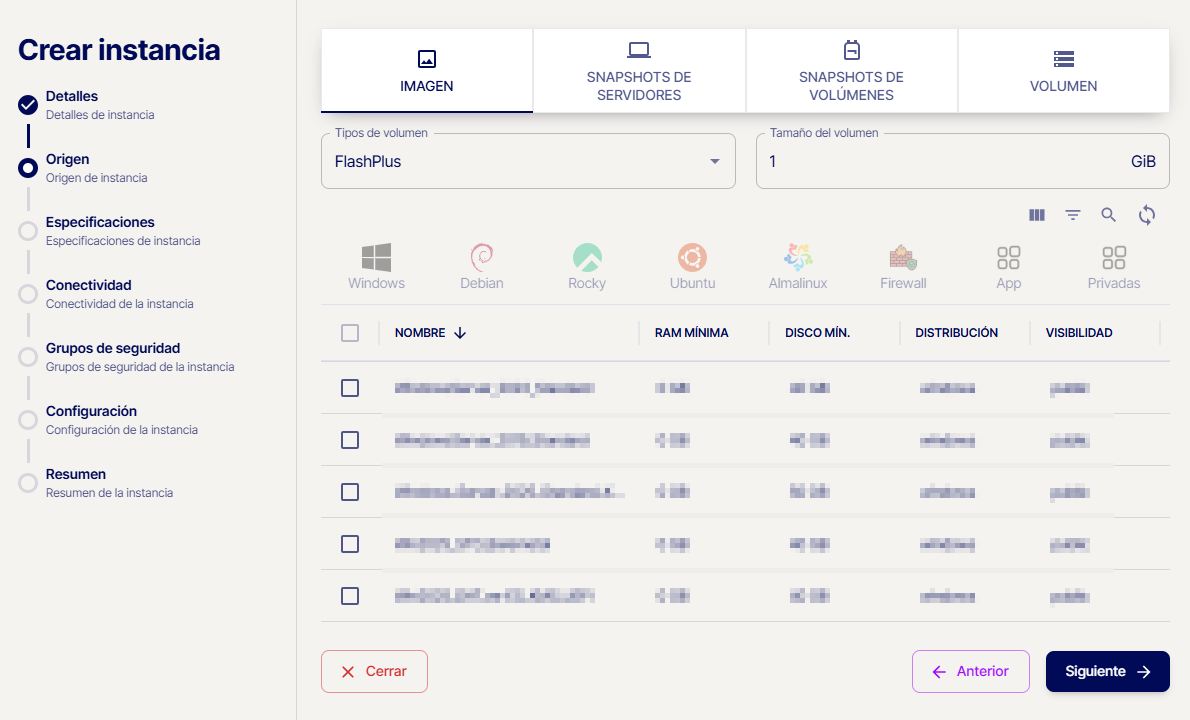
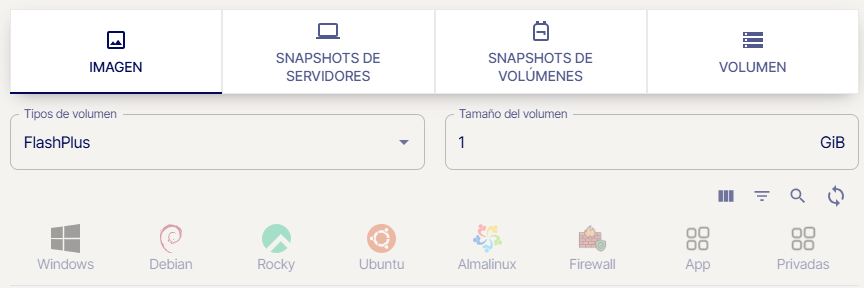
Podremos seleccionar si queremos lanzar la instancia a partir de una imagen, ya sea del catálogo del orquestador o que se haya subido al proyecto, de un snapshot o de un volumen ya existente. También podremos filtrar por tipo de S.O para encontrar mas facilmente con el que queremos lanzar la instancia.
Para más información de como subir tu propia imagen al orquestador:
 Como subir una imagen personalizada.
Si la imagen personalizada tiene formato .ISO el procedimiento de creación de la instancia a partir de esa imagen será distinto:

También en el final del formulario, podremos seleccionar tanto el tipo de volumen como el tamaño que queremos que tenga.

Una vez le damos a siguiente, podremos elegir las Especificaciones de la Instancia.
Debido a falta de soporte de proveedores, no se debe de utilizar sabores tipo LAB son imágenes actuales como Rocky10 o Debian13.
¶ Especificaciones
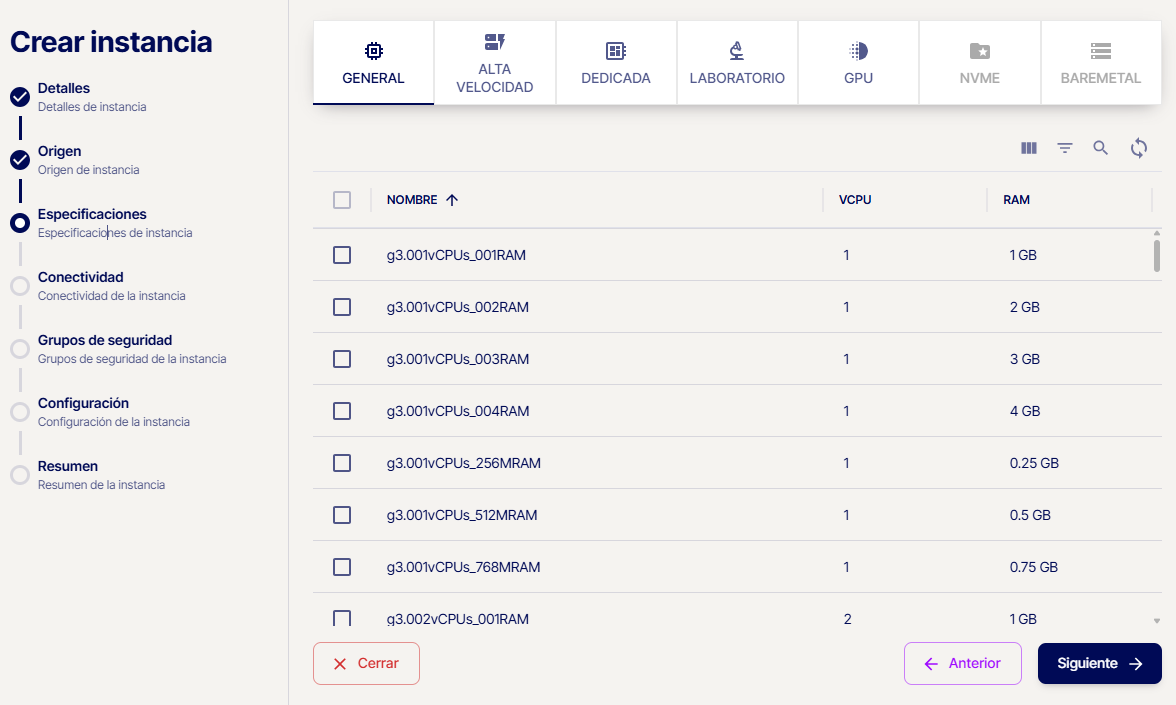
Las especificaciones, como se muestra en la imagen anterior, define los recursos de número de vCPUs y GB de RAM con los que se va a ejecutar la instancia. También, tendremos que decidir que tipo de vCPU queremos para nuestra instancia.
 Tipos de CPU Pulse aquí para mas información sobre los tipos de almacenamiento
 Una vez seleccionemos las especificaciones, le daremos a siguiente para configurar la conectividad.
¶ Conectividad
En esta pantalla elegiremos la configuración de red de la instancia, seleccionando la red en la que queramos que esté conectada.
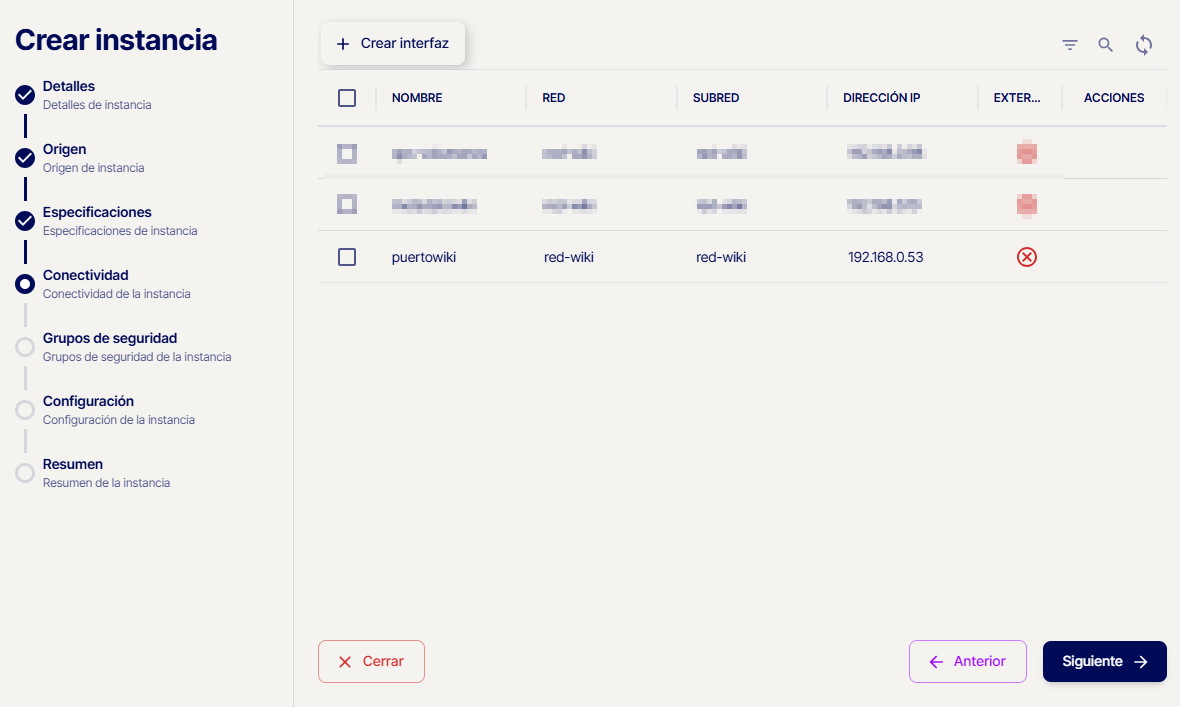
Podemos seleccionar algún puerto existente que se encuentre disponible, o podremos crearlo en las redes y subredes que seleccionemos del proyecto, y podremos tanto dejar la asignación por DHCP como asignarle una IP determinada.
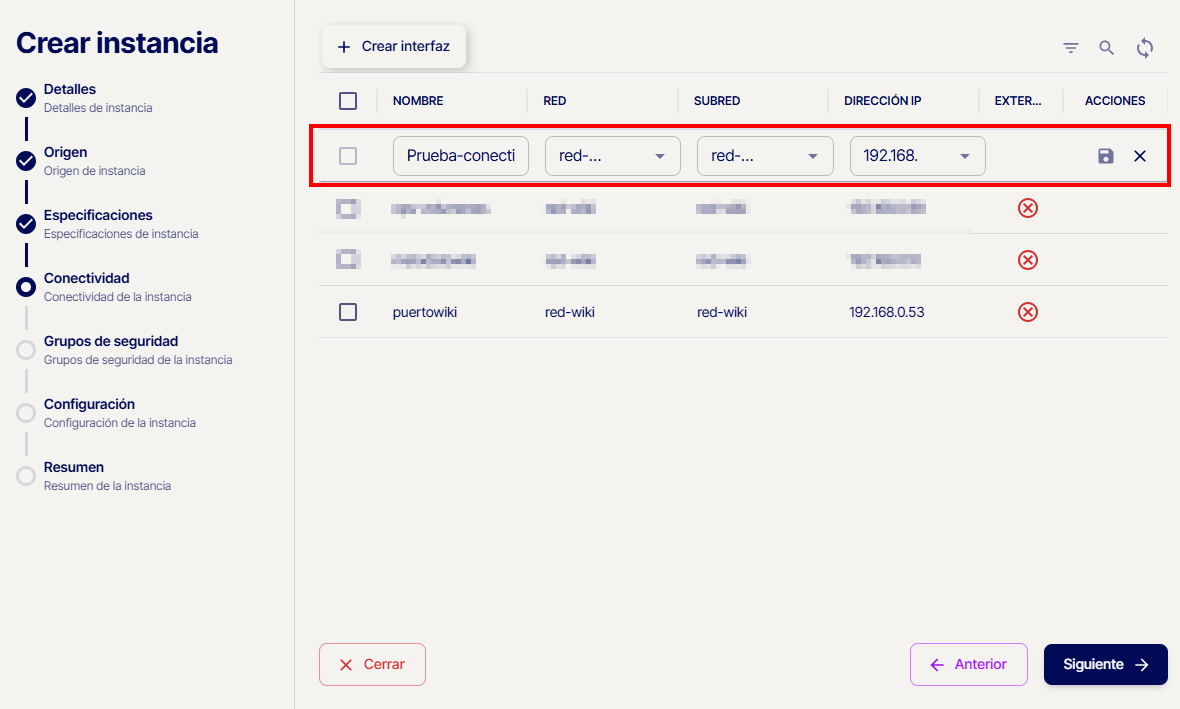
Una vez seleccionemos el o los puertos que queramos que tenga la instancia, pulsaremos en siguiente para configurar los grupos de seguridad
¶ Grupos de Seguridad
En el apartado de seguridad podremos elegir el grupo de seguridad que queremos asociarle a la instancia.
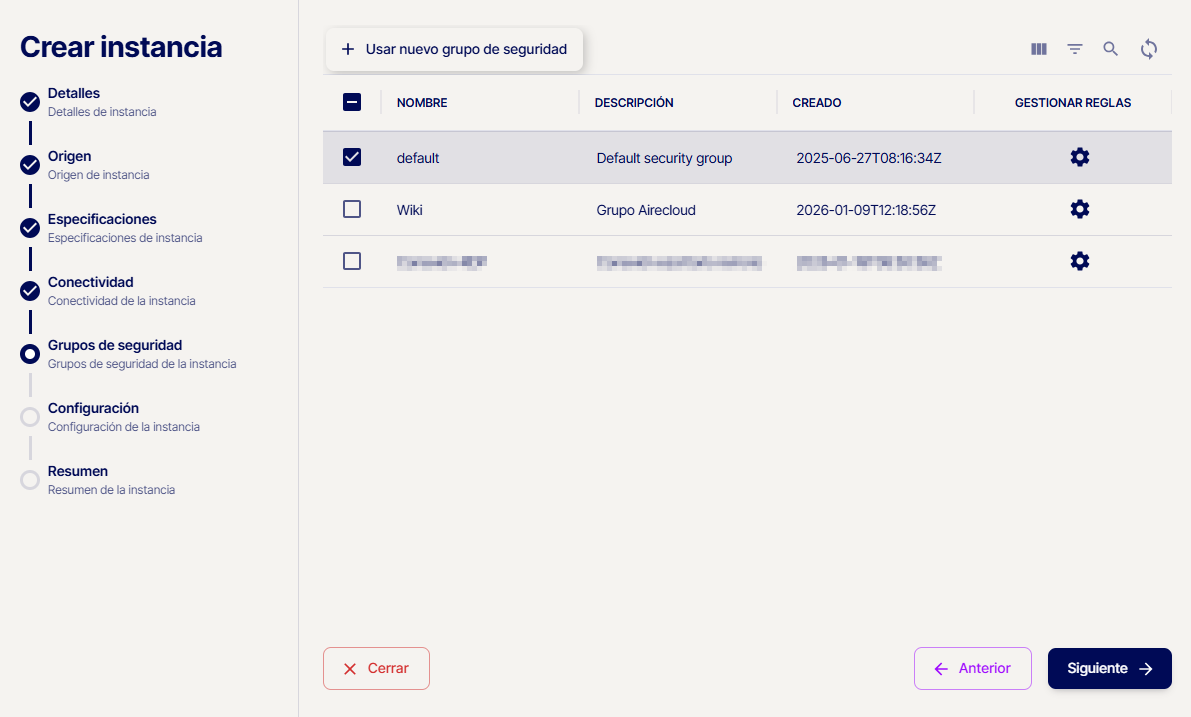
El siguiente apartado será el de configuración de la instancia.
¶ Configuración
En el apartado de configuración podremos añadir el par de claves que queramos que tenga nuestra instancia, agregar un script de inicio de sesión y agregar metadatos extra.
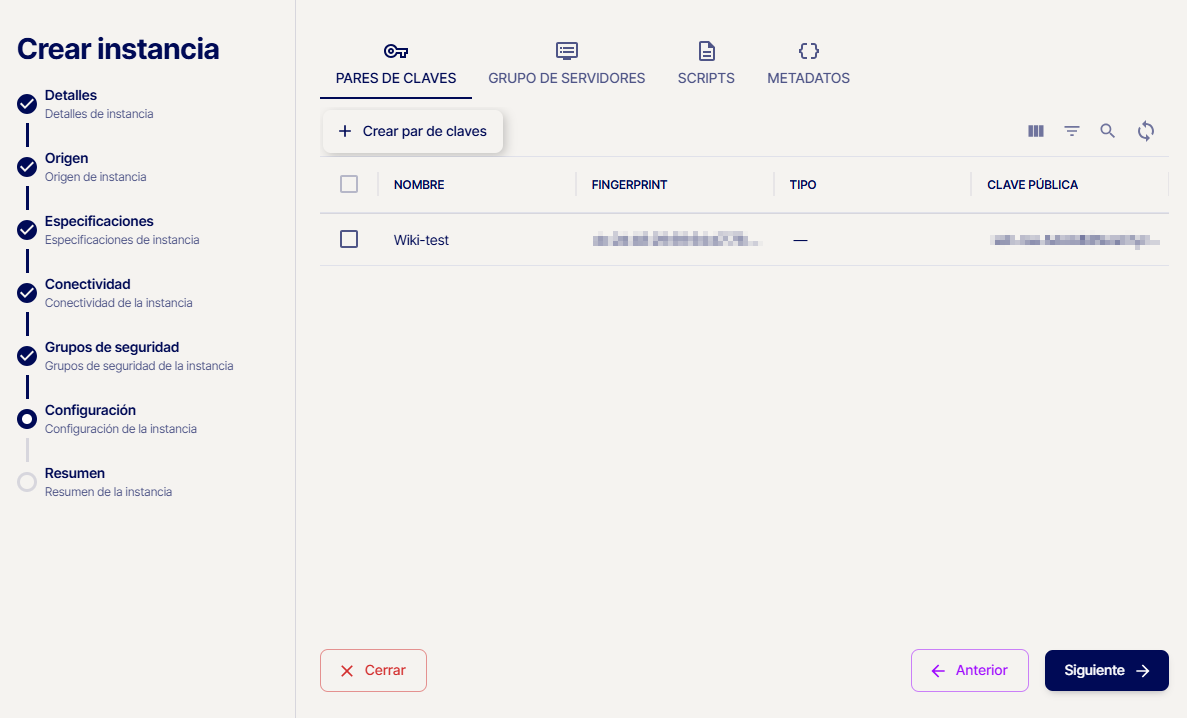
En las imágenes linux del catálogo del orquestador, será obligatorio el uso de par de claves para el primer inicio de sesión.
Si no tiene niguno creado, puede crear uno en el momento o importarlo y usar uno externo.
 Como importar un par de claves SSH a un proyecto
¶ Resumen
Finalmente podremos ver un resumen en la última pantalla donde podremos revisar la configuración.
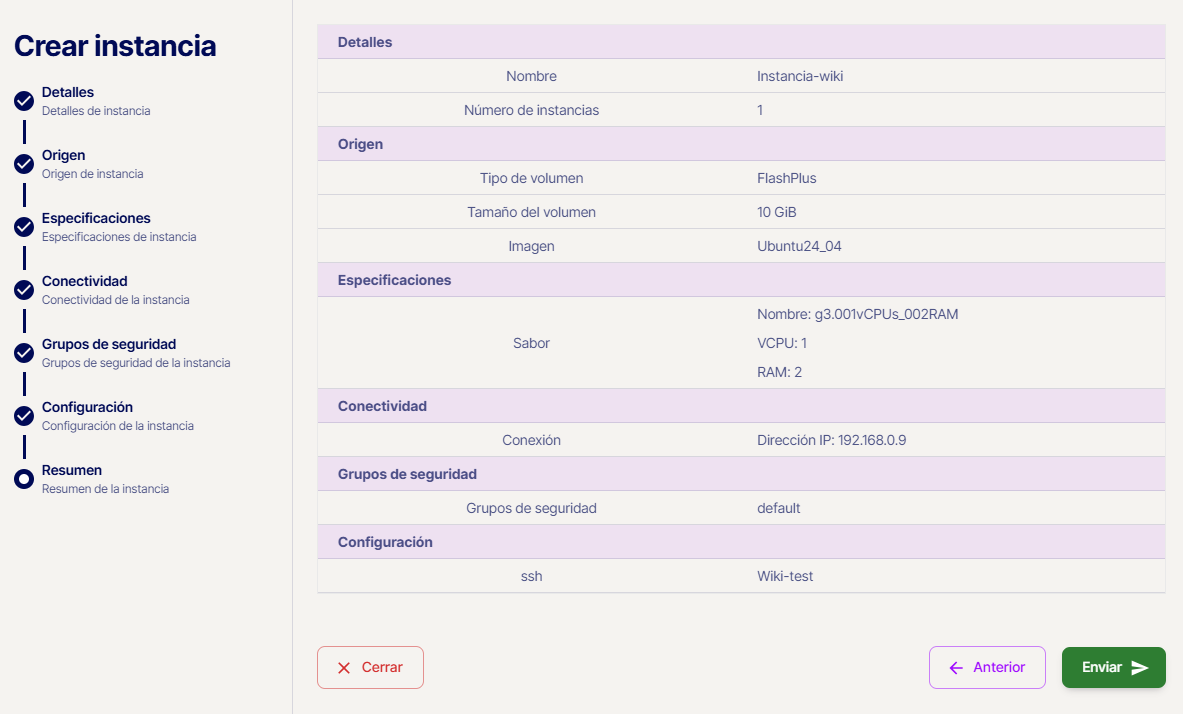
Tras apretar el botón de "enviar" podremos observar que nos aparece un mensaje en la esquina superior derecha donde nos indica que se ha creado la instancia.
¶ Comprobación
Una vez volvamos a la ventana de instancias veremos que la que acabamos de crear se encuentra en estado "construir".

Una vez finalice ese proceso y se encuentre en estado "Activo", ya habremos finalizado la creación de la instancia.

El siguiente paso será conectarnos a ella para comenzar a producir.
 Conexión a una instancia por ssh.