¶ Backup Instancia Baremetal
Una de las grandes ventajas de nuestro servicio de BaaS Premium es la posibilidad de realizar copia de seguridad mediante agente de nuestra instancia Baremetal
A continuación veremos una guía, paso a paso, de como llevar a cabo esta copia de seguridad y como poder restaurar sus archivos en caso de que fuese necesario.
¶ Instalación del agente
Para realizar la copia de la instancia Baremetal, es necesario disponer del agente de backup instalado, el cual va a realizar el respaldo de la instancia y también será el que permita la restauración granular en la instancia.
¶ Prerequisitos
Para poder realizar está instalación del agente necesitamos disponer de un usuario a nivel de tenant.
Para ver como crear usuarios desde el panel de BaaS Premium, puede encontrar más información en Usuarios.
¶ Proceso de instalación
El agente en el que se pueden restaurar los ficheros puede ser tanto Windows como Linux. En ambos casos el proceso es similar.
Instalación del agente
1. Descargar el agente en el servidor Baremetal.
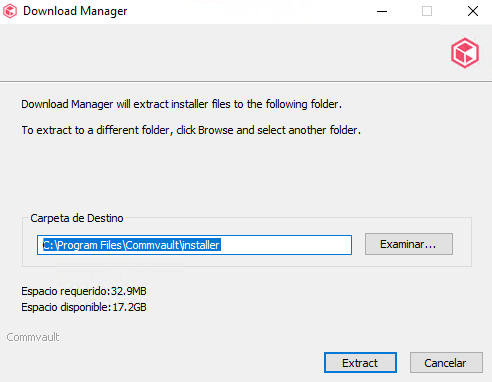
2. Descomprimir el instalador (Ruta por defecto: C:\Program Files\Commvault\installer).
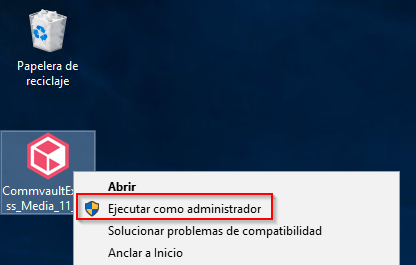
3. Nos dirigimos a la ruta de extracción y ejecutamos el instalador (Setup.exe).
4. Elegimos el idioma deseado y pulsamos sobre “siguiente”.
5. Aceptamos los términos y condiciones y pulsamos sobre “siguiente”.
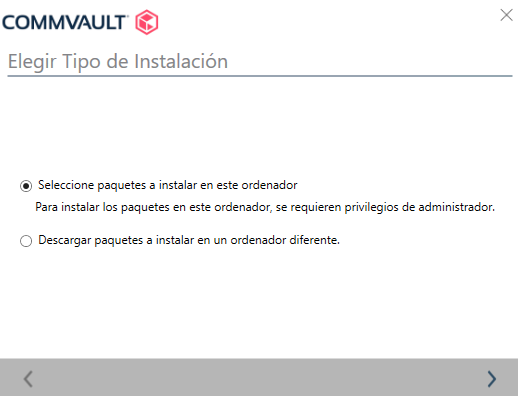
6. Seleccionamos la opción “Seleccione paquetes a instalar en este ordenador” y pulsamos sobre “siguiente”.
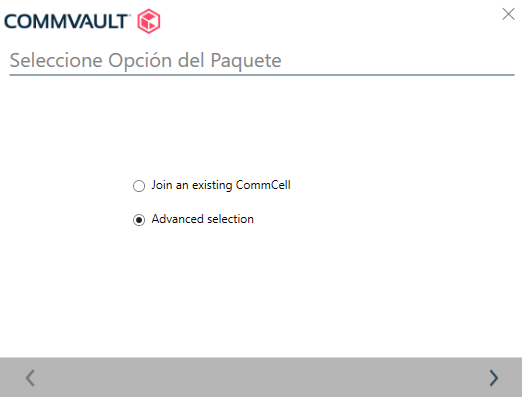
7. Seleccionamos “Advanced selection” y pulsamos sobre “siguiente”.
8. Seleccionamos “File System” y dejaremos la opción "Solo Restaurar" desmarcada, ya que este agente será el que realice las copias de seguridad.
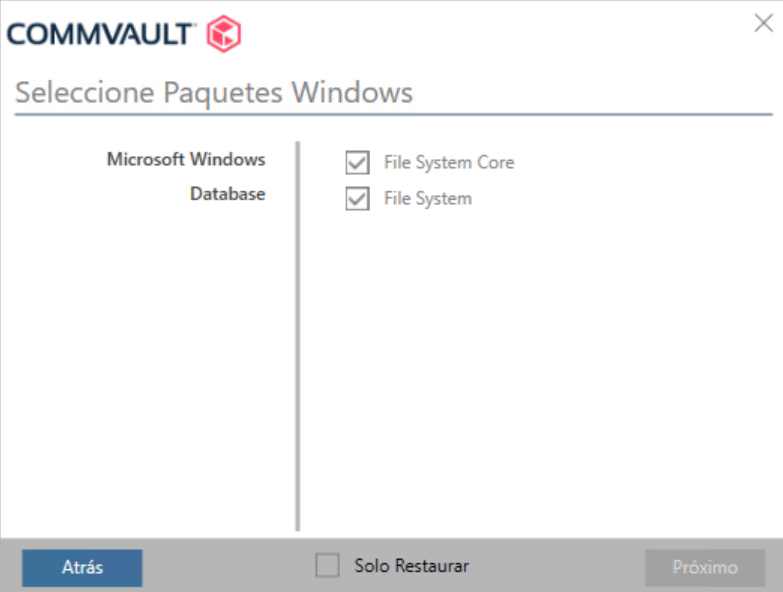
9. Elegimos la ruta de instalación preferida y pulsamos sobre “siguiente”.
10. Esperamos a que el agente se instale.
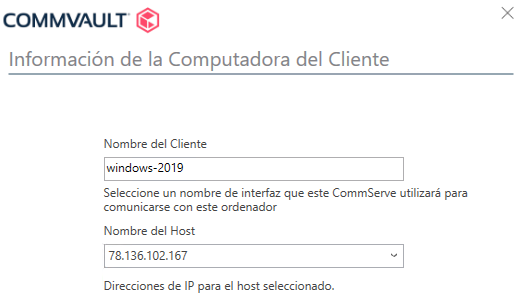
11. Una vez se instale, especificamos los siguientes nombres:
- Nombre del cliente: Suele ser un nombre identificativo, normalmente coincide con el hostname del servidor.
- Nombre del host: Debe ser la IP pública del servidor en caso de tenerla (fIP o Externa), o en su defecto, la IP privada.
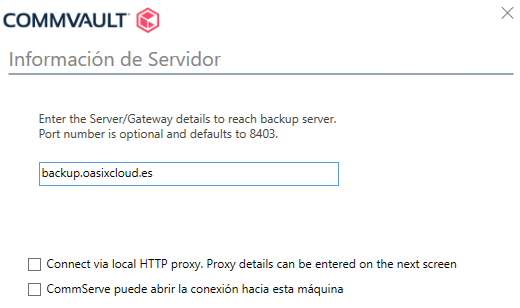
12. Especificamos el gateway “backupcloud.airetech.es” y pulsamos sobre “siguiente”.
Es necesario permitir el tráfico de entrada al puerto 8403 para poder realizar la conexión con el servidor.
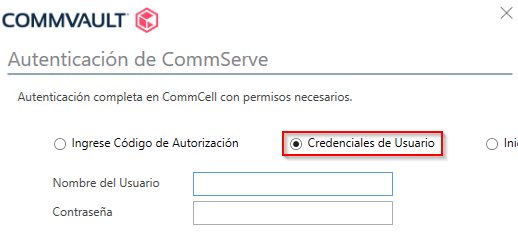
13. Introducimos las credenciales de un usuario de Commvault previamente creado dentro de nuestra empresa (formato "dominio\usuario").
Puede ver cómo crear este usuario en la siguiente página: Usuarios
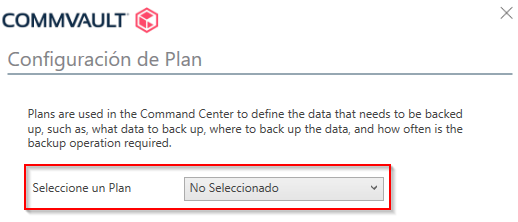
14. En la opción de seleccionar un plan, elegimos “No seleccionado” y pulsamos sobre “siguiente”.
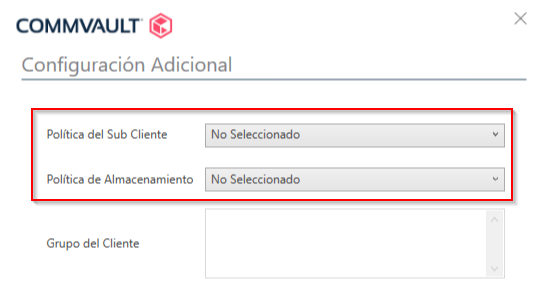
15. En las opciones de “Política de Subcliente” y “Política de almacenamiento” elegimos “No seleccionado” y pulsamos sobre “siguiente”.
Después de estos pasos, habremos instalado el agente correctamente en nuestra máquina Windows.
Instalación del agente
1. Descargar el agente en el servidor donde se requiere restaurar la copia de los archivos requeridos
wget -O Linux.tar https://grupoaire.sharepoint.com/:u:/s/Oasix-Publico-GrupoAire/ERFruKhcuu9EsSmmmcSFJAABj0oJlt1B2O04k0nWEQqtCg?e=ysRPxf
2. Descomprimimos el paquete
tar -xvf Linux.tar
3. Entramos en el directorio Unix y ejecutamos el instalador como administrador
cd Unix/
sudo ./cvpkgadd
4. Marcamos la opción "Install packages on this machine" y siguiente.

5. Marcamos la opción "Advanced Selection" utilizando las flechas y la tecla ESPACIO, y siguiente.

6. Marcamos los roles "File System Core" y "FileSystem", pulsamos sobre siguiente.

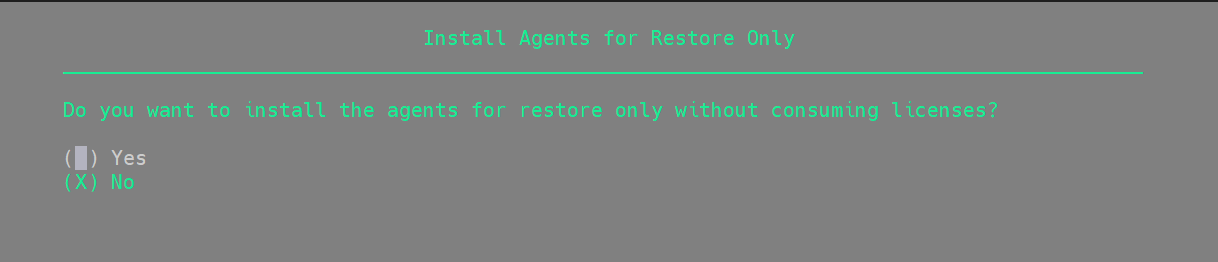
7. Seleccionamos “No” para permitir realizar copias de la instancia Baremetal y le damos a siguiente.
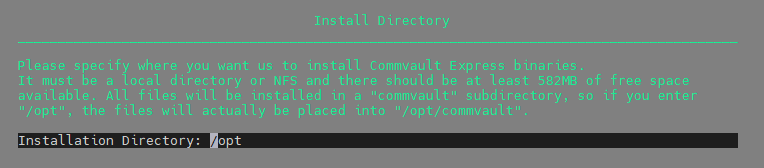
8. Elegimos el directorio donde se instalará el agente de Commvault. Si lo deseamos, podemos mantener el por defecto (/opt).
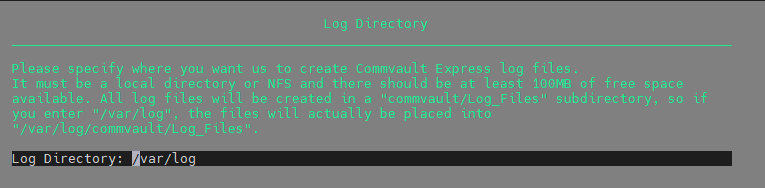
9. Elegimos el directorio donde se almacenaran los Logs del servicio. Si el servidor tiene un disco o partición dedicada para los logs, podemos modificar por la ruta deseada, por el contrario podemos mantener la ruta por defecto (/var/log).
10. Marcamos la opción "No" y pulsamos sobre siguiente.

11. Marcamos la opción "Yes" y pulsamos sobre siguiente.
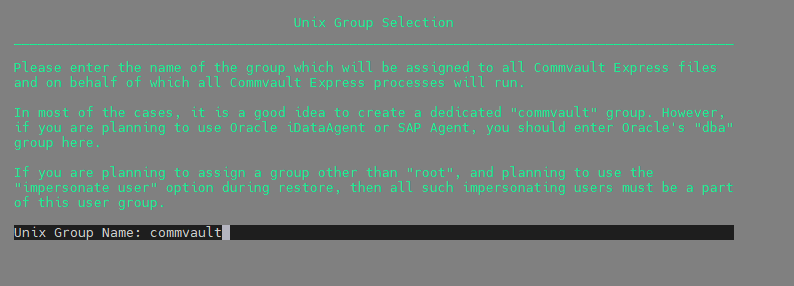
Como indica el instalador, es recomendable crear un nuevo grupo dedicado.

12. Introducimos el nombre del grupo de dedicado, en este caso "commvault".
No es necesario crear previamente el grupo en el sistema, el instalador lo genera automáticamente durante el proceso de instalación.
13. Especificamos los siguientes nombres:
- Nombre del host: Debe ser la IP pública del servidor en caso de tenerla (fIP o Externa), o en su defecto, la IP privada.
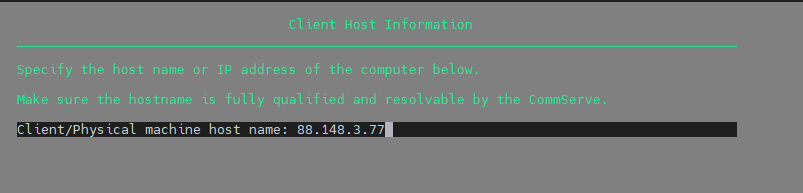
- Nombre del cliente: Suele ser un nombre identificativo, normalmente coincide con el hostname del servidor.

14. Esperamos a que el agente se instale.
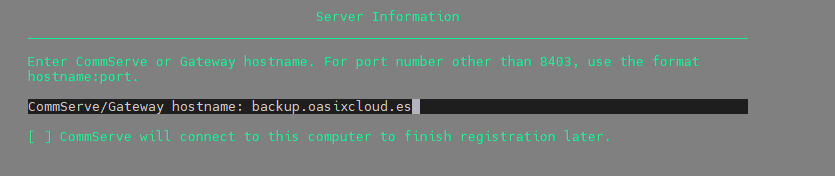
15. Introducir la dirección del Commcell: backup.oasixcloud.es, y siguiente.
Comprobar nuevos endpoints según la siguiente página de Rebranding
Es necesario permitir el tráfico de entrada al puerto 8403 para poder realizar la conexión con el servidor.
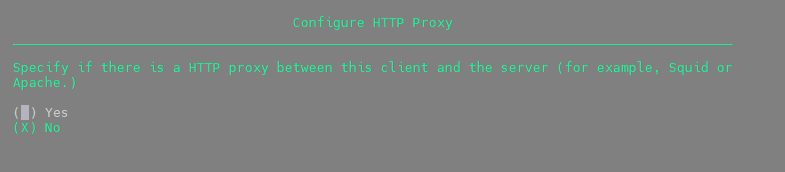
16. En este caso, este cliente no se encuentra detrás de ningún proxy, marcamos "No" y siguiente.
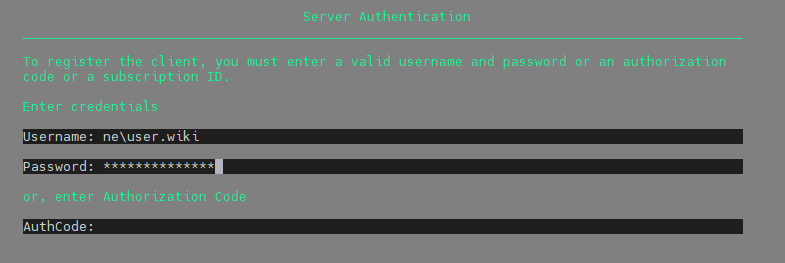
17. Introducimos las credenciales de un usuario de Commvault previamente creado dentro de nuestra empresa (formato "dominio\usuario").
Puede ver cómo crear este usuario en la siguiente página: Usuarios
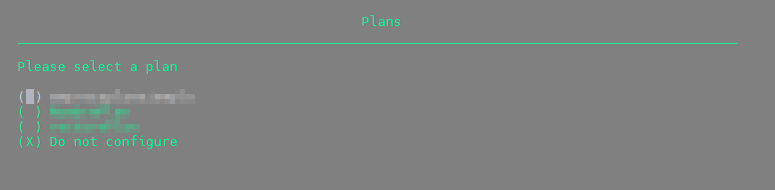
18. Marcamos la opción "Do not configure" para no configurar ningún plan, lo realizaremos posteriormente desde el panel de gestión, pulsamos sobre siguiente.
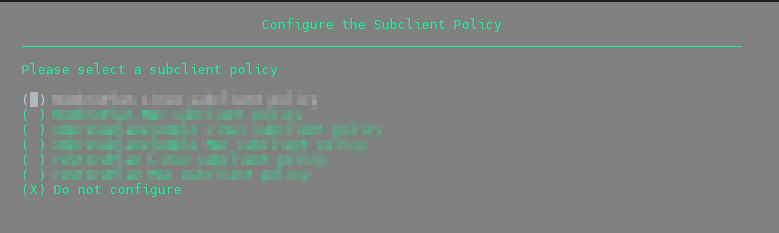
19. Marcamos la opción "Do not configure" para no configurar ninguna política de subcliente, lo realizaremos posteriormente desde el panel de gestión, pulsamos sobre siguiente.
20. Marcamos la opción "Do not configure" para no configurar ninguna política de almacenamiento, lo realizaremos posteriormente desde el panel de gestión, pulsamos sobre siguiente.
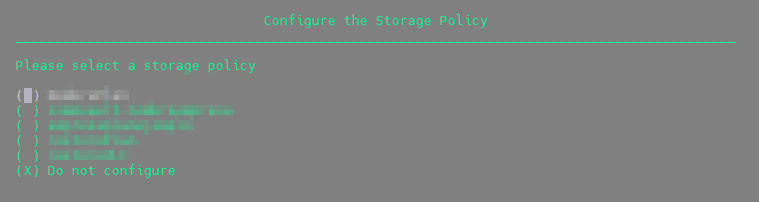
Después de estos pasos, habremos instalado el agente correctamente en nuestra máquina Linux.
¶ Proceso de Backup
Una vez hayamos instalado el agente, ya podremos realizar el backup de la instancia Baremetal.
1. Nos dirigimos a la pestaña de “Servidores de archivos” y veremos que nos aparecerá la instancia Baremetal donde hemos instalado el agente.
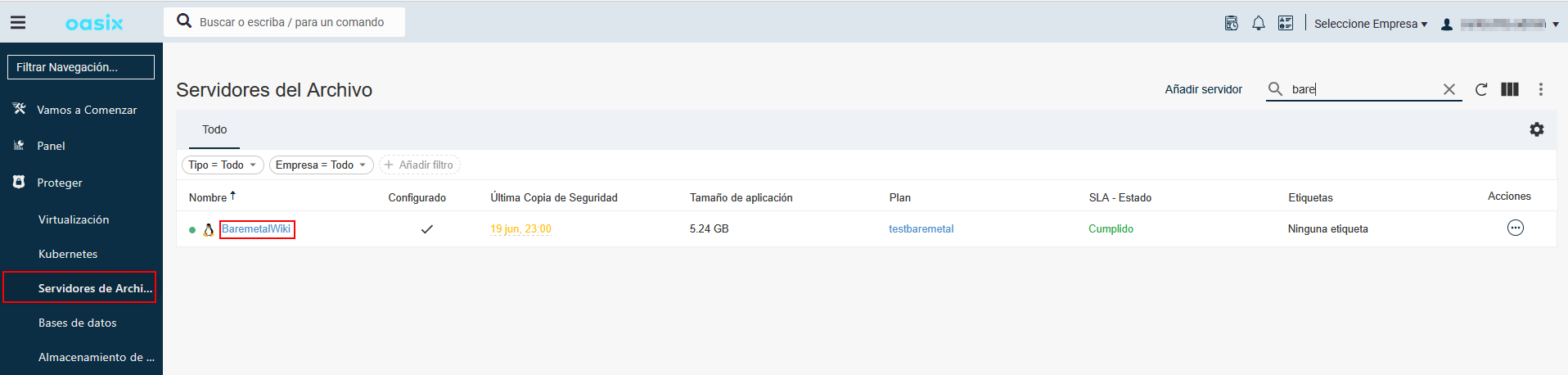
2. Accedemos a la instancia y seleccionaremos un plan que hayamos creado previamente para realizar la copia.
Para más información sobre la creación de los planes visite: Planes.
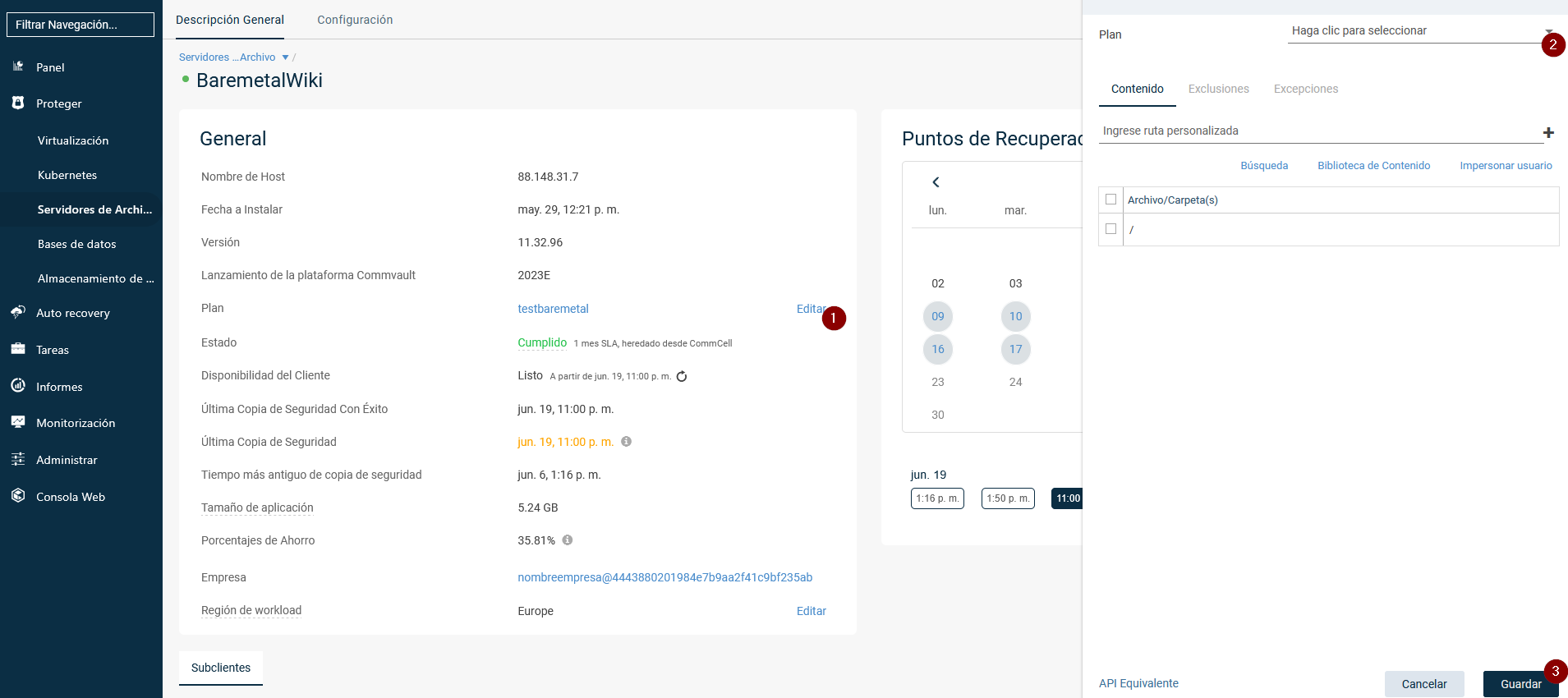
En este punto podremos indicar si queremos realizar copia de un contenido en específico o si lo queremos de toda la instancia como viene por defecto.
3. Por último, también podremos modificar el contenido a nuestro gusto en los subclientes, ya que podremos crear cuantos queramos y asociarle planes distintos con contenido a copiar diferente.

4. Una vez hayamos configurado la copia a nuestro gusto con los planes indicados, podremos realizar la copia del mismo pulsando en Respaldar.
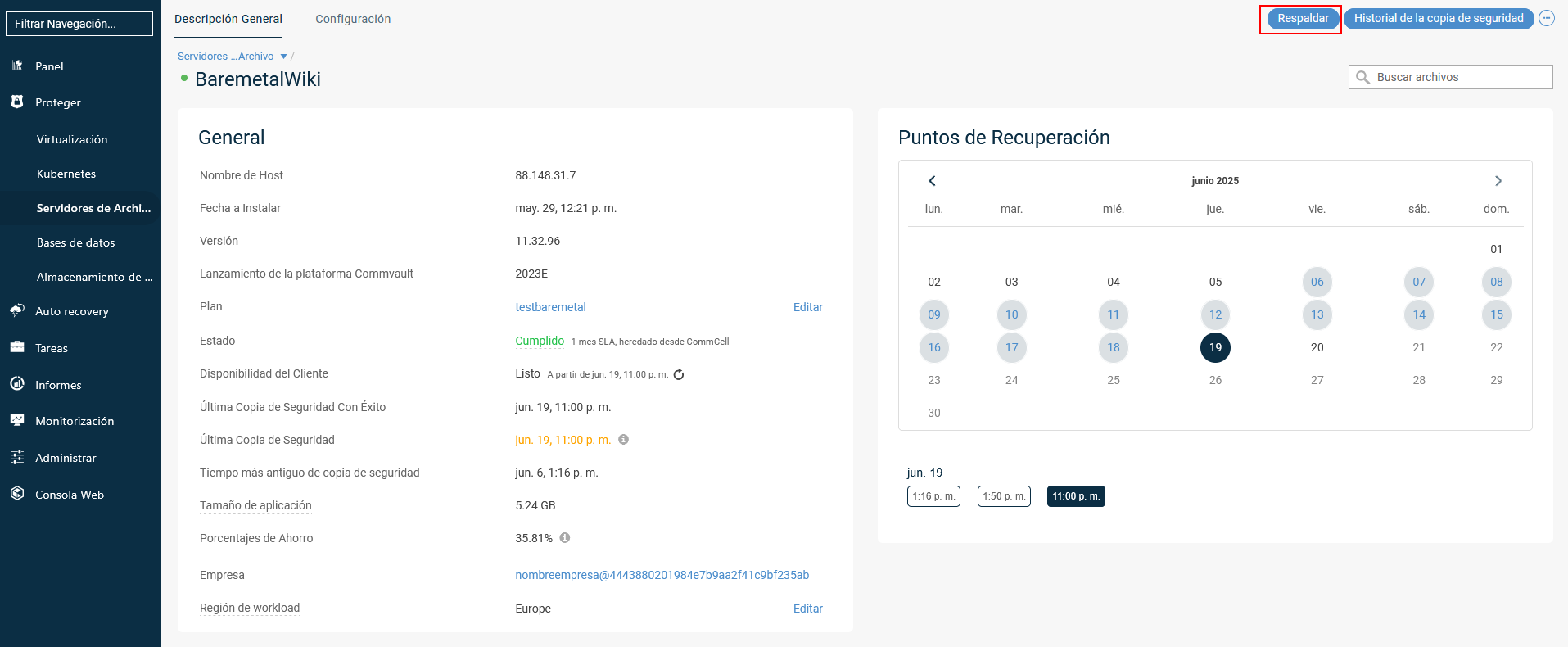
Una vez seleccionemos el tipo de copia que queremos, ya habremos lanzado la copia correctamente.
¶ Restauración instancia Baremetal
Para la restauración de una instancia baremetal tendremos dos opciones dependiendo de la necesidad de nuestra recuperación:
¶ Restauración granular de archivos
En esta opción podremos restaurar archivos en concreto de rutas de la instancia rapidamente mediante el agente instalado.
Para ello solamente tendremos que indicar la fecha de la copia que queramos recuperar y pulsar en "Restaurar".
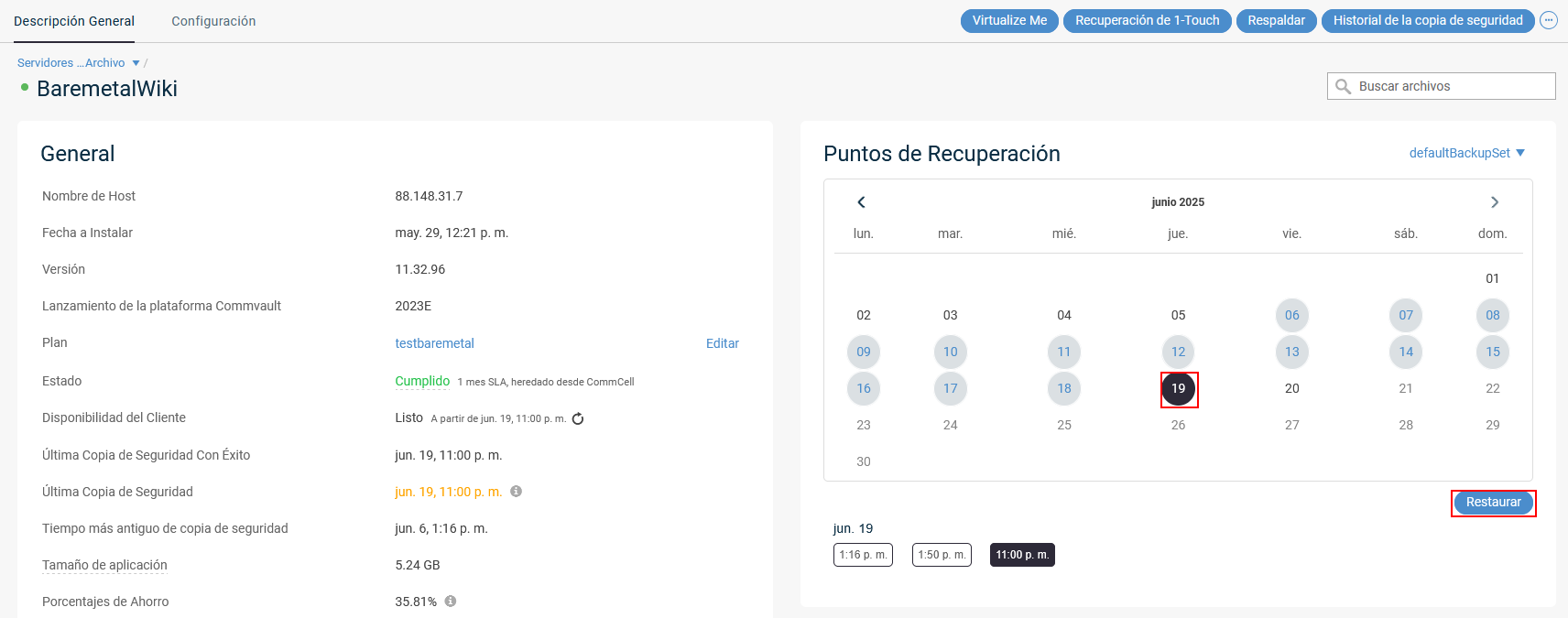
Es importante que previo a relizar este paso no tengamos ninguna empresa seleccionada, ya que si no, no nos aparecerá la opción de restaurar.
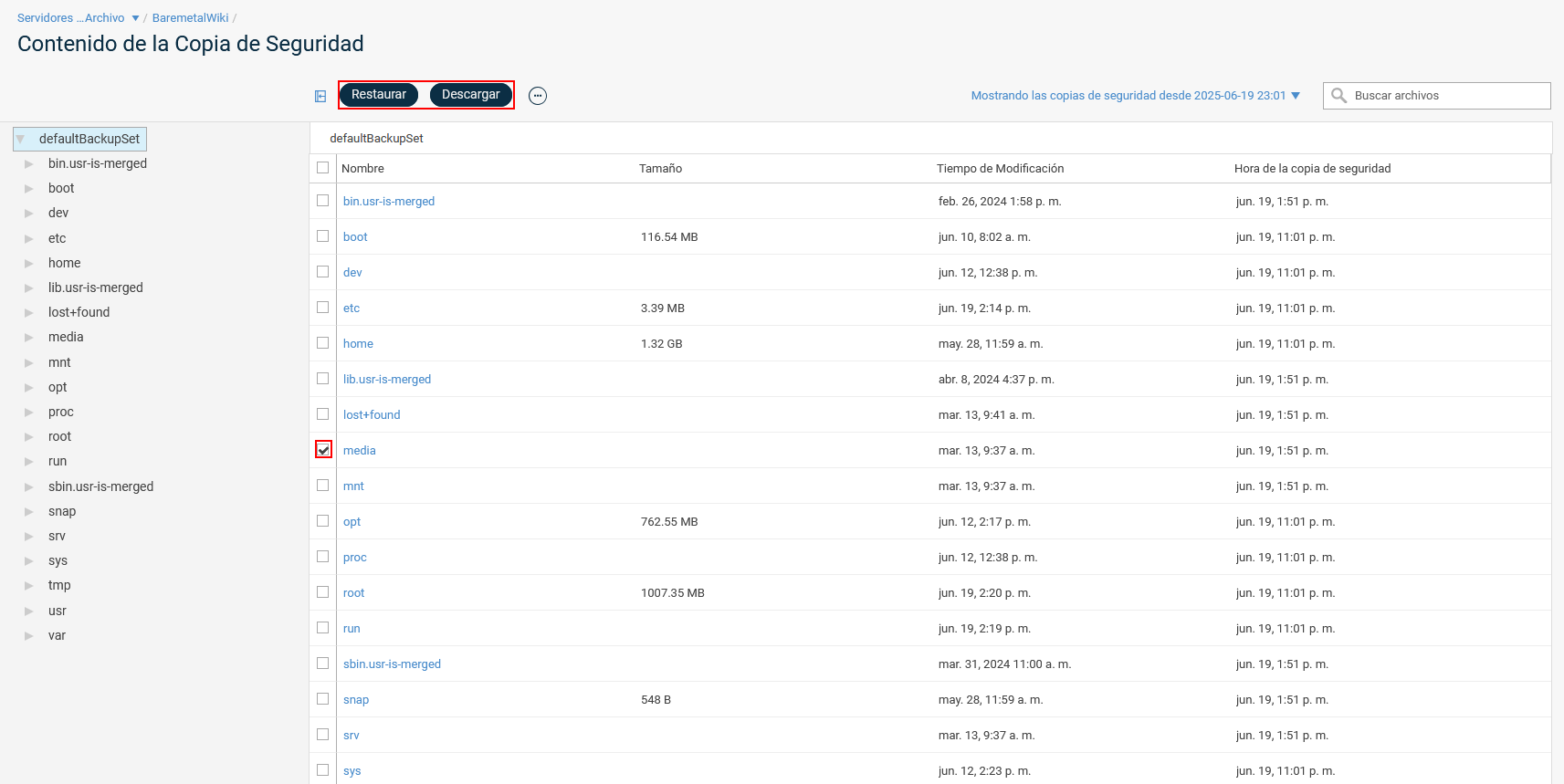
Una vez pulsemos se nos abrirá una pantalla con los directorios de la copia para que seleccionemos el que queramos recuperar y pulsemos "Restaurar" o "Descargar".
Por último, seleccionaremos las opciones de destino de restauración, tanto la instancia como la ruta, y si hay que sobreescribir los archivos a restaurar en la ruta indicada.
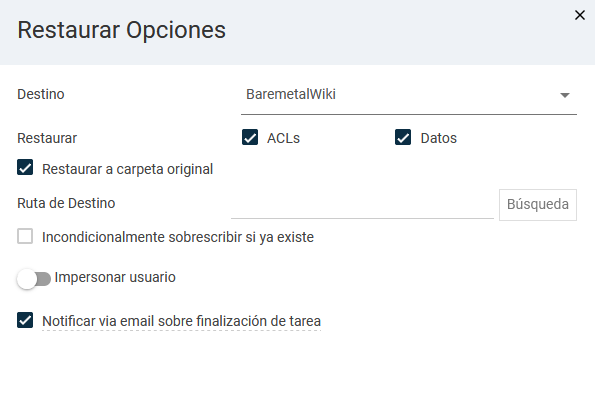
Una vez seleccionemos enviemos, ya habremos lanzado la restauración correctamente.
 Página de soporte Para cualquier consulta o problema, puede ponerse en contacto con el soporte
 Primeros pasos restauración granular
que es la restauración granular
instalación de agente restauración granular
Commvault restauracion granular
Como restaurar un archivo en commvault
como restaurar un fichero en commvault