¶ Operaciones sobre Volúmenes
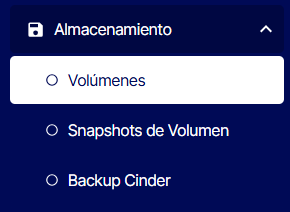
En este apartado veremos como operar desde nuestro orquestador los diferentes tipos de volúmenes. Para realizar todas estas operaciones nos iremos a la pantalla de Volúmenes que se encuentra en el menú lateral Almacenamiento-->Volúmenes
¶ Crear un Volumen
Para crear un volumen nuevo pulsaremos  en la pantalla de volúmenes. Se abrirá un formulario con las siguientes opciones:
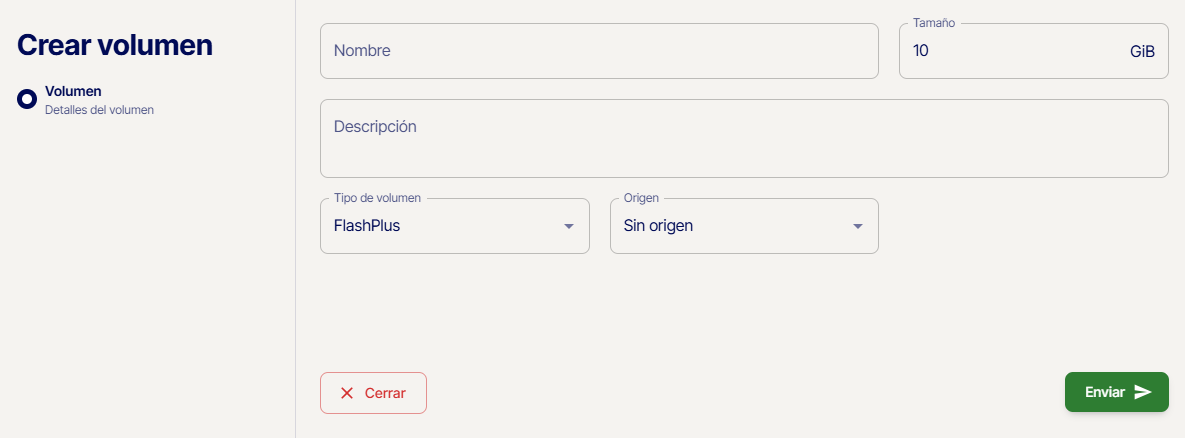
- Nombre del volumen: Nombre con el que identificaremos el volumen en la pantalla resumen de Volúmenes.
- Descripción: Podemos definir una descripción que podremos consultar en detalles.
- Tamaño del volumen: Tamaño en GB del volumen.
- Tipo del volumen: Actualmente contamos con 5 tipos de almacenamiento diferente.
- Origen del volumen: (Backup, Imagen, Volumen vacío, Volumen o Snapshot), podemos elegir si crear un volumen en blanco o un volumen a partir de un Backup, una Imagen, un Volumen o un Snapshot.
Una vez creemos el volumen aparecerá en la pantalla resumen de volúmenes.
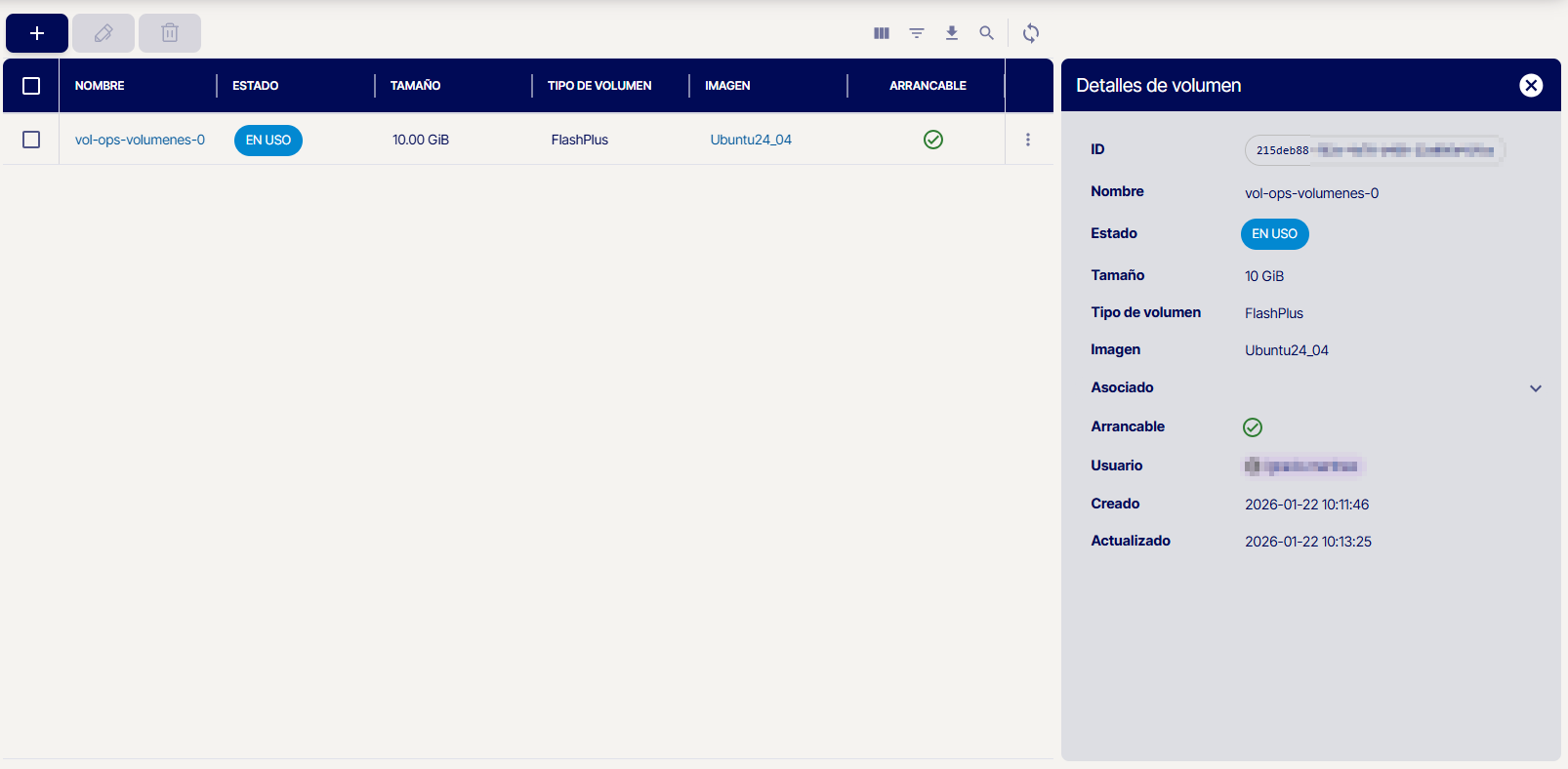
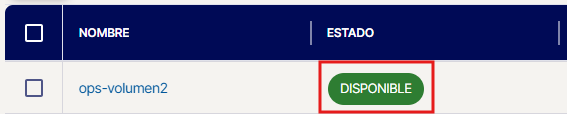
Podemos ver que el volumen se encuentra en estado "Disponible", esto indica que el volumen no se encuentra asociado a ninguna Instancia.
¶ Redimensionar
Redimensionar un volumen en el orquestador siempre debe de ser de forma incremental, es decir, solo puede aumentar, nunca disminuir.
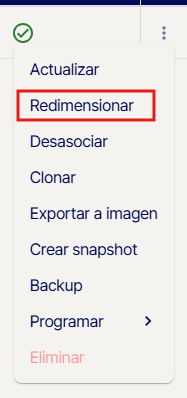
Para redimensionar un volumen pulsaremos las opciones del mismo y seleccionaremos "Redimensionar"
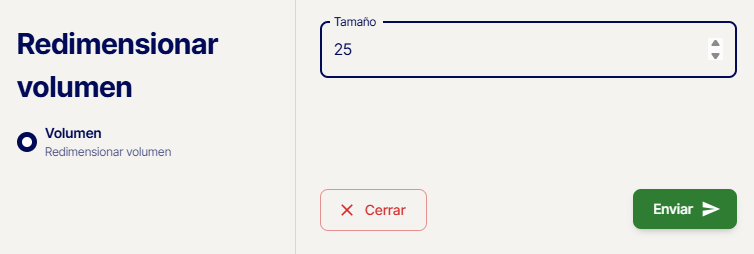
Introduciremos siempre un valor mayor al del volumen original.
Este proceso se realiza sin la necesidad de un reinicio de la instancia.
La redimensión hacia abajo no está soportada. Es decir, no podemos reducir el tamaño del volumen, es importante tener esto en cuenta a la hora de hacer una gran redimensión, ya que una vez hecha no podremos volver atrás.
Una vez haya terminado el proceso es necesario aumentar el disco desde el sistema operativo.
¶ Asociar & Desasociar
Asociar un Volumen es vincularlo a una instancia, de tal forma que se genera una referencia en ambos objetos que los une.
Desasociar un Volumen de una instancia, es eliminar la relación entre una instancia y un volumen.
¶ Asociar
Veremos un volumen desasociado cuando tenga por estado "Disponible":
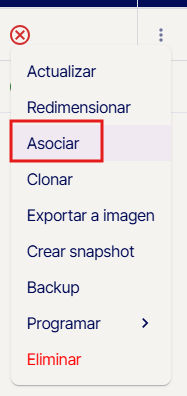
Desplegaremos las opciones del volumen y seleccionaremos "Asociar":
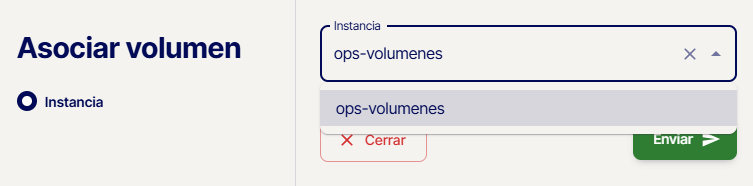
Se abrirá una pestaña donde podremos ver las instancias del proyecto, en este caso seleccionamos la unica que aparece y pulsamos en Enviar.
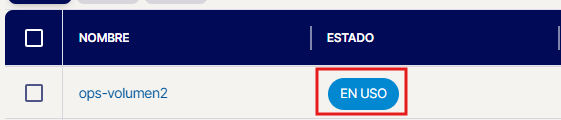
Podremos ver como el estado cambia a "En Uso":
¶ Desasociar
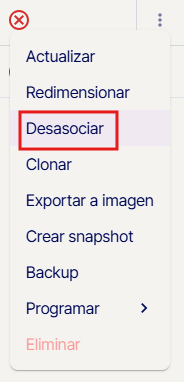
Solamente podremos desasociar un volumen cuando su estado sea "En Uso". Para desasociar un volumen, desplegaremos las opciones del mismo y seleccionaremos "Desasociar"
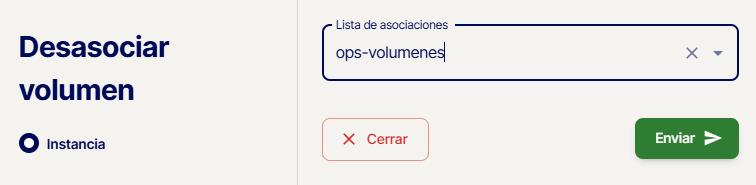
Si intentamos desasociar un volumen cuando es el arranque de una instancia nos devolverá un error, deberemos de eliminar la instancia para desasociar un volumen de arranque.
Una vez desasociado podremos ver que el volumen vuelve a tener estado "Disponible".

¶ Backups
Los backups en el orquestador se llevan a cabo por la herramienta integrada del módulo de Openstack Cinder Backup
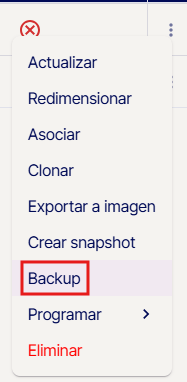
Para realizar un backup inmediato de un volumen desplegaremos las opciones del mismo y pulsaremos Backup.
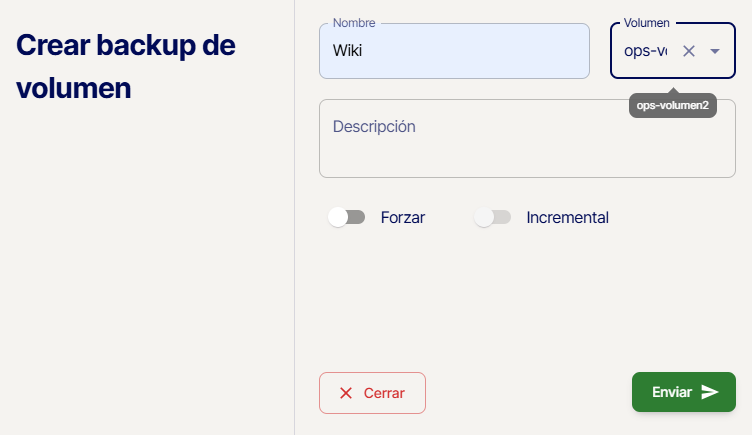
Marcaremos la opción "Forzar" cuando el volumen se encuentre "En Uso".
Este tipo de backup no se podrá programar mediante un planificador, solamente podrá realizar backups en el momento.
¶ Clonar
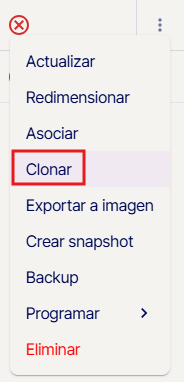
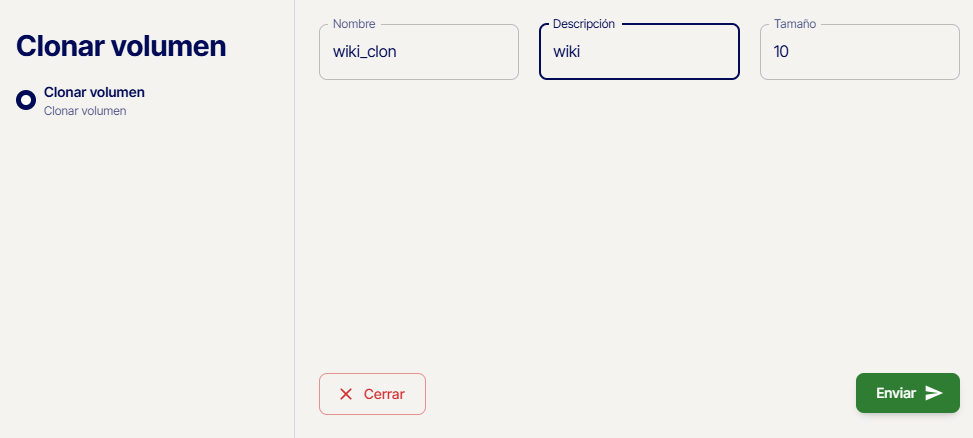
Podremos clonar un volumen para tener una copia similar de todos los datos del volumen y si es necesario aumentar su tamaño.
¶ Exportar a imagen
Esta función nos permite crear una imagen a partir de un volumen. Podemos hacerlo con el volumen arrancado.
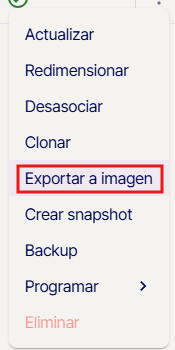
Deberemos desplegar las opciones del volumen y pulsar "Exportar a imagen"
A continuación se abrirá un menú desplegable, donde podremos configurar el nombre de la imagen y el formato en el que se generará.
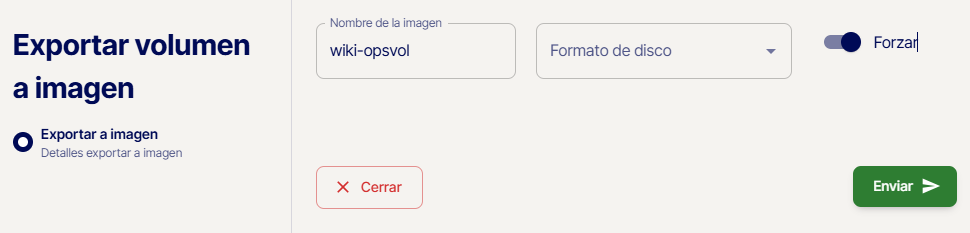
Los formatos de disco disponibles son:
- Disco Openstack QCOW : formato disco virtual QEMU/KVM que permite almacenar sólo los bloques modificados gracias al mecanismo copy-on-write, optimizando el espacio.
- Raw Imagen no estructurada : Se trata de una imagen sin metadatos, en el que ofrece rendimiento y compatibilidad.
- Disco Vmware (Vmdk) : formato de disco virtual VMware.
El botón forzar es necesaria para volúmenes que se encuentren asociados o en uso.
Una vez aceptemos, comenzará la generación de la imagen en caliente. Podremos ver que el estado del volumen cambia a "Subiendo"

Una vez el volumen vuelva a estado "Disponible" podremos ver que la imagen se ha subido correctamente en la pantalla de "Imágenes"

Dependiendo del tipo de imagen, puede ocupar más o menos espacio, ya que algunos formatos hacen una pequeña compresión. Desde Aire Cloud recomendamos el formato qcow2.
¶ Editar
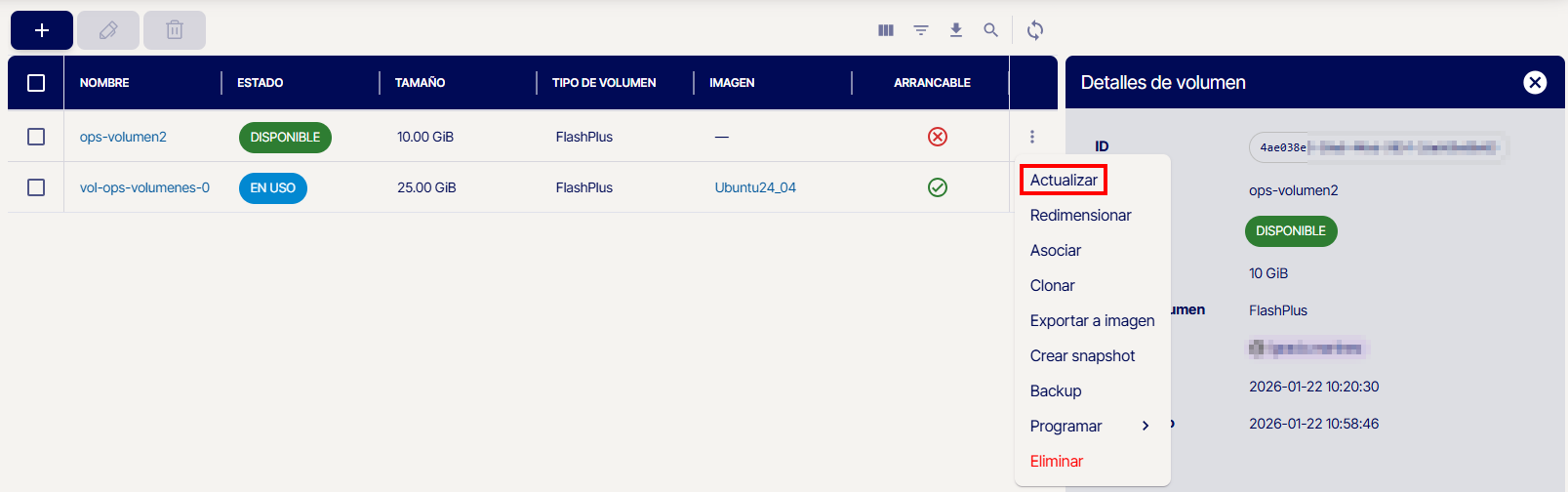
Podemos editar un volumen seleccionandolo y pulsando  o desplegando sus opciones y seleccionando "Actualizar"
Podremos editar los siguientes campos:
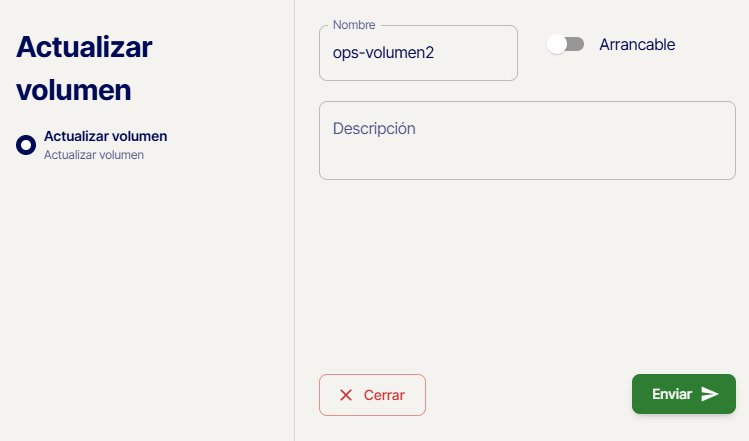
- Nombre: Nombre del volumen
- Descripción: Descripción del volumen.
- Arrancable: Define si el volumen puede ser el raíz de una instancia, es decir que se pueda bootear.
¶ Detalles
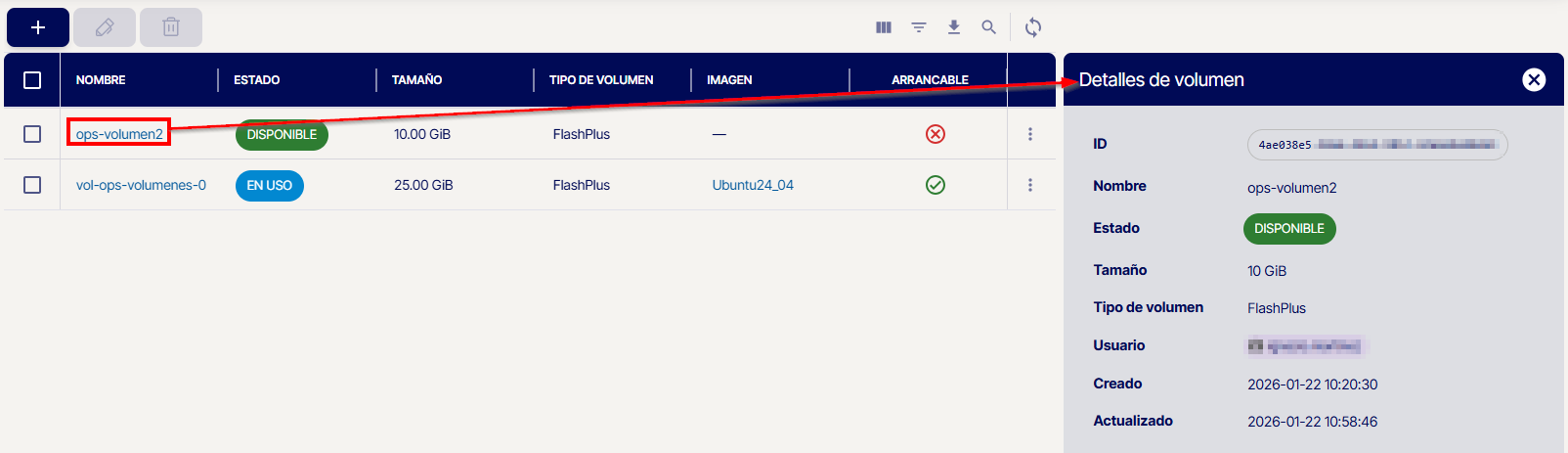
Para consultar los detalles seleccionando el volumen y visualizando el resumen que aparece en la parte derecha.
¶ Snapshots
Los snapshots capturan el contenido del volumen de la instancia y la configuración de la misma en el estado en el que se realice el mismo.
Desde el orquestador brindamos la posibilidad de realizar snapshots instantáneos del volumen que se seleccione.
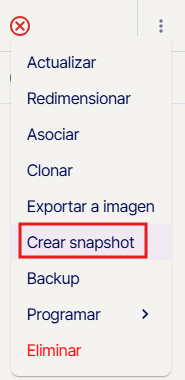
Para realizar un snapshot desplegaremos las opciones del volumen y seleccionaremos "Crear Snapshot".
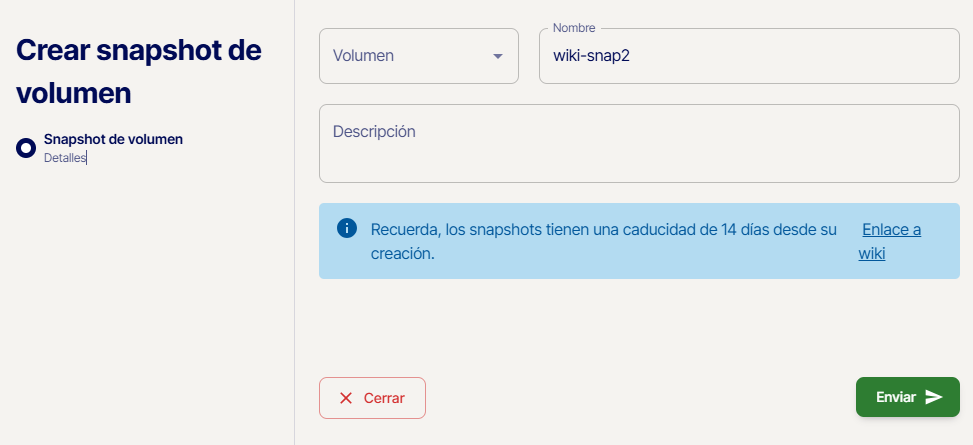
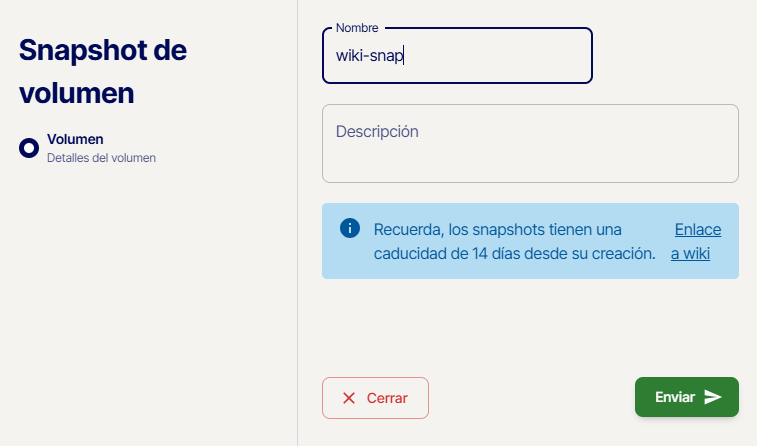
Se abrirá el siguiente formulario donde rellenaremos el nombre del snapshot y lo crearemos.
También se podrá realizar el mismo proceso desde la pantalla de Snapshots de Volumen, que se encuentra en el apartado Almacenamiento-->Snapshots de Volumen
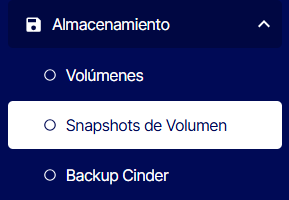
Una vez accedamos pulsaremos y nos aparecerá un formulario similar donde tendremos que seleccionar de que volumen queremos realizar el snapshot.