¶ Subir una imagen
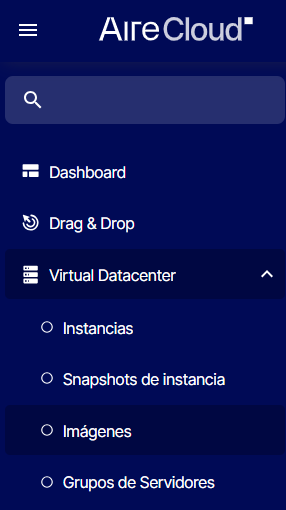
Para subir una imagen propia al orquestador de Aire Cloud, en primer lugar tendremos que ir a la pantalla de Imágenes encontrada en el apartado "Virtual Datacenter" del menú lateral.
Una vez accedamos a la pantalla, pulsaremos  para subir una imagen a la plataforma.
El orquestador permite la subida de archivos mediante la plataforma web hasta un tamaño de 200 GB.
Si tiene que subir una imagen con un tamaño superior a 200 GB, póngase en contacto con
Soporte para ayudarle a realizar la subida.
¶ Configuración de la imagen
Cuando subimos una imagen al orquestador debemos de indicar una serie de parámetros que permitirán el correcto funcionamiento de la imagen en la plataforma.
Vamos a ver un ejemplo de imagen y a explicar brevemente cada punto, marcando con un * los campos obligatorios.
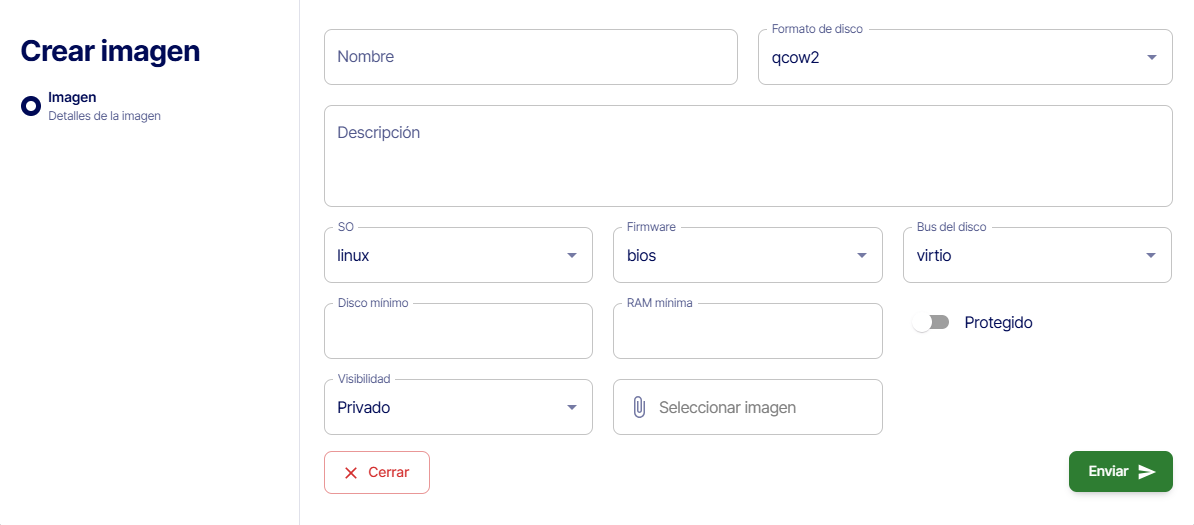
Nombre*: Nombre que se aplicará a la imagen.
Contenedor*: Deberemos definir el formato de archivo si la imagen de la máquina virtual también contiene metadatos sobre la máquina virtual real. Los formatos a seleccionar son: ami, ari, aki, bare, ovf, ova, docker
Formato*: Deberemos de definir el formato de la imagen que vamos a subir, los formatos permitidos son: ami, ari, aki, vmdk, vhd, vhdx, raw, qcow2, vdi, ploop, iso.
Puede consultar el formato origen de la imagen con la herramienta
qemu-img.
El formato de imagen No se detecta de forma automática, y puede conllevar un error de volúmenes si se sube con un formato incorrecto.
Descripción: Descripción opcional.
RAM mínima: Podemos especificar un mínimo de RAM para la imagen que subamos.
Disco mínimo: Podemos especificar un mínimo de espacio de disco duro.
Protegido: Especifica (si está marcada), si solo el usuario que sube la imagen va a tener acceso a ella.
SO: Seleccionaremos si nuestra imagen usa sistema operativo linux o windows.
Las imágenes de Windows necesitan una configuración especifica en OpenStack, y es necesario, en el caso de que sea una imagen de Windows marcar esta opción para el correcto funcionamiento de las instancias.
Firmware: Indicaremos si el tipo de arranque es bios o uefi.
Bus del disco: Indicaremos el tipo de bus con el que queremos que se cree el volumen a partir de la imagen.
Seleccionar imagen*: En este apartado deberemos de examinar el archivo de imagen.
En caso de subir una imagen vía CLI o API, o disponer de una imagen de versiones anteriores, se dispondrán las propiedades predefinidas en caso de no especificarlas.
Una vez completemos el formulario nos llevará de nuevo a la página de Imágenes donde podremos ver la que acabamos de subir.
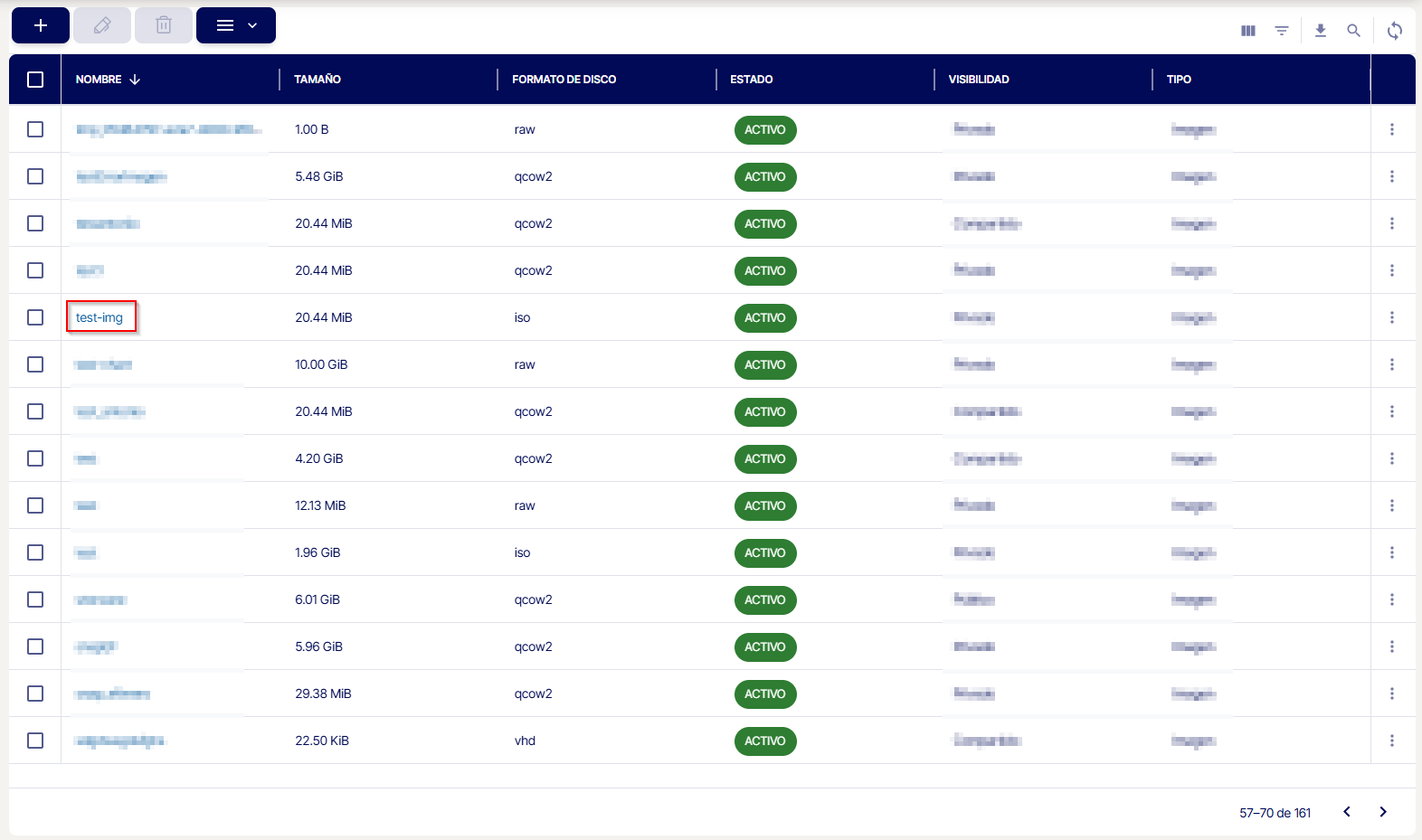
Ya hemos subido una imagen al orquestador!
Para más información sobre imágenes, puede consultar la página Imágenes.
 Imágenes
O bien puede pasar a montar instancias.
 Instancias
 Como subir una imagen a orquestador
Como desplegar una instancia mediante una imagen
Desplegar instancia con imagen
subir imagen personalizada a orquestador
como subir mi imagen a orquestador