¶ Workflows
Dentro del orquestador se incorpora la funcionalidad de Workflows como herramienta para orquestar procesos automatizados dentro de la nube. Esta funcionalidad, basada en Mistral, permite definir, programar y monitorizar flujos de trabajo que ejecutan tareas en orden, de forma automática y repetitiva.
Mistral usa un lenguaje declarativo (YAML) para definir workflows compuestos por una o más tareas, facilitando la automatización de operaciones comunes o complejas en la nube.
¶ Workflows
En este apartado se muestran los workflows predeterminados (proporcionados en el orquestador). Estos workflows están diseñados y mantenidos por el equipo técnico para garantizar robustez y consistencia en los procesos automatizados.
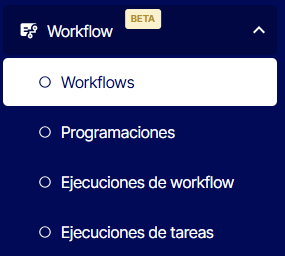
No es posible modificar ni crear nuevos workflows desde esta sección. Su objetivo es ofrecer al usuario una base estandarizada de automatizaciones, como el aparcado y desaparcado de instancias, crear backups programados de volúmenes o instancias e incluso programar snapshots.
Estos workflows están definidos en YAML y ejecutados por el motor de Mistral. Cada uno incluye un conjunto de tareas organizadas con condiciones, repeticiones y dependencias.
En la sección de workflows se puede observar un listado de los workflows disponibles para utilizar en futuras programaciones y tareas:

¶ Programaciones
La sección de Programaciones permite planificar cuándo se ejecutarán los workflows, estableciendo horarios recurrentes o ejecuciones puntuales.
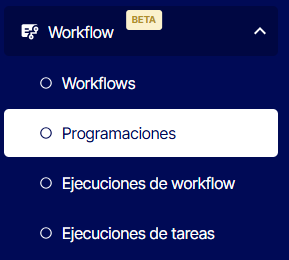
Se basa en reglas tipo cron para definir la periodicidad (por ejemplo, cada día a las 08:00 o cada lunes). Esta funcionalidad es útil para:
- Automatizar tareas de mantenimiento.
- Ejecutar backups o snapshots.
- Disparar flujos a horas concretas.
Las programaciones garantizan que las automatizaciones funcionen sin intervención manual, mejorando eficiencia y reduciendo errores.
Puede consultar la siguiente pregunta:
¶ Crear programación
Desde la ventana de Workflows->Programaciones debemos seleccionar  . Una vez accedemos a la ventana de creación de programación, debemos seleccionar qué acción deseamos programar partiendo de uno de los workflows disponibles.

Una vez seleccionamos el workflow según la acción deseada, debemos rellenar los campos requeridos para crear la programación.

Para el caso del ejemplo debemos rellenar:
- Nombre de la programación.
- Id de instancia que se desea aparcar.
- Tiempos de ejecución con Pattern (se modifica automáticamente al cambiar formulario de ejecución).
- Fecha de primera ejecución de la programación.
- Ejecuciones restantes para indicar el máximo de acciones de la programación (-1 equivale a ilimitadas).
- Formulario de ejecución, modifica indirectamente el Pattern.
¶ Añadir notificaciones (opcional)
En caso de habilitar las notificaciones de ejecución de workflow según la programación establecida anteriormente, se podrá añadir la dirección de correo destino a donde se desea recibir dicha notificación.

En futuras versiones se añadirá la integración de las notificaciones sobre las aplicaciones Slack y Teams.
¶ Ejecuciones de Workflow
Este apartado muestra un historial completo de todas las veces que se ha ejecutado un workflow.
Por cada ejecución se pueden consultar:
- Fecha y hora de inicio/fin del inicio y fin del workflow, así como cuando fue creado y actualizado.
- Estado durante la ejecución y al finalizar.
- Nombre del workflow y ID de ejecución.
Esta vista es fundamental para llevar un control de qué procesos se han lanzado, identificar patrones de fallo o simplemente auditar la actividad automatizada del sistema.
Puede consultar las siguientes preguntas:
¶ Ejecuciones de Tareas
En esta sección se agrega una capa más de detalle que permite analizar la ejecución interna de cada workflow, es decir, cómo se comportó cada una de las tareas que lo componen.
Se puede observar:
- Fecha y hora de inicio/fin del inicio y fin del workflow, así como cuando fue creado y actualizado.
- Estado durante ejecución y al finalizar.
- Información del Workflow asociado.
- ID de ejecución y más parámetros personalizados.
Este apartado es clave para debugging y para entender con precisión qué hizo el workflow en cada punto del proceso. También ayuda a garantizar transparencia y trazabilidad dentro de la automatización.
notificaciones workflow