¶ Política de Backup
Configurar las políticas de backup permitirá ahorrar mucho tiempo para la gestión de las copias de las diferentes empresas y ordenadores, servidores y máquinas virtuales de sus clientes.
En esta wiki procederemos a crear una plantilla de política de backup para que el disco local D:\ de todos los ordenadores del departamento de Recursos humanos con sistema operativa Windows puedan ser protegidos y se realice un backup diario y se almacene en un Datacenter profesional y externo fuera de las oficinas de cliente.
La gran mayoría de las empresas tienen este departamento y el sistema operativo Windows es el más utilizado en el mercado de empresas, por tanto, seguro que crear esta política ahora nos va ahorrar mucho trabajo en el futuro. ¡Vamos a ello!
En primer lugar, debemos acceder a la sección de configuración de la siguiente manera:
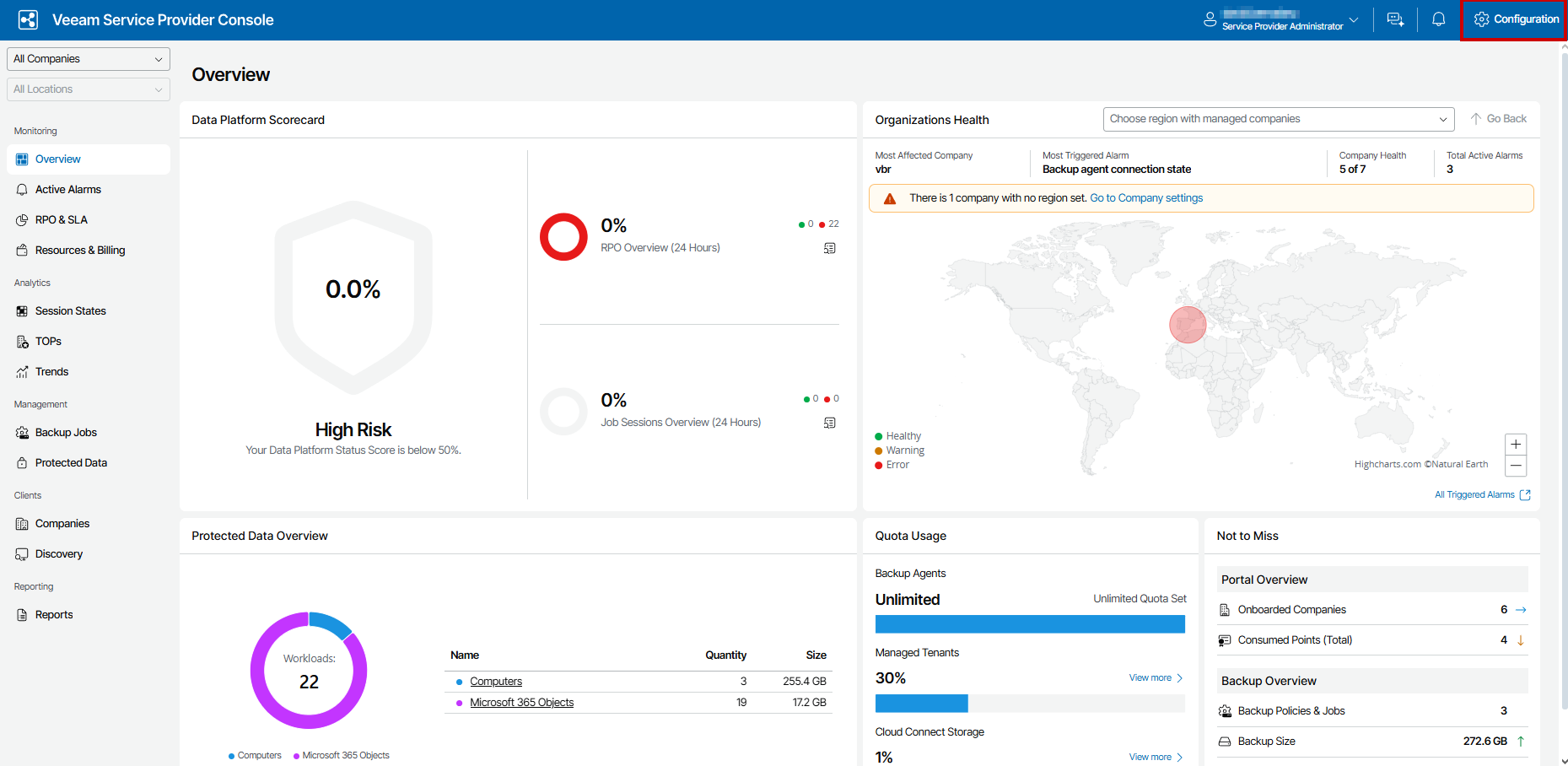
Una vez se ha accedido a la sección de configuración, se debe seleccionar la sección de Templates y seleccionar la opción de Backups Policies. Posteriormente, para generar la nueva política de backup se deberá pulsar en la opción NEW, donde nos aparecerá un formulario para seleccionar para que sistema operativo va dirigida la política (Windows, Linux o Mac).
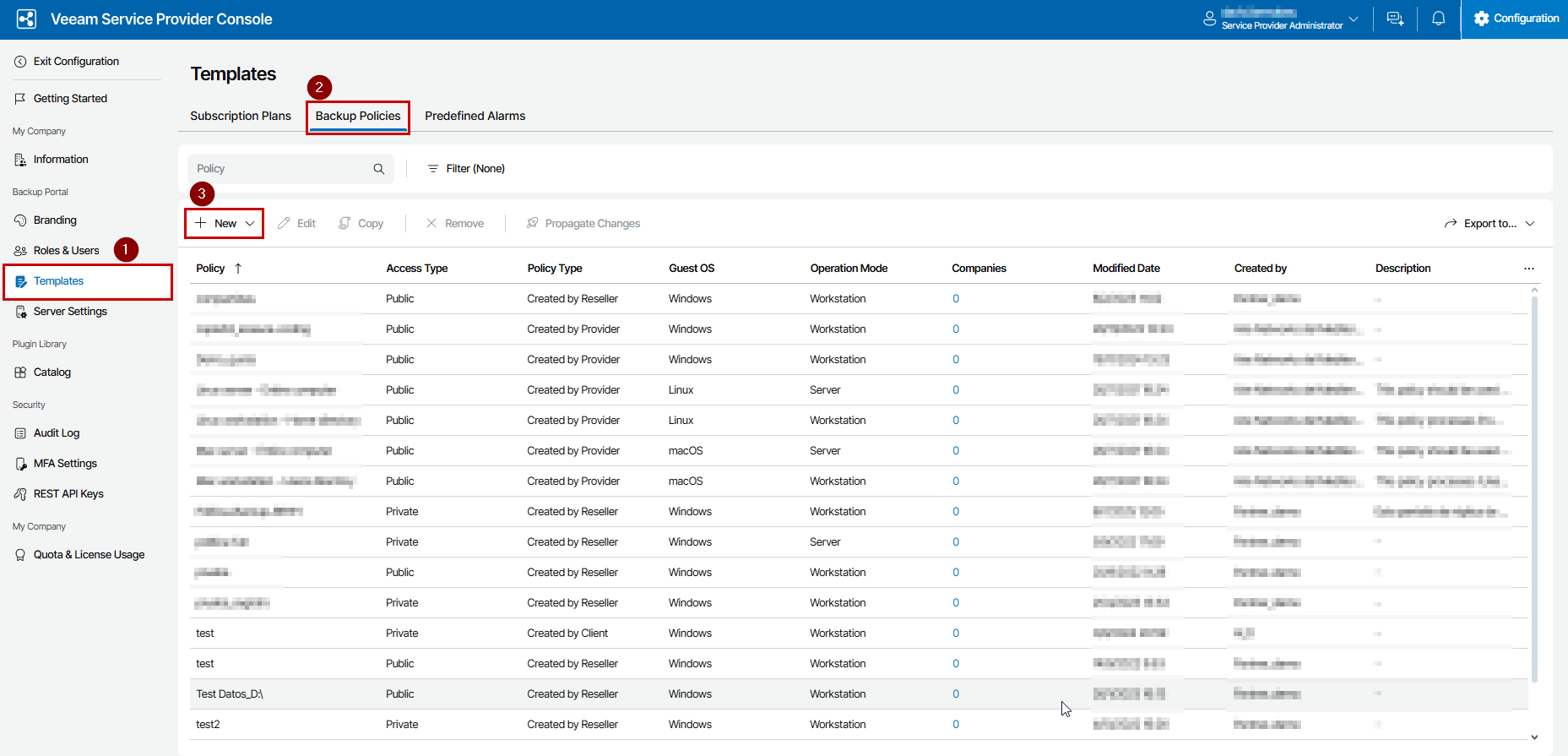
Para este caso específico seleccionaremos la opción de Windows.
Una vez accedamos a la ventana de "Create New Windows Backup Policy", se podrá visualizar en primer lugar el tipo de acceso a la política de backup, el cual se recomienda dejar como público para que pueda ser utilizada en cualquier empresa que se dé de alta.
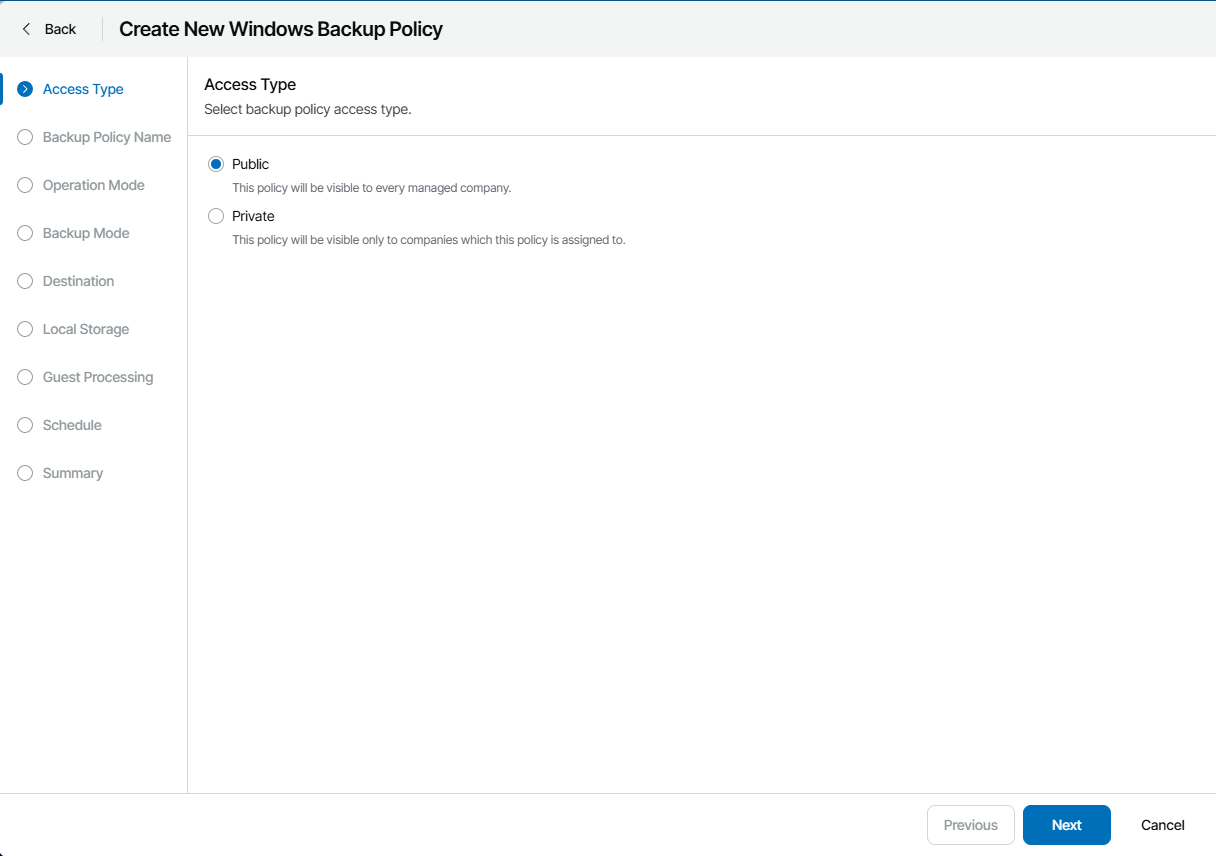
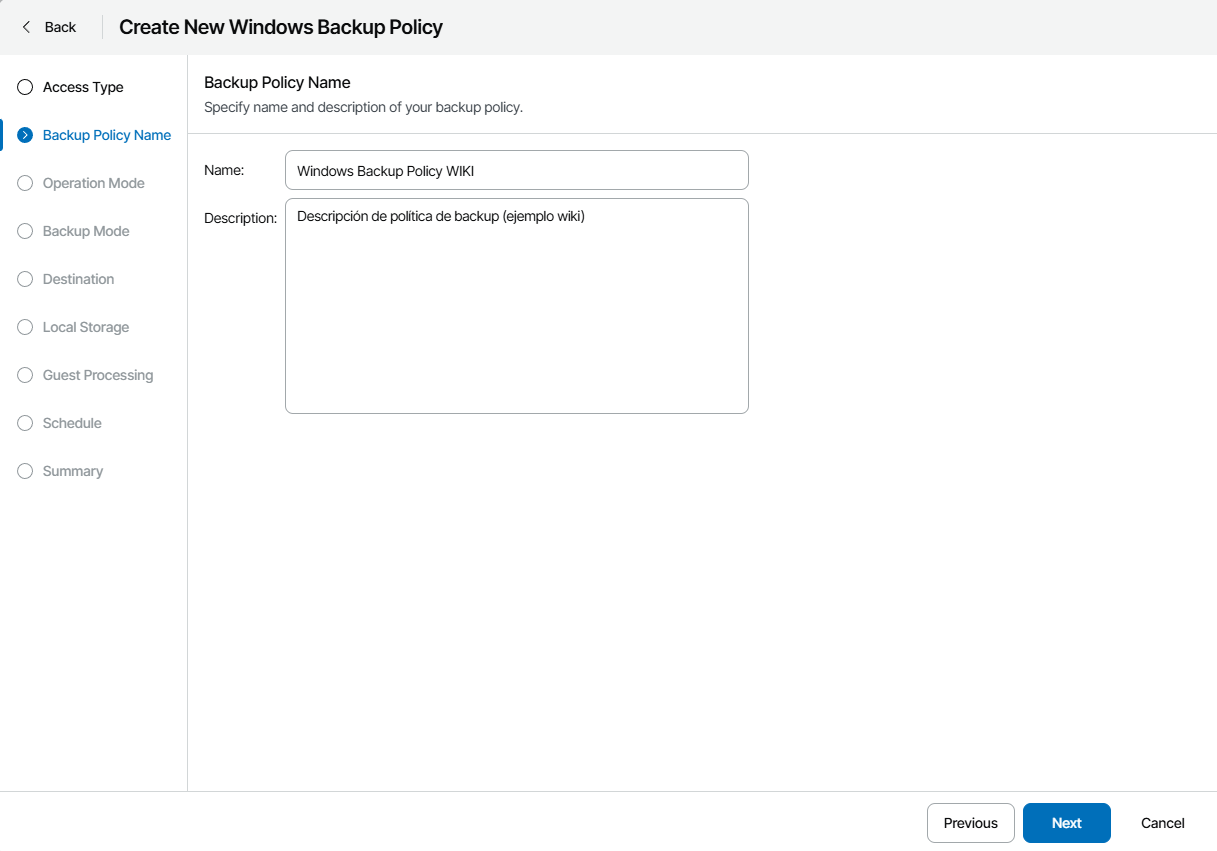
Tras seleccionar "Next", aparecerá la segunda opción donde se permitirá establecer un nombre y una descripción para la política. Recomendamos rellenar muy bien estos campos para que en el futuro resulte sencillo identificar y utilizar estas plantillas.
¶ Licenciemiento
Al acceder al Modo de Operación, podremos seleccionar el tipo de licencia que queremos usar para este backup, le dejamos un enlace con informacion sobre los tipos de licencia..
- Licenciamiento Veeam Pagina de Veeam sobre el licenciamiento para los backups con agente
- Opciones avanzadas Server Con las opciones avanzadas que te habilita la licencia tipo server
En este ejemplo, se prepara la plantilla pensando en los PCs, no en los servidores de la organización.
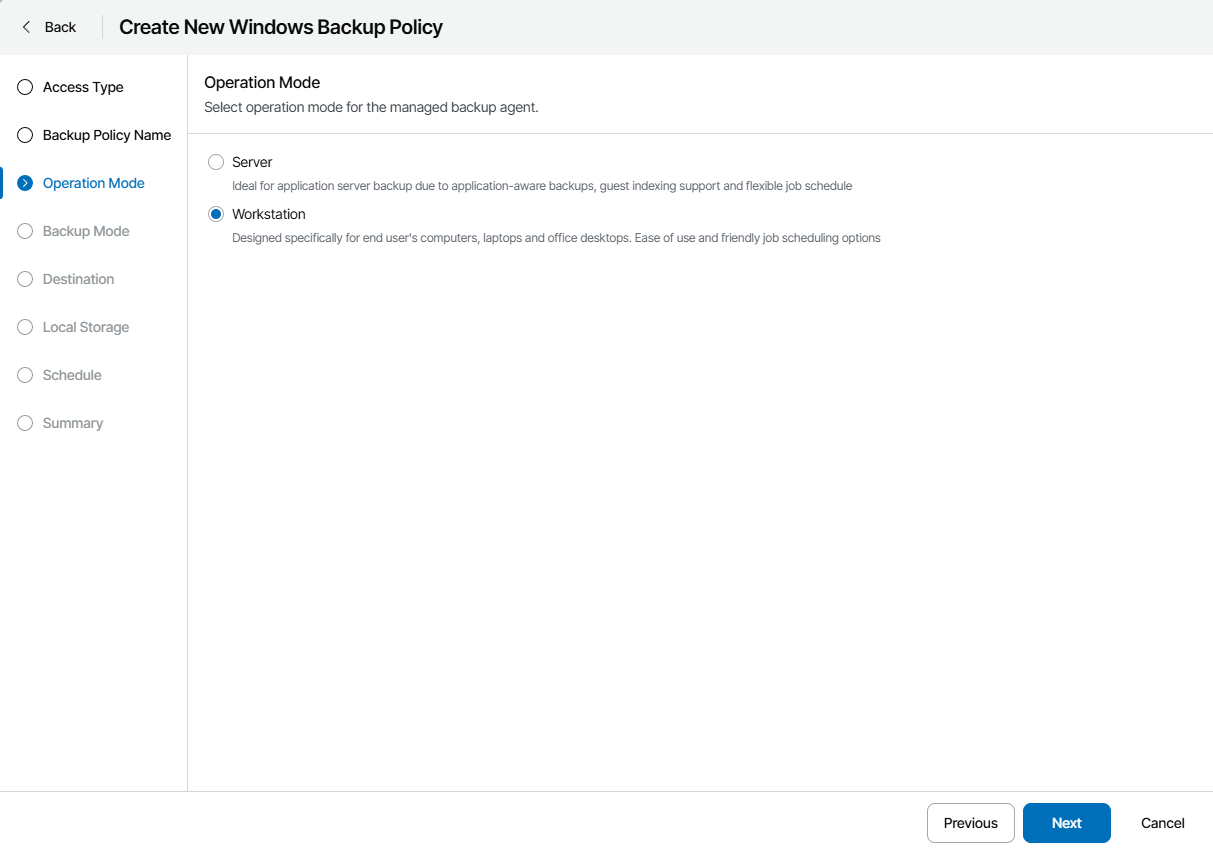
Una vez seleccionamos "Next" y accedemos a la opción de Backup Mode (de las más importantes), podremos seleccionar la finalidad de la copia (qué es lo que se desea guardar una réplica). Puede seleccionar:
- Ordenador completo: Realiza una copia de seguridad al completo (De todo el ordenador de usuario final en este caso).
Los archivos eliminados, temporales y de paginación se excluyen automáticamente.
- Volumen: Realiza copias de seguridad de volúmenes seleccionados.
Los archivos eliminados, temporales y de paginación se excluyen automáticamente.
- Archivo: Realiza copias de seguridad de archivos y carpetas individuales.
No se recomienda en caso de requerir velocidades altas, el fabricante especifica que el funcionamiento es mas lento comparado con los otras dos opciones.
Como se ha comentado en la introducción de esta página, para este ejemplo se va a realizar el backup del volumen completo denominado D:\. Para este ejemplo de política, suponemos que en este volume es donde cada uno de los trabajadores guardarán todos los datos con los que trabajan en su día a día. Por ello, seleccionaremos "Volume leven backup".
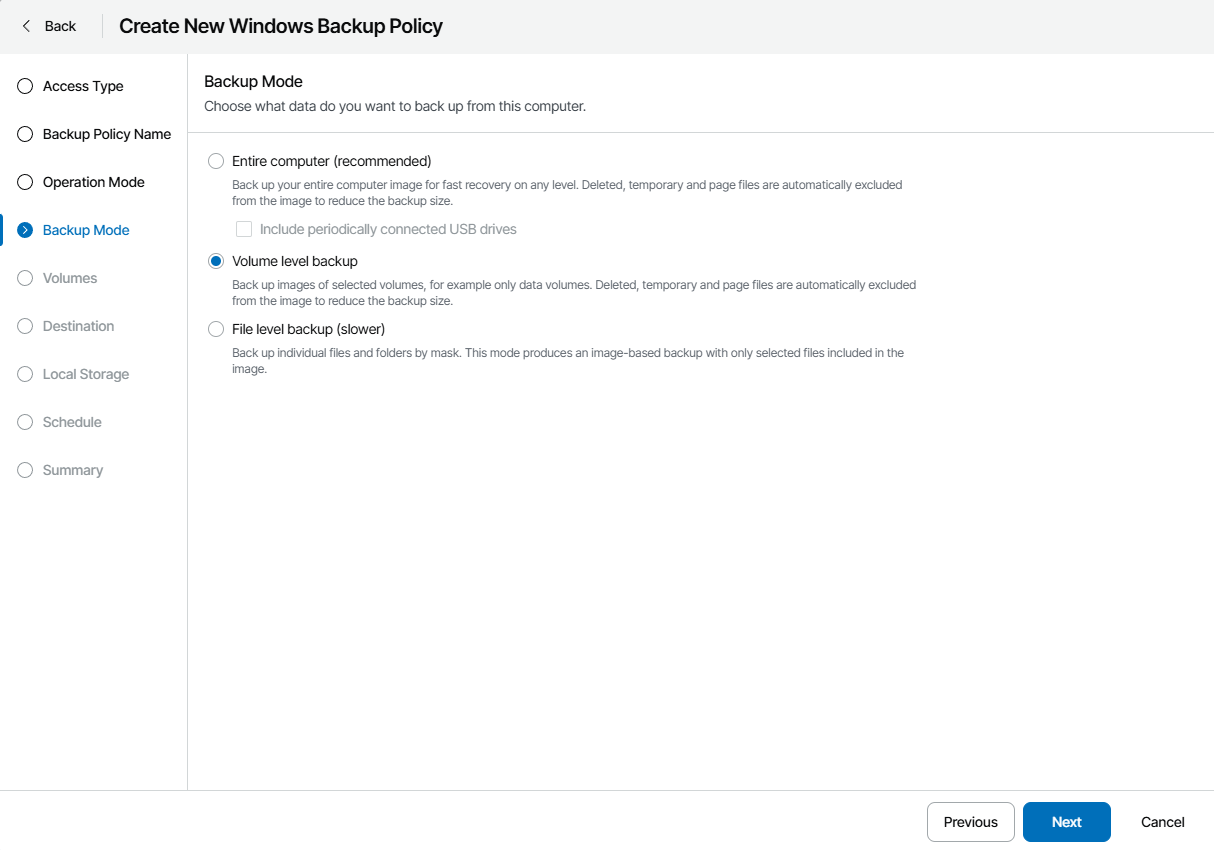
Al continuar a la ventana de Volúmenes, se podrán añadir tantos volúmenes como se deseen.
Recomendamos usar para este ejemplo la opción de realizar copia únicamente de los volúmenes especificados en el formulario.
Existe la posibilidad de seleccionar todos los volúmenes disponibles salvo los especificados con la segunda opción de "Back up all volumes except".
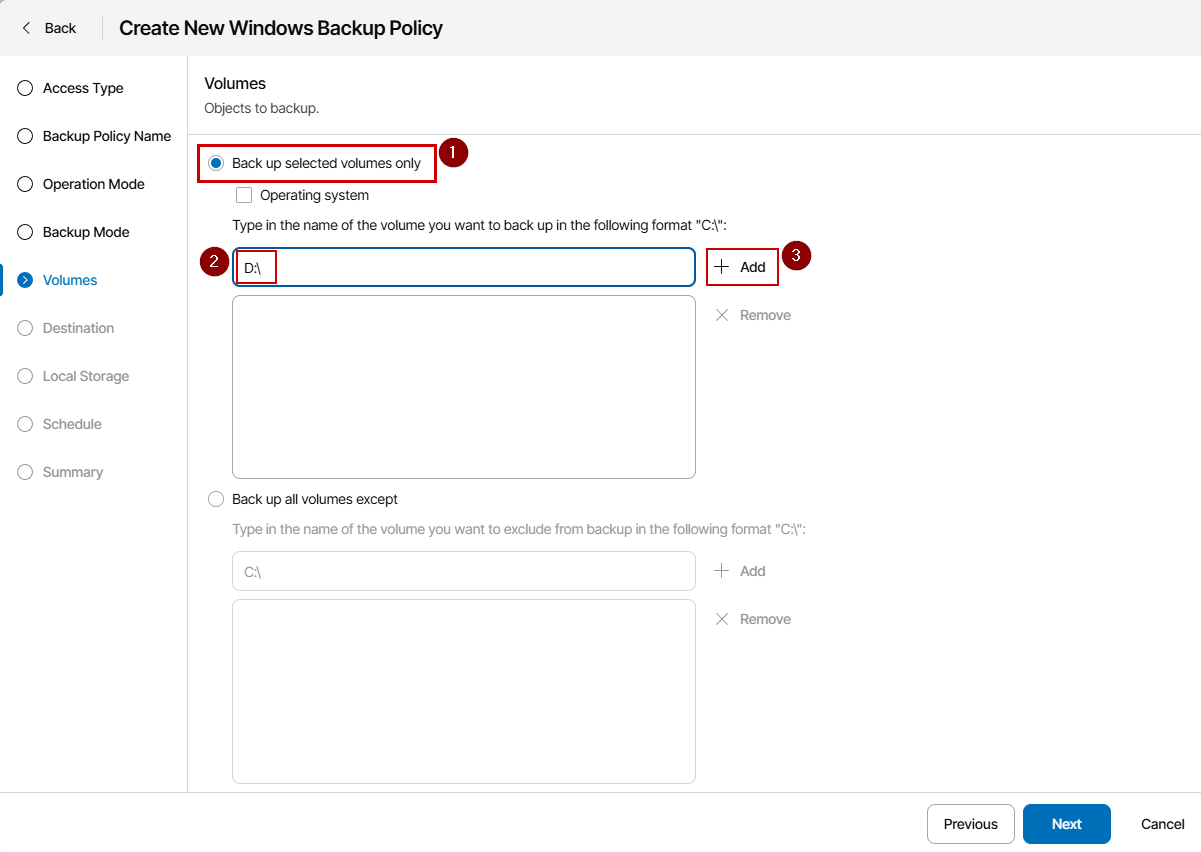
Accediendo a la siguiente opción de Destino, podremos seleccionar dónde se va a almacenar el dato replicado. Se podrán elegir diferentes destinos como almacenamiento local, en carpeta compartida, en un repositorio de Veeam propio o mediante Cloud Connect hacia la infraestructura de Veeam de Oasix.
En este ejemplo se selecciona Veeam Cloud Connect Repository pues se desea que el backup se almacene fuera de las oficinas de cliente.
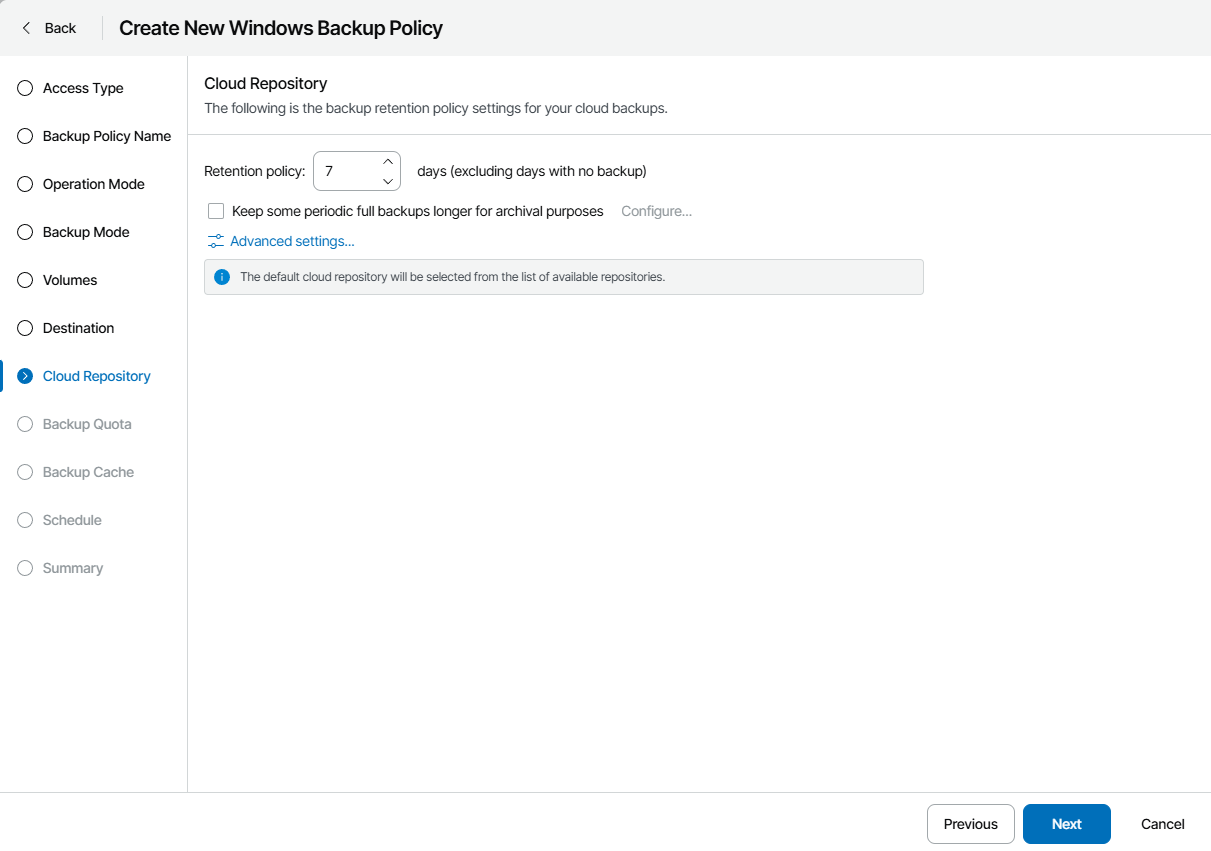
En la sección de Cloud Repository se podrá configurar la política de retención. En la opción de configuraciones avanzadas se definen los momentos en los cuales se realiza los backup completos sintéticos, es decir, en qué momento se fusionan todos los incrementales o diferenciales realizados. Esta opción permite que a la hora de disponer del dato ya esté compacto en su última versión mejorando los tiempos de recuperación del dato.
Para nuestro ejemplo vamos a almacenar el dato durante 7 días.
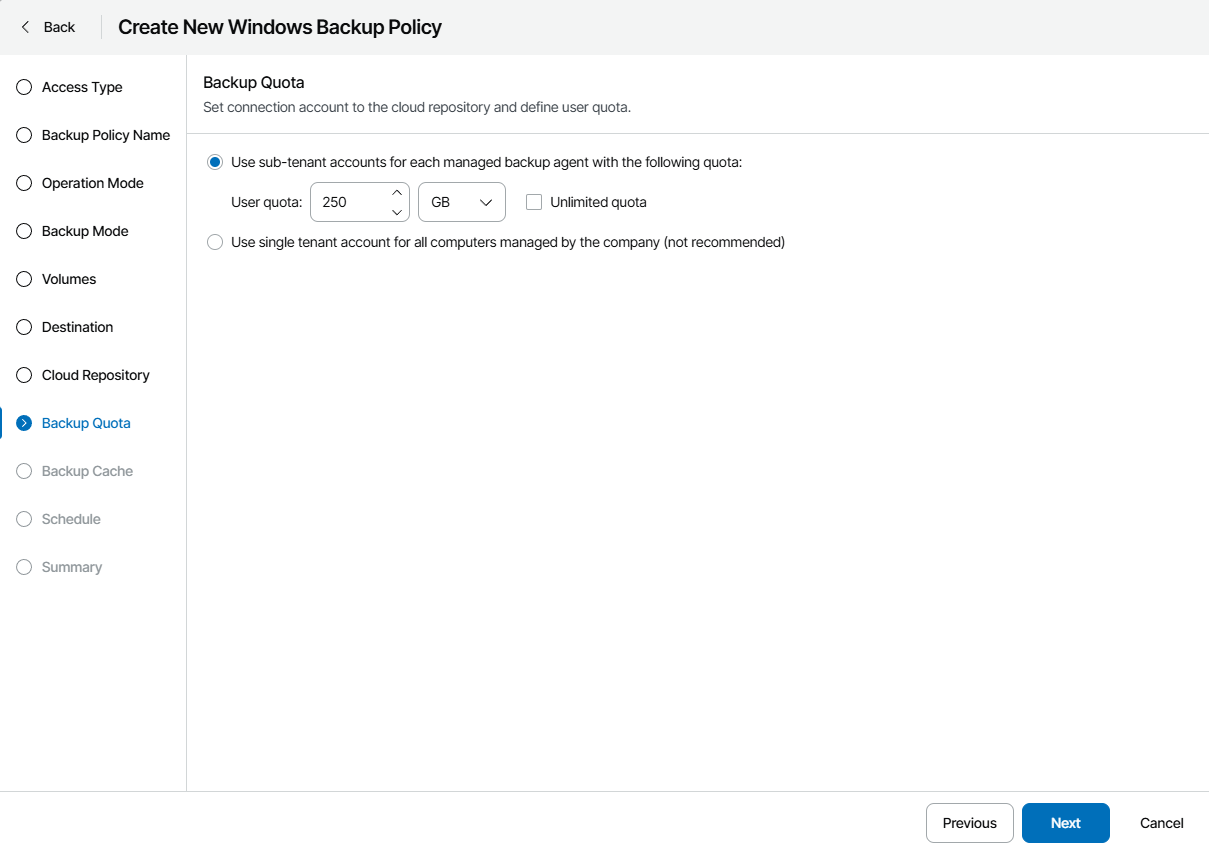
En la siguiente ventana se contínua configurando la cuota máxima para cada uno de los ordenadores que se configuren dentro de esta política de backup, en cualquier momento se podrá modificar esta variable.
Para este ejemplo se dará un espacio de 250G para cada ordenador.
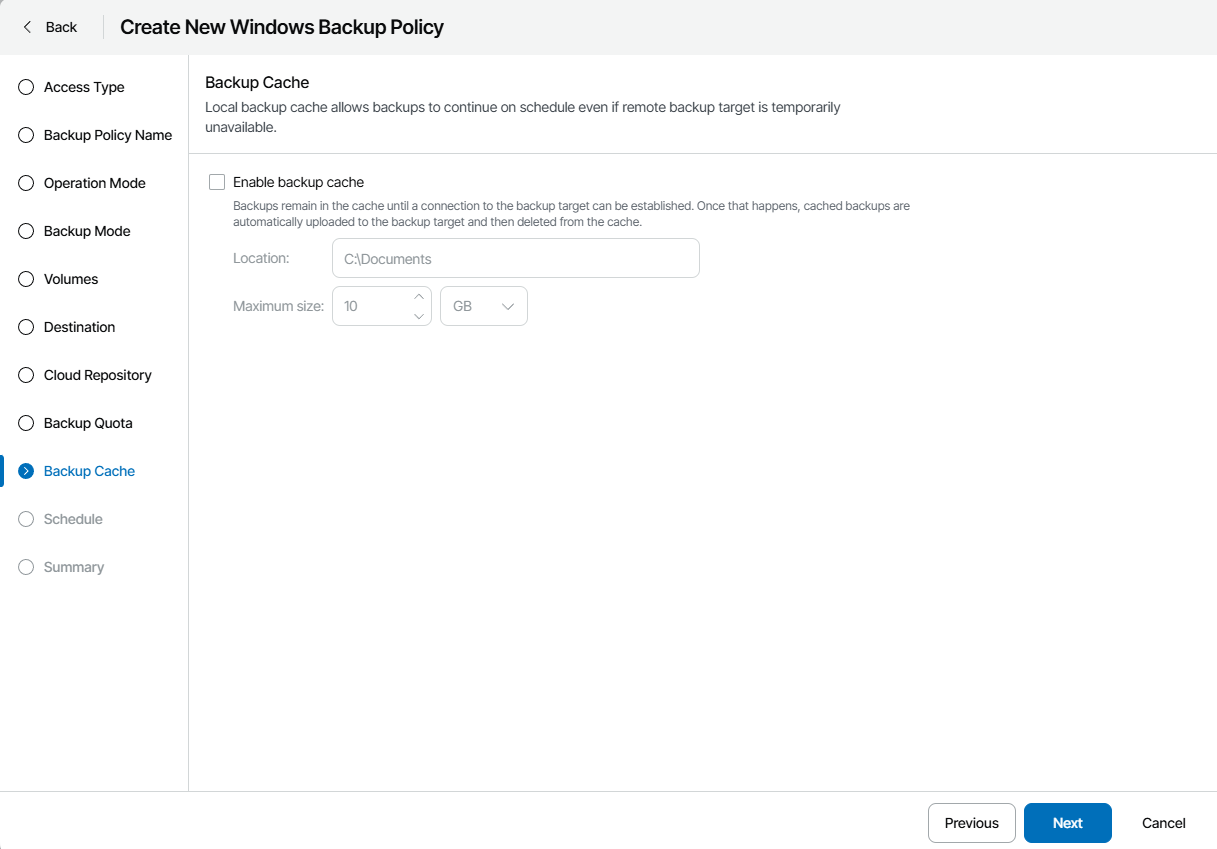
Es posible que un almacenamiento remoto especificado como ubicación de destino no esté disponible en el momento en que debe comenzar el trabajo de respaldo. En este caso, Veeam Agent no puede crear un punto de restauración normal.
Para superar esta limitación, Veeam Agent ofrece el concepto de caché de respaldo. La caché de respaldo es un almacenamiento local temporal en el que Veeam Agent crea archivos de respaldo en caso de que los datos respaldados no se puedan transferir a una ubicación remota. Cuando la ubicación de destino está disponible, Veeam Agent carga archivos de respaldo desde la memoria caché de respaldo al almacenamiento remoto, agregando puntos de restauración regulares a la cadena de respaldo.
Esta configuración se puede seleccionar desde la pestaña de Backup Cache.
Para este ejemplo, la opción de activar caché de respaldo se va a dejar deshabilitada.
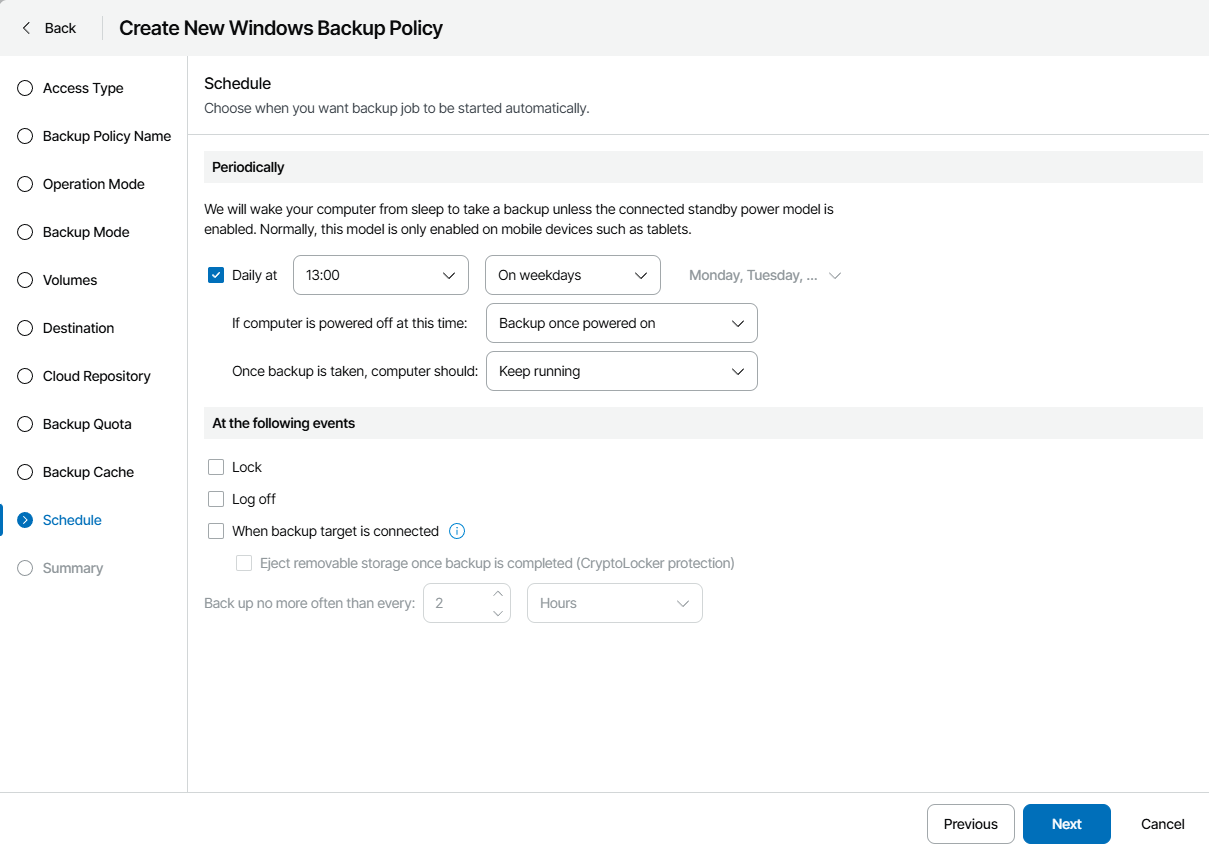
Por último, en la ventana de Schedule se puede configurar cuando se va a lanzar el backup.
Para este ejemplo se realizará de lunes a viernes a la 13:00 y en caso de que el ordenador se encuentre apagado se realice una vez se encienda.
Una vez revisadas las configuraciones de la políticas la sección de Summary, podremos seleccionar "Finish" para crear la política finalmente.
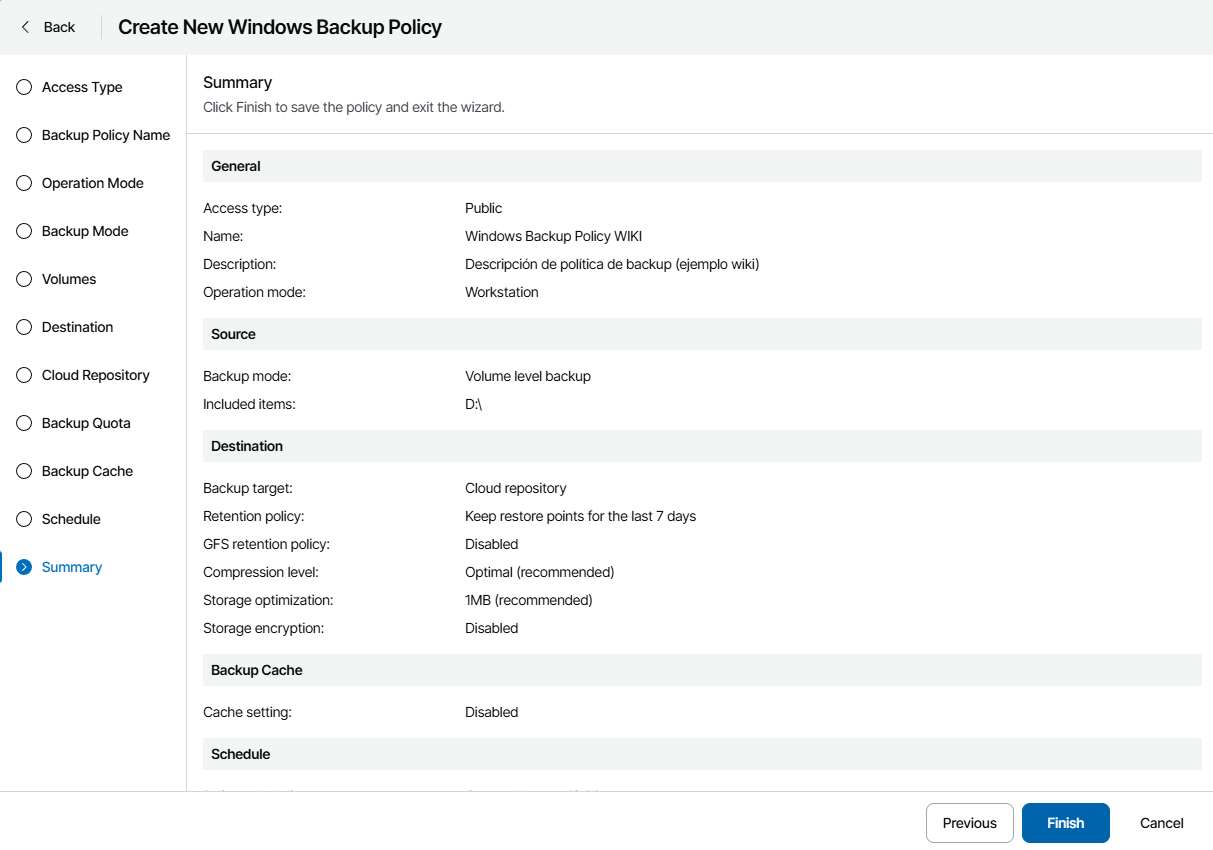
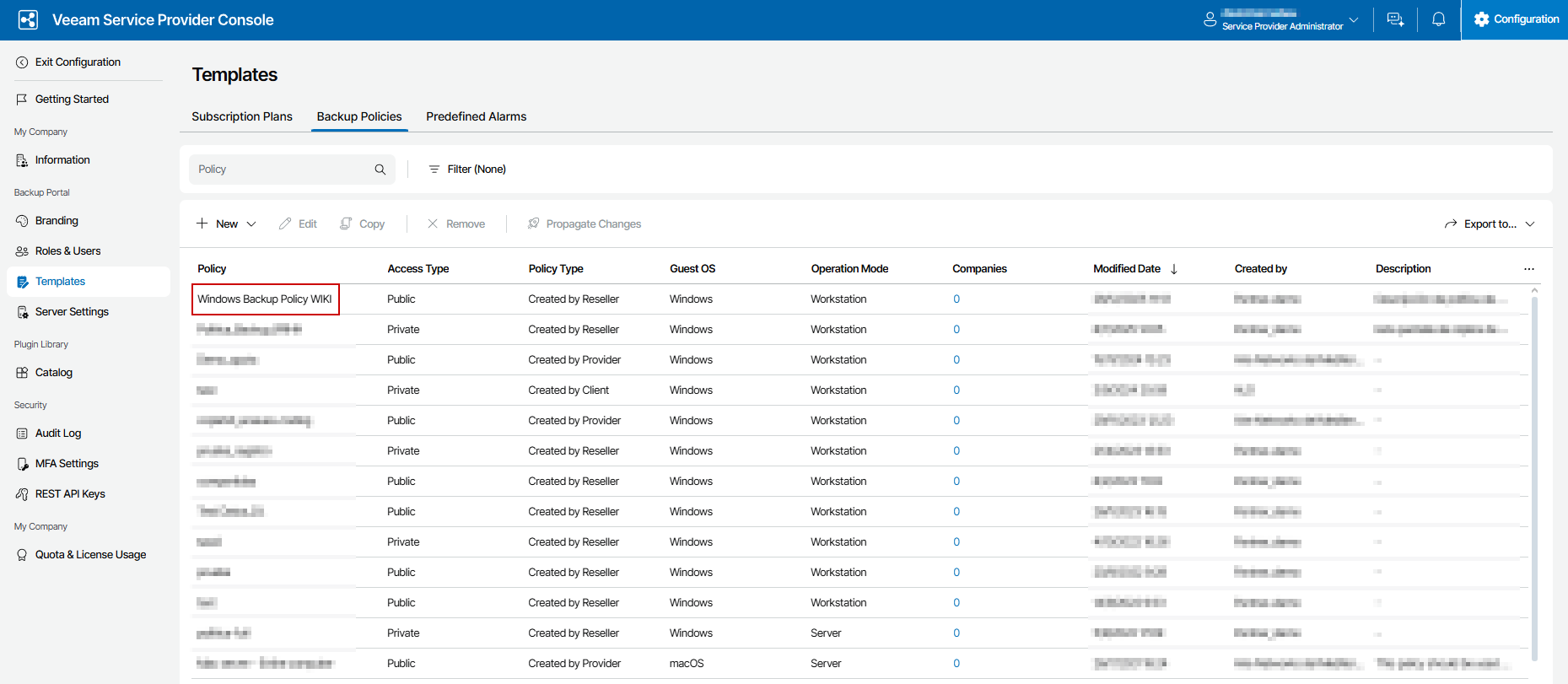
Una vez se ha creado la política propia de backup personalizada, aparecerá en la lista de políticas disponibles y podremos editarla más adelante si fuese necesario.
Politicas backup
generar politicas de backup
como generar politicas de backup
como crear politica de backup
politicas copias de seguridad