¶ Restaurar la base de datos de configuración
Para iniciar el asistente de Restauración de Configuración de Veeam Backup and Replication:
Realiza una de las siguientes acciones:
- Desde el menú principal de la consola de Veeam Backup & Replication, selecciona Configuration Backup. En la sección Restore, haz clic en Restore.
- En el menú de inicio del servidor de backup, haz clic en Configuration Restore.
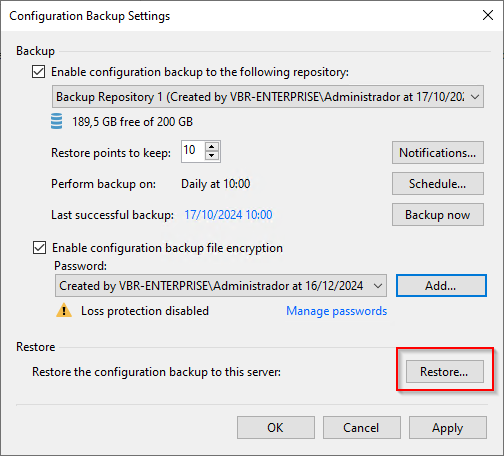
En el paso Restore Mode del asistente, selecciona el modo de restauración que deseas usar.
-
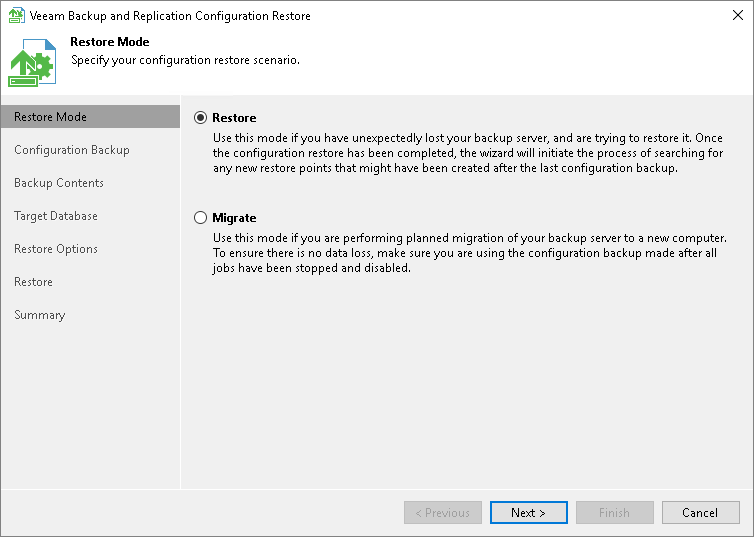
Selecciona Restore si deseas restaurar datos del backup de configuración a la base de datos utilizada por el servidor de backup inicial.
En el modo Restore, Veeam Backup & Replication recupera los datos de configuración del backup y los almacena en la base de datos de destino. Luego, realiza un rescan adicional de las réplicas de máquinas virtuales y de los repositorios de backup conectados al servidor de backup, y ejecuta un proceso de catalogación de la biblioteca de cintas. Este rescan ayuda a sincronizar los posibles cambios que ocurrieron en la infraestructura de backup desde el momento en que se creó el backup de configuración hasta el presente. Como resultado, la base de datos de configuración de destino contendrá información sobre los puntos de restauración creados después de que se realizó el backup de configuración, y esta información se mostrará en la consola de Veeam Backup & Replication. -
Selecciona Migrate si deseas restaurar datos del backup de configuración a la base de datos utilizada por otro servidor de backup.
En el modo Migrate, Veeam Backup & Replication recupera los datos de configuración del backup y los almacena en la base de datos de destino. No se realiza ninguna operación de rescan.
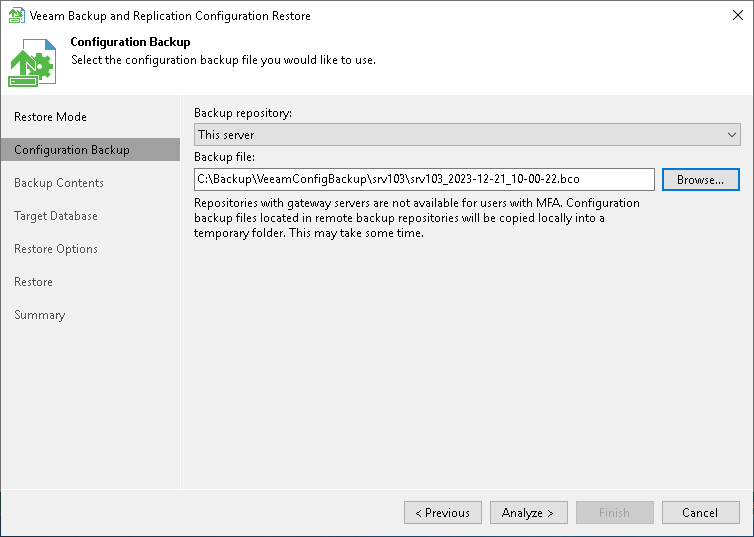
En el paso Configuration Backup del asistente, selecciona un backup de configuración desde el cual deseas restaurar datos:
-
En la lista Backup repository, selecciona un servidor o repositorio de backup donde se encuentra el archivo de backup de configuración.
-
Haz clic en Browse junto al campo Backup file y selecciona el archivo de backup.
Si seleccionas restaurar datos de configuración desde un backup en un repositorio de backup remoto, durante el proceso de restauración, Veeam Backup & Replication copiará primero el archivo de backup a una carpeta temporal en el servidor de backup. Después de completar el proceso de restauración y cerrar el asistente, Veeam Backup & Replication eliminará automáticamente el archivo de configuración de la carpeta temporal.
En el paso "Backup Contents" del asistente, Veeam Backup & Replication analizará el contenido del archivo de backup seleccionado y mostrará la siguiente información:
- Backup file: información sobre el archivo de backup de configuración en sí.
- Product: versión de Veeam Backup & Replication instalada en el servidor de backup inicial y versión de la base de datos de configuración.
- Database: información sobre el servidor de base de datos original, versión de la base de datos y compatibilidad.
- Catalogs: catálogos que almacenan los datos de configuración del backup.
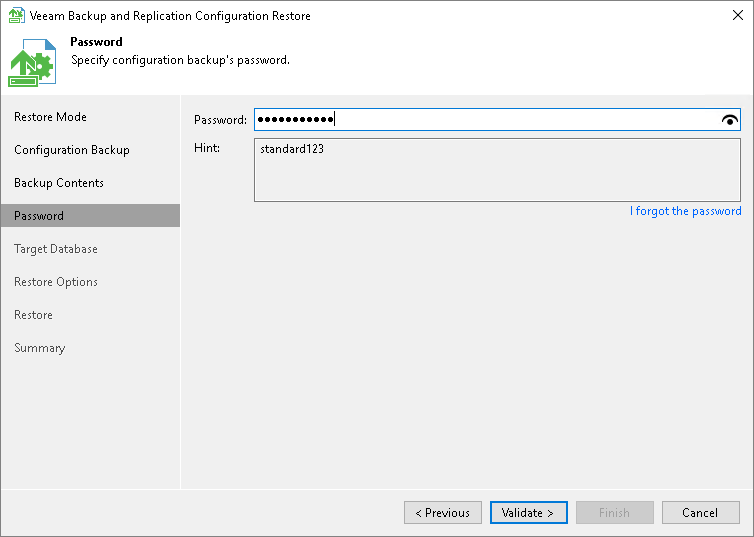
El paso Password del asistente está disponible si has habilitado la opción de cifrado en las propiedades del backup de configuración.
Ingresa la contraseña para descifrar los datos del backup de configuración:
- Revisa la password hint para recordar la contraseña.
- En el campo Password, ingresa la contraseña para descifrar el archivo de backup de configuración.
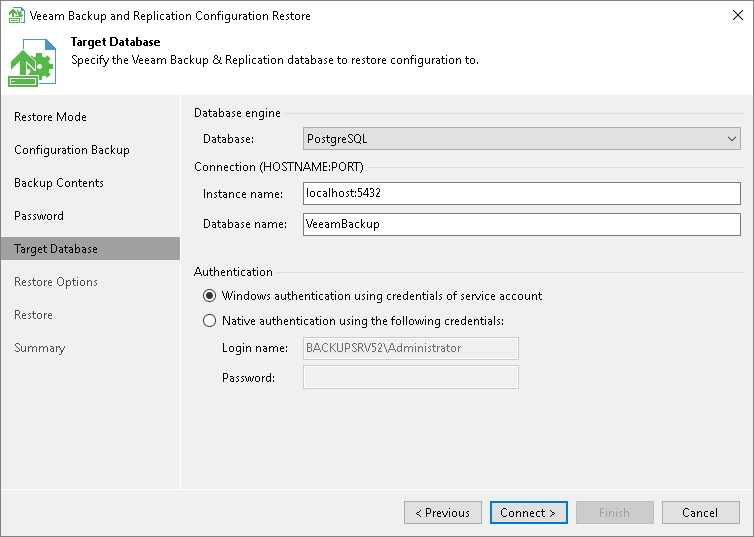
En el paso Target Database del asistente, especifica la instancia de Microsoft SQL Server o PostgreSQL a la que deben restaurarse los datos de configuración.
-
En el campo Database, selecciona el motor de base de datos:
- PostgreSQL o Microsoft SQL Server.
-
En el campo Instance, realiza una de las siguientes acciones:
- Para Microsoft SQL Server:
Selecciona una instancia donde se despliega o se debe desplegar la base de datos. En la lista de instancias de Microsoft SQL Server, Veeam Backup & Replication muestra todos los servidores de la red donde reside el servidor de backup. Para actualizar la lista, haz clic en Refresh a la derecha. Para especificar una instancia manualmente, utiliza el formatoSERVER_NAME\INSTANCE_NAME. - Para PostgreSQL:
Especifica una instancia donde se despliega o se debe desplegar la base de datos. Utiliza el formatohostname:portpara especificar una instancia.
- Para Microsoft SQL Server:
-
En el campo Database name, especifica un nombre para la base de datos a la que se restaurarán los datos de configuración:
- Por defecto, Veeam Backup & Replication usa el nombre o puerto predeterminado para la base de datos de destino.
- Si especificas el nombre de una base de datos existente, Veeam Backup & Replication sobrescribirá esa base de datos.
- Si especificas el nombre de una base de datos que no existe, Veeam Backup & Replication la creará en la instancia especificada de Microsoft SQL Server o PostgreSQL.
-
En la sección Authentication, selecciona el modo de autenticación para conectarte a la instancia de la base de datos de destino:
- Para Microsoft SQL Server:
Selecciona el modo de autenticación Windows authentication o SQL authentication. Si seleccionas el modo SQL authentication, especifica las credenciales que se usarán para conectarte a la instancia de Microsoft SQL Server de destino. - Para PostgreSQL:
Selecciona el modo de autenticación Windows authentication o Native authentication. Si seleccionas el modo Native authentication, especifica las credenciales que se usarán para conectarte a la instancia de PostgreSQL de destino.
- Para Microsoft SQL Server:
En el paso "Restore Options" del asistente, especifica opciones adicionales de restauración:
-
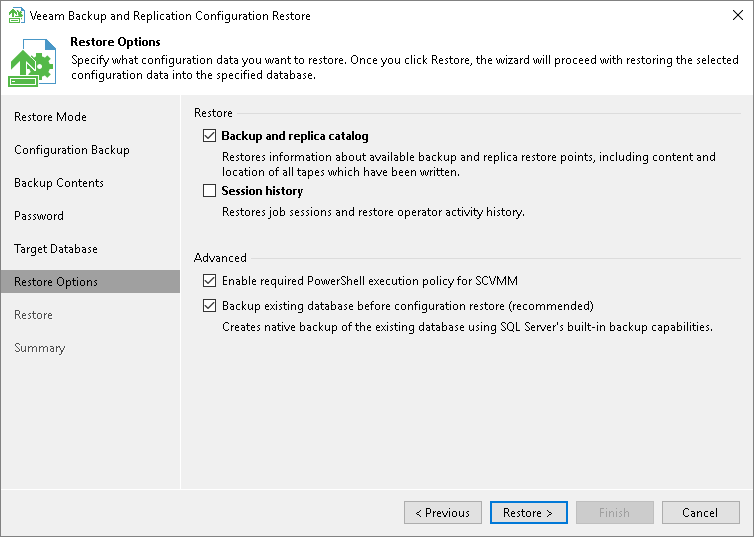
En la sección Restore, selecciona los datos que deseas restaurar desde el backup de configuración:
- Backup and replica catalog: datos sobre todos los backups y réplicas registrados en el servidor de backup, información sobre las cintas en las que se escribieron los backups y la ubicación de estas cintas.
- Session history: datos sobre todas las sesiones ejecutadas en el servidor de backup.
-
Si planeas usar PowerShell en el servidor de backup restaurado:
Activa la casilla Enable required PowerShell policy for SCVMM. Durante la restauración, Veeam Backup & Replication habilitará la política de ejecución de PowerShell automáticamente, evitando que debas hacerlo manualmente. Esto equivale a ejecutar el comandoSet-ExecutionPolicy RemoteSigneden el servidor de backup. -
Si estás restaurando datos de configuración a la misma base de datos:
Activa la casilla Backup existing database before configuration restore. Esta opción protege la base de datos actual de posibles errores durante el proceso de restauración.- Durante la restauración, Veeam Backup & Replication hará primero un backup de la base de datos actual utilizando herramientas nativas de Microsoft SQL Server o PostgreSQL.
- Luego purgará la base de datos actual e importará los datos del backup de configuración.
- Si ocurre un error durante el proceso, podrás restaurar la base de datos actual desde el backup utilizando Microsoft SQL Management Studio, PGadmin o scripts SQL.
-
Ubicación del backup de la base de datos creado:
- Para Microsoft SQL Server: el backup se nombra siguiendo el patrón
VeeamBackup<DatabaseName><date>.baky se guarda en la ubicación predeterminada de backups de SQL Server, por ejemplo:
%ProgramFiles%\Microsoft SQL Server\MSSQL11.MSSQLSERVER\MSSQL\Backup\. - Para PostgreSQL: el backup se guarda en:
%ProgramData%\Veeam\Backup\Utils\PostgreSQLBackup.
- Para Microsoft SQL Server: el backup se nombra siguiendo el patrón
-
Haz clic en Restore:
- Veeam Backup & Replication detendrá los jobs en ejecución y los servicios correspondientes.
- Restaurará la base de datos en la ubicación especificada.
Después de finalizar el proceso de restauración, es posible que necesites realizar las siguientes acciones para completar la restauración de la base de datos de configuración:
- Especificar credenciales para los objetos de la infraestructura de backup.
- Especificar credenciales para servicios en la nube.
- Actualizar los componentes.
Especificación de Credenciales
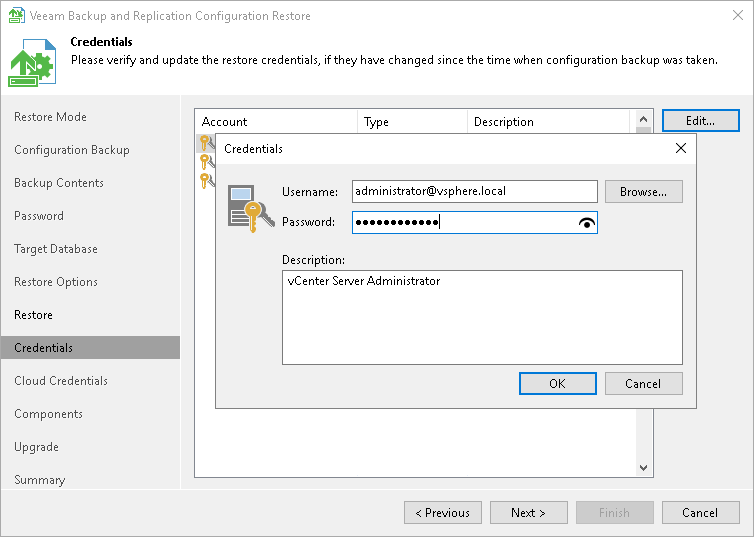
En el paso Credentials del asistente, Veeam Backup & Replication mostrará una lista de registros de credenciales que existían en el servidor de backup al momento en que se creó el backup de configuración. Si las contraseñas de estos registros han cambiado desde ese momento, puedes especificar nuevos valores.
Para editar registros de credenciales:
- Selecciona un registro en la lista y haz clic en Edit.
- Edita la configuración del registro según sea necesario.
- Repite el procedimiento para todos los registros en la lista.
En el paso Summary del asistente, finaliza el proceso de restauración de los datos de configuración:
-
Revisa los resultados del proceso de restauración.
-
Opciones adicionales:
- Si deseas iniciar Veeam Backup & Replication después de finalizar con el asistente, activa la casilla Launch the Backup & Replication user interface.
- Si deseas exportar el archivo de configuración, haz clic en Export answer file.
-
Haz clic en Finish para salir del asistente.