¶ Restauración mediante Veeam Backup & Replication
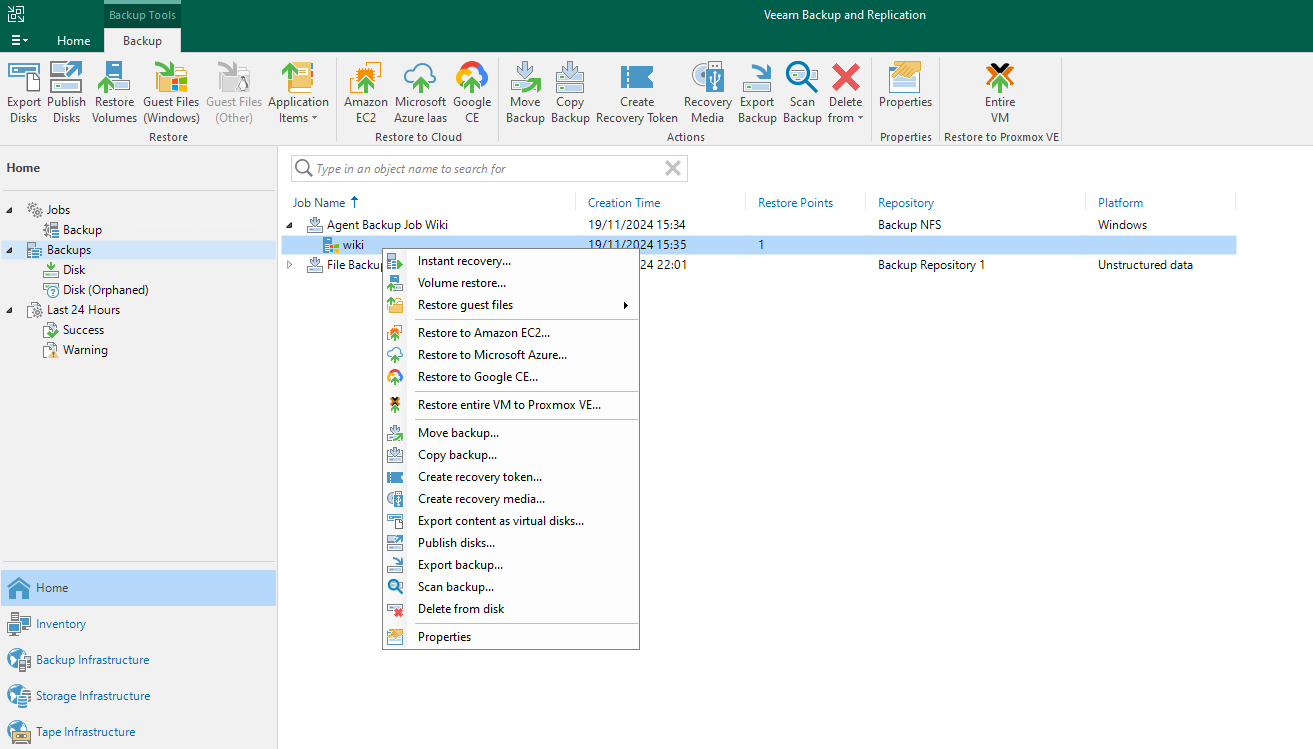
Para iniciar la restauración, realice una de las siguientes acciones:
En la pestaña Home, haga clic en Restore > Restore from backup.
Abra la vista de Home. En el panel de inventario, seleccione Backups. En el área de trabajo,
expanda la copia de seguridad necesaria y seleccione la máquina que desea restaurar y haga clic derecho en la máquina que desea restaurar.
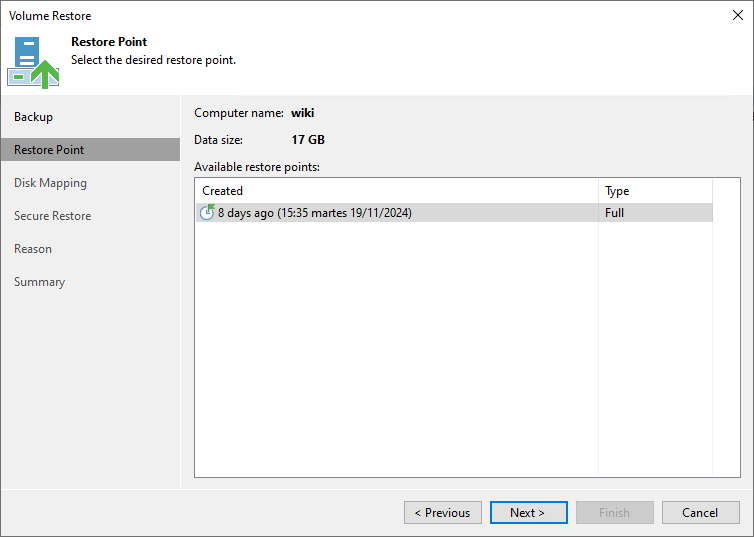
De forma predeterminada, Veeam Backup & Replication utiliza el último punto de restauración válido.
Sin embargo, puede restaurar la VM a un estado anterior. Si ha elegido restaurar varias máquinas virtuales, puede seleccionar el punto de restauración necesario para cada máquina virtual en la lista.
Para seleccionar un punto de restauración para una VM:
-
En la lista Máquinas virtuales para restaurar, seleccione una VM.
-
En la ventana Puntos de restauración, seleccione un punto de restauración desde el cual desea restaurar la VM.
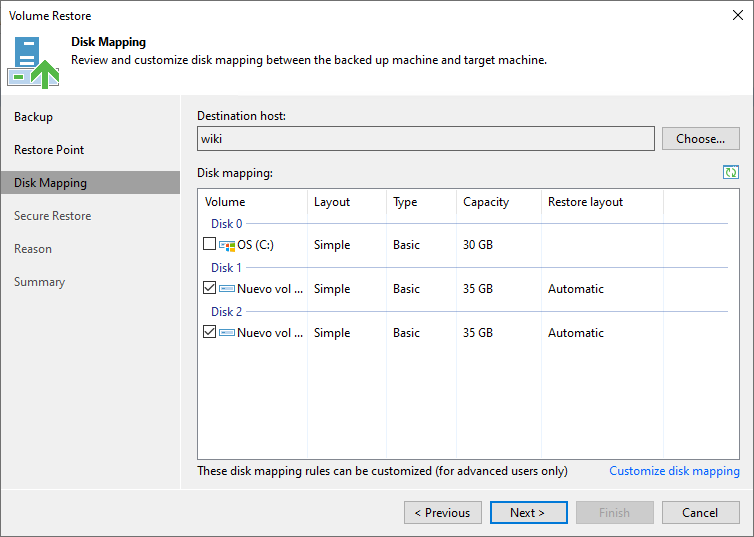
En el paso Disk Mappings, seleccione los discos virtuales que desea restaurar y elija una máquina virtual a la que se deben conectar los discos:
-
De forma predeterminada, Veeam Backup & Replication asigna los discos recuperados a la VM original. Si se reubicó la máquina virtual original o si desea conectar discos a otra máquina virtual, seleccione una máquina virtual de destino. Para esto, haga clic en Choose y seleccione una máquina virtual del entorno virtual.
-
En la sección Disk Mappings, seleccione los discos virtuales que desea restaurar.
Este paso está disponible si restaura discos de máquinas virtuales de Microsoft Windows. Sin embargo, este paso no está disponible si restaura discos a partir de instantáneas de almacenamiento.
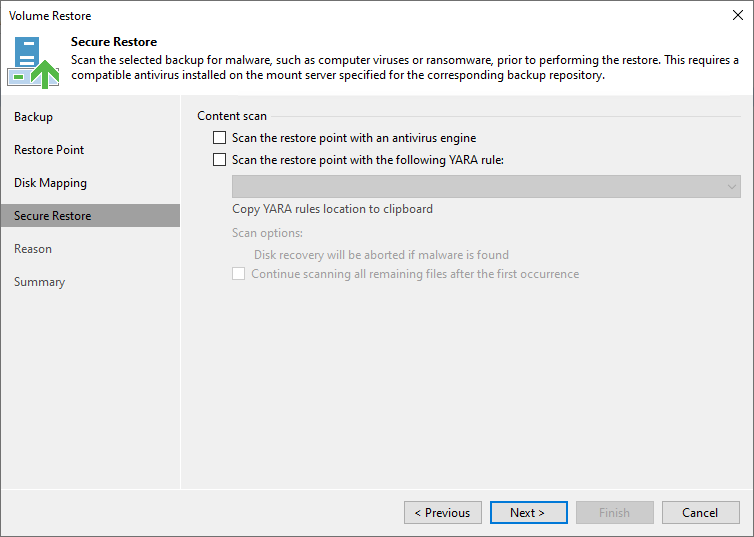
Puede indicarle a Veeam Backup & Replication que escanee los datos de la máquina con software antivirus y reglas YARA antes de restaurar la máquina al entorno de producción.
Para especificar configuraciones de restauración segura:
-
Para utilizar software antivirus como motor de análisis, seleccione la casilla de verificación Scan the restore point with an antivirus engine.
-
Para utilizar una regla YARA como motor de exploración, seleccione la casilla de verificación Scan the restore point with the following YARA rule y elija una regla YARA de la lista desplegable.
Para que una regla YARA aparezca en la lista desplegable, debe colocarse en la carpeta YaraRules en la carpeta del producto Veeam Backup & Replication. -
Seleccione la casilla de verificación Continue scanning all remaining files after the first occurrence si desea continuar con el análisis del disco virtual después de que se detecte una amenaza de virus.
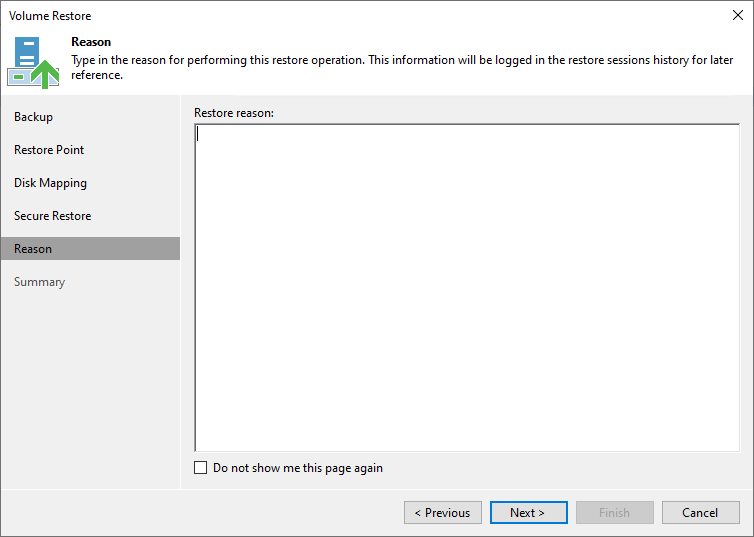
En el paso Reason, ingrese un motivo para restaurar los discos de VM. Esta información se guardará en el historial de la sesión para que pueda consultarla más adelante.
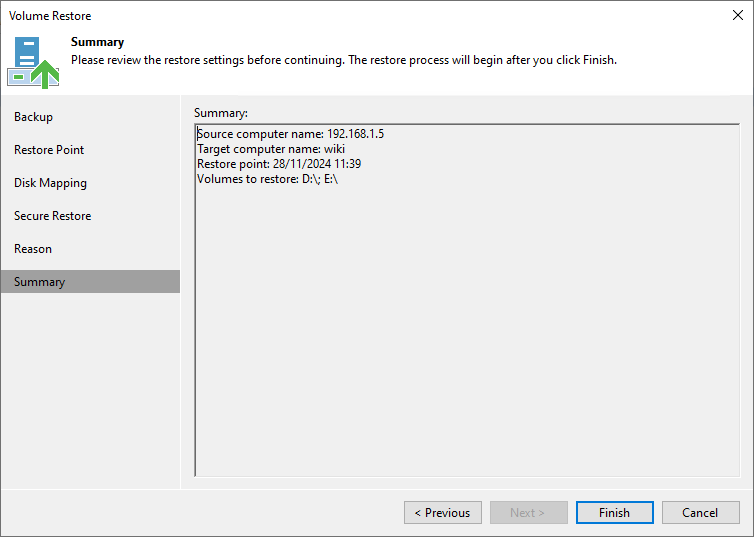
En el paso Summary, verifique la configuración de Instant Disk Recovery y haga clic en Finish.