¶ Backup Copy Job
Para realizar copias de un backup a una ubicación secundaria, debe configurar un backup copy job. El backup copy job define cómo, dónde y cuándo copiar los backups. Se puede utilizar un backup copy job para procesar una o varias máquinas. Las máquinas incluidas en el job se procesan en paralelo. Si una máquina incluida en el trabajo de copia de seguridad tiene varios discos, los discos se procesan secuencialmente, uno tras otro.
¶ Realizar un nuevo Backup Copy Job
Para ejecutar una nueva tarea de backup, si no tiene copias de seguridad de los complementos de la aplicación, realice una de las siguientes acciones:
-
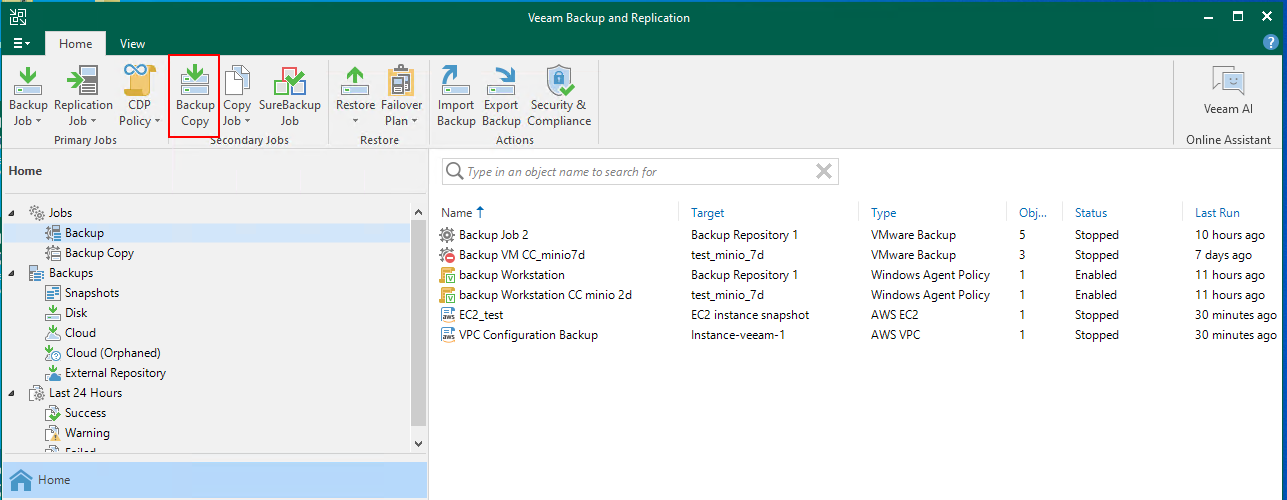
En la pestaña Inicio, haga clic en Backup Copy.
-
Abra la vista Inicio, en el panel de inventario, haga clic con el botón derecho en Jobs o haga clic con el botón derecho en cualquier lugar del área de trabajo y haga clic en Backup copy.
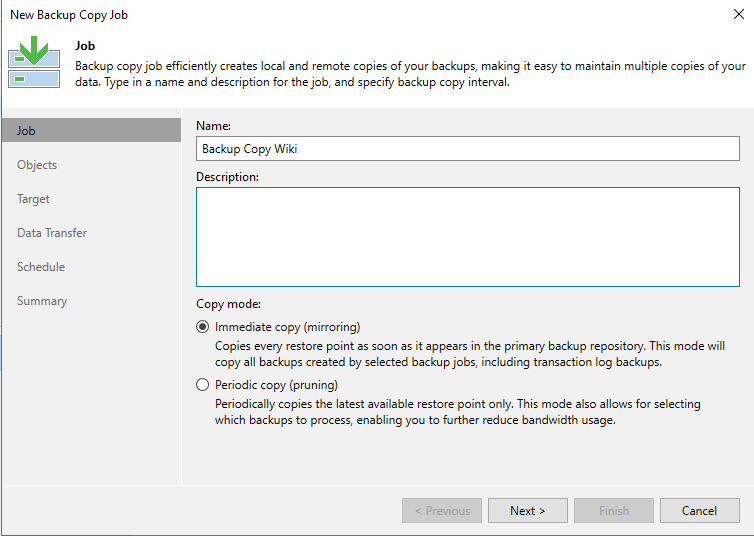
En el paso Job, se especificara el nombre por el que llamaremos el job y una descripción para la tarea de copia de seguridad:
- En el campo Nombre, ingrese un nombre para la tarea.
- En el campo Descripción, proporcione una descripción para referencia futura. La descripción predeterminada contiene información sobre el usuario que creó el trabajo, la fecha y la hora en que se creó el trabajo.
- Seleccione un modo de copia:
- Seleccione Copia inmediata para copiar nuevos puntos de restauración y, si es necesario, registrar las copias de seguridad tan pronto como aparezcan.
- Seleccione Copia periódica para copiar los puntos de restauración más recientes.
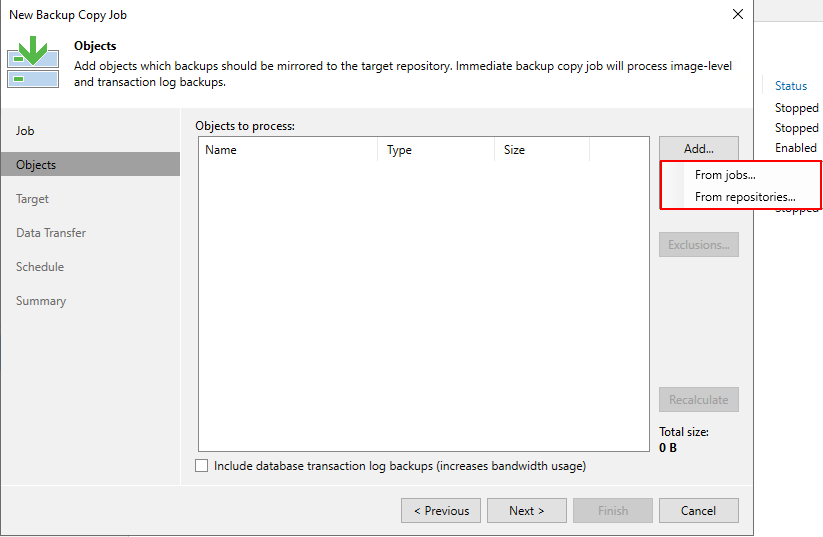
En el paso Objects, seleccione los puntos de restauración desea copiar al repositorio de respaldo de destino:
-
Haga clic en Add.
-
Seleccione un tipo de fuente desde la cual desea copiar los puntos de restauración:
- From Jobs. Verá los backups jobs existentes. Veeam Backup & Replication copiará los puntos de restauración creados por los trabajos seleccionados.
Puede utilizar otro backup job como fuente para procesar cargas de trabajo de VMware, Cloud Director y Hyper-V.
Para periodic copy mode, tenga en cuenta que si varios jobs procesan una carga de trabajo, Veeam Backup & Replication copia solo los puntos de restauración creados por el primer trabajo en la lista Objects to process.
- From repositories. Verá todos los repositorios de respaldo en la infraestructura de respaldo. Veeam Backup & Replication copiará los puntos de restauración almacenados en los repositorios de respaldo seleccionados.
Si selecciona repositorios como fuentes y dirige nuevos trabajos a los repositorios en el futuro, Veeam Backup & Replication actualizará la configuración del trabajo de copia de seguridad automáticamente para incluir estos trabajos a copiar.
-
En la ventana Add Objects, seleccione las fuentes o cargas de trabajo necesarias.
-
Haga clic en Add.
Para immediate copy mode, si ha configurado el procesamiento de copias de seguridad del registro de transacciones en las tareas de copia de seguridad de origen y desea copiar estas copias de seguridad del registro al repositorio de destino, seleccione la casilla Include database transaction log backups.
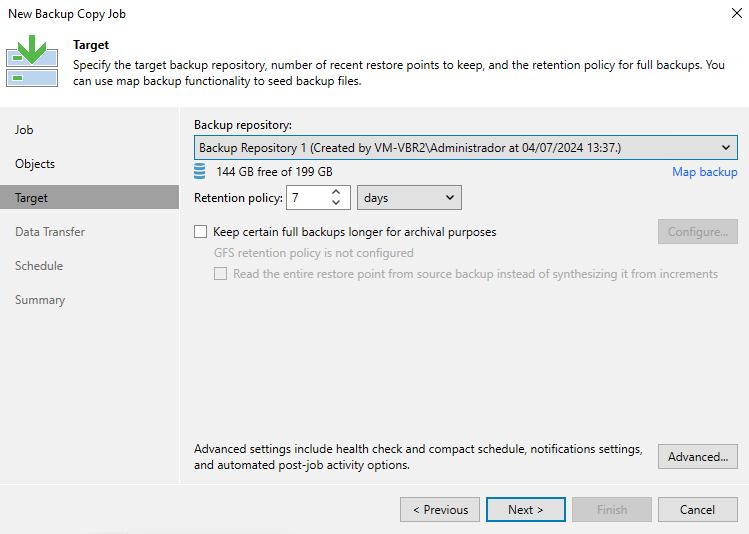
En el paso Target, defina un repositorio de destino y configure la política de retención:
-
En Backup repository, seleccione un repositorio donde se deben almacenar las copias de seguridad.
-
En el campo Retention Policy, configure la política de retención a corto plazo para los puntos de restauración:
-
Si desea conservar los últimos N puntos de restauración, seleccione puntos de restauración de la lista desplegable y especifique el número de puntos de restauración.
-
Si desea conservar todos los puntos de restauración creados durante los últimos N días, seleccione días de la lista desplegable y especifique la cantidad de días.
-
Cuando se excede el número especificado, el punto de restauración más antiguo se eliminará de la cadena de copia de seguridad o se fusionará con el siguiente punto de restauración más cercano.
-
Si desea crear copias de seguridad completas semanales, mensuales y anuales, puede configurar la política de retención a largo plazo (política de retención GFS).
Las copias de seguridad completas de GFS no se eliminarán ni modificarán hasta que expire el período de retención especificado.
Para configurar la política de retención de GFS, haga lo siguiente:-
Seleccione la casilla Keep certain full backups longer for archival purposes.
-
Haga clic en Configurar.
-
En la ventana Configure GFS, seleccione las opciones de copia de seguridad de GFS necesarias. Puede configurar Veeam Backup & Replication para crear puntos de restauración semanales, mensuales y anuales.
-
-
Puede definir una forma de crear copias de seguridad completas semanales, mensuales y anuales:
-
Synthetic Full Method: con este método, durante la creación de la copia de respaldo de GFS, Veeam Backup & Replication no copia datos del repositorio de respaldo de origen, sino que sintetiza respaldos completos a partir de archivos de respaldo que ya están almacenados en el repositorio de respaldo de destino.
Este enfoque ayuda a reducir la carga en la red y el entorno de producción. -
Active Full Method: con este método, Veeam Backup & Replication copia datos para archivar copias de seguridad completas desde el repositorio de copia de seguridad de origen. Este método disminuye la carga en el repositorio de destino pero aumenta la carga en la red y el entorno de producción.
-
El trabajo de copia de seguridad con política de retención basada en puntos de restauración no admite copias de seguridad completas activas parciales de vApp.
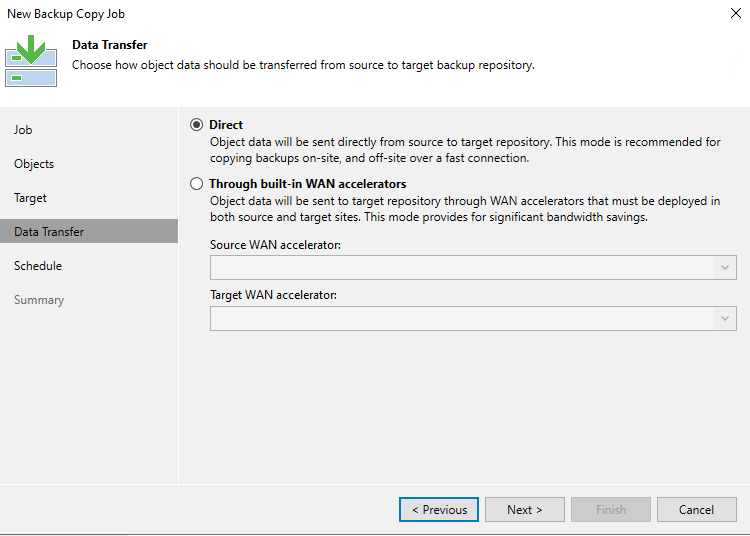
El paso Data Transfer solo está disponible para copias de backups de máquinas virtuales o físicas creadas por Veeam Backup & Replication o Veeam Agents.
En este paso, puede seleccionar cómo Veeam Backup & Replication transportará los datos respaldados, directamente o mediante aceleradores WAN. Por defecto, durante el trabajo de backup, Veeam Backup & Replication transporta datos directamente desde el repositorio de backup de origen al repositorio de destino. Se recomienda este tipo de transporte si planea copiar archivos de respaldo a través de conexiones de alta velocidad.
Si planea copiar archivos de respaldo a través de WAN o conexiones lentas, se recomienda configurar los aceleradores WAN de origen y de destino en la infraestructura de respaldo y copiar los respaldos a través de estos aceleradores WAN.
Para utilizar la aceleración WAN para el trabajo de copia de seguridad:
-
En el paso Data Transfer, seleccione la opción Through built-in WAN accelerators.
-
En la lista de Source WAN accelerator, seleccione un acelerador WAN configurado en el sitio de origen.
-
En la lista de Target WAN accelerator, seleccione un acelerador WAN configurado en el sitio de destino.
Requisitos y limitaciones para aceleradores WAN:
-
No debe asignar un acelerador WAN de origen a varios trabajos de copia de seguridad que planee ejecutar simultáneamente.
-
Para aceleradores WAN con el modo de ancho de banda alto deshabilitado, se recomienda rellenar previamente la caché global en el acelerador WAN de destino antes de iniciar el trabajo de copia de seguridad.
-
No puede utilizar aceleradores WAN para trabajos de copia de seguridad que copien copias de seguridad de instancias Amazon EC2.
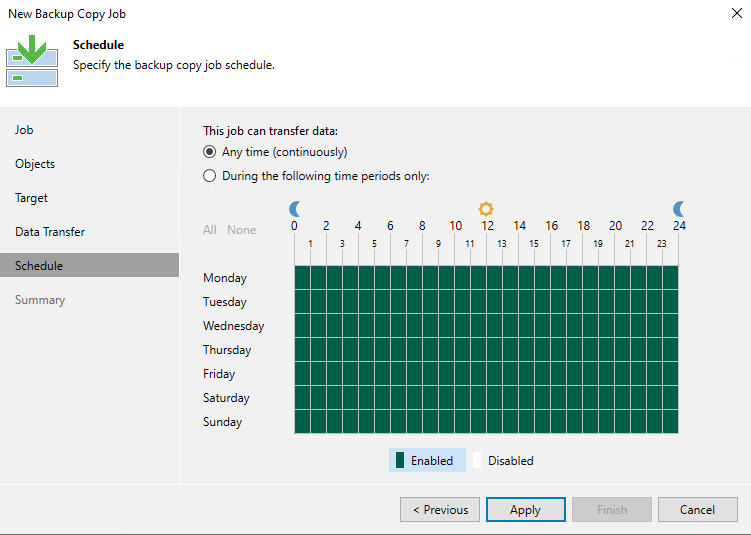
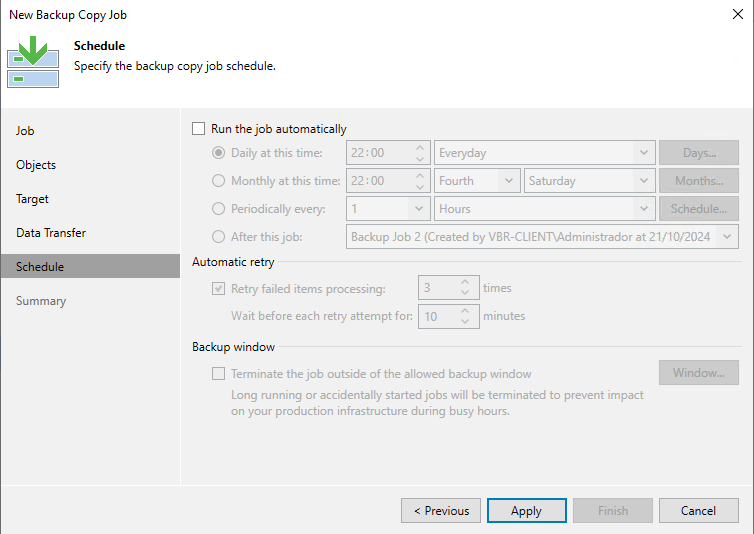
En el paso Schedule, seleccione ejecutar el backup manualmente o programe la tarea para que se ejecute regularmente.
Para especificar el cronograma de trabajo:
-
Seleccione la casilla de verificación Run the job automatically. Si esta casilla de verificación no está seleccionada, debe iniciar el trabajo manualmente para crear la copia de seguridad de la máquina virtual.
-
Defina la configuración de programación para el trabajo:
-
Para ejecutar el trabajo a una hora específica diariamente, en días de la semana definidos o con una periodicidad específica, seleccione Daily at this time. Utilice los campos de la derecha para configurar el horario necesario.
-
Para ejecutar el trabajo una vez al mes en días específicos, seleccione Monthly at this time. Utilice los campos de la derecha para configurar el horario necesario.
Cuando configure el cronograma de trabajo, considere posibles cambios de fecha y hora (por ejemplo, relacionados con la transición del horario de verano).
-
Para ejecutar el trabajo repetidamente a lo largo de un día con un intervalo de tiempo específico, seleccione Periodically every. En el campo de la derecha, seleccione la unidad de tiempo necesaria: Horas o Minutos. Haga clic en Schedule y utilice la tabla de tiempos para definir la ventana de tiempo permitida para el trabajo.
-
Para ejecutar el trabajo continuamente, seleccione la opción Periodically every y elija Continuously en la lista de la derecha. Se iniciará una nueva sesión de trabajo de copia de seguridad tan pronto como finalice la sesión de trabajo de copia de seguridad anterior.
-
Para encadenar trabajos, utilice el campo After this job. En la práctica común, los trabajos comienzan uno tras otro: cuando termina el trabajo A, comienza el trabajo B, y así sucesivamente.
Si desea crear una cadena de trabajos, debe definir el cronograma para el primer trabajo de la cadena. Para el resto de trabajos de la cadena, seleccione la opción Después de este trabajo y elija el trabajo anterior de la lista.
-
En la sección Automatic retry, defina si Veeam Backup & Replication debe intentar ejecutar el job nuevamente si el trabajo falla por algún motivo. Durante un reintento de trabajo, Veeam Backup & Replication procesa solo los elementos fallidos. Ingresa el número de intentos para ejecutar el trabajo y defina intervalos de tiempo entre ellos. Si selecciona copia de seguridad continua, Veeam Backup & Replication reintentará el trabajo la cantidad de veces definida sin intervalos de tiempo entre las ejecuciones del trabajo.
-
En la sección Backup window, defina el intervalo de tiempo dentro del cual se debe completar la tarea de copia de seguridad. La ventana de backup evita que el trabajo se superponga con las horas de producción y garantiza que el trabajo no genere una sobrecarga no deseada en el entorno de producción. Para configurar una ventana de respaldo para el trabajo:
-
Seleccione la casilla Terminate job if it exceeds allowed backup window y haga clic en Window.
-
En la ventana Time Periods, defina las horas permitidas y prohibidas para el respaldo. Si el trabajo excede la ventana permitida, se finalizará automáticamente.
-
La función After this job iniciará automáticamente un trabajo si el primer trabajo de la cadena se inicia automáticamente según lo programado. Si inicia el primer trabajo manualmente, Veeam Backup & Replication mostrará una notificación.
Ante cualquier duda o problema, puede contactar con nosotros a través de nuestra página de soporte.
 Página de soporte Para cualquier consulta o problema, puede ponerse en contacto con el soporte