¶ Primer backup en Veeam Backup and Replication
Para realizar una copia de seguridad de las máquinas virtuales, debe configurar un backup job. El backup job definira cómo, dónde y cuándo realizar una copia de seguridad de los datos de la máquina virtual. Puede utilizar un job para procesar una o más máquinas virtuales. Los jobs se pueden iniciar manualmente o programar para que se ejecuten automáticamente en un momento específico.
¶ Lanzar un nuevo Backup Job
Para iniciar un nuevo Backup Job, realice una de las siguientes acciones:
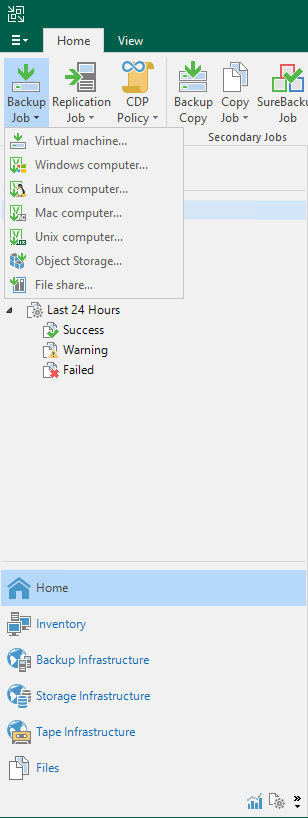
En la pestaña Inicio, haga clic en Backup Job > Windows computer.
Abra la vista de Inicio. En el panel de inventario, haga clic con el botón derecho en Jobs y haga clic en Backup Job > Windows computer.
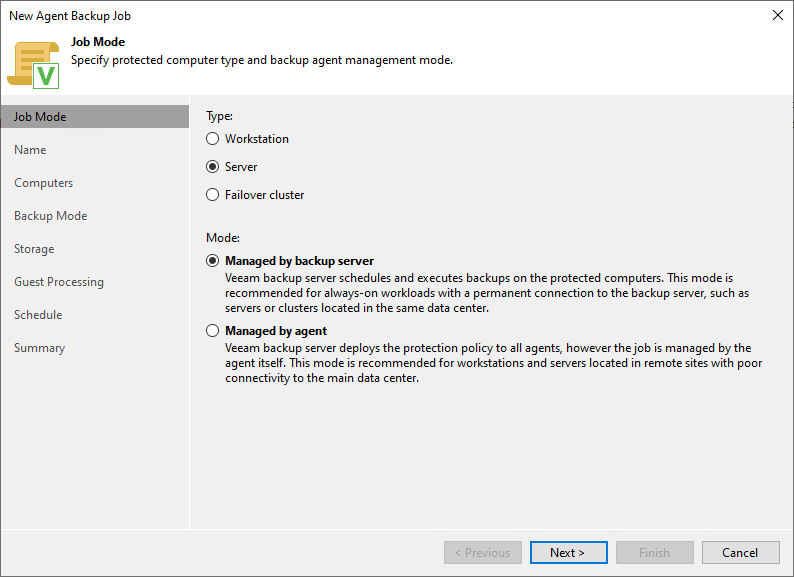
Seleccionaremos el tipo de protección y el modo de gestión del agente de backup.
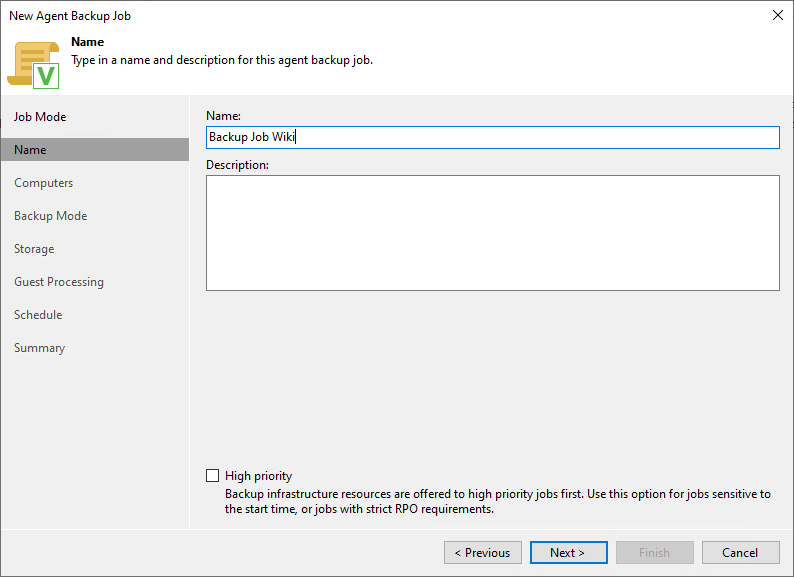
En el paso Name, se especificara el nombre por el que llamaremos el job y una descripción para la tarea de copia de seguridad:
- En el campo Nombre, ingrese un nombre para la tarea.
- En el campo Descripción, proporcione una descripción para referencia futura. La descripción predeterminada contiene información sobre el usuario que creó el trabajo, la fecha y la hora en que se creó el trabajo.
- Seleccione la casilla High priority si desea que Veeam Backup & Replication priorice este trabajo más que otros trabajos similares y le asigne recursos en primer lugar.
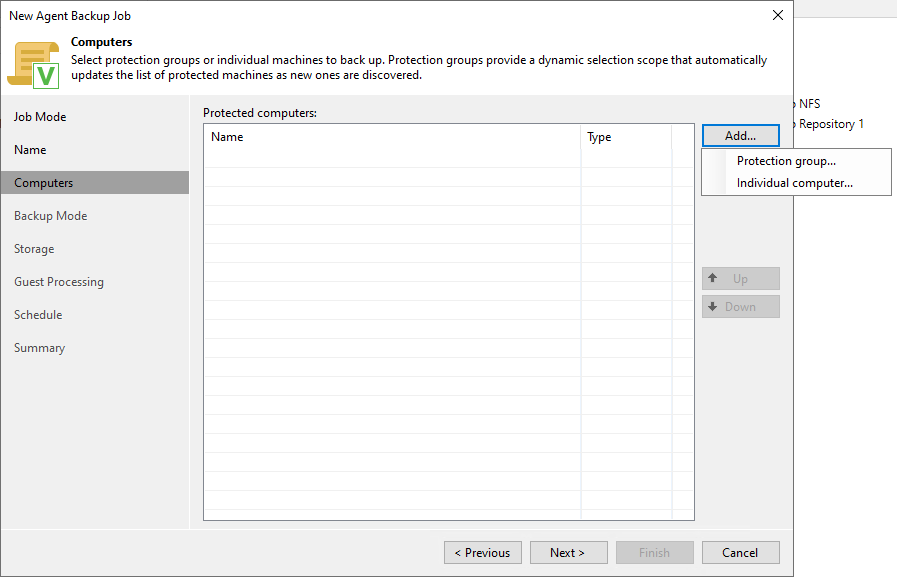
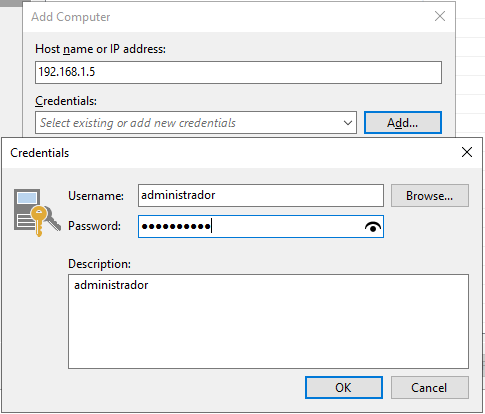
En Computers, seleccione las máquinas virtuales de las que desea realizar una copia de seguridad:
- Haga clic en Add, en este caso agregaremos una instancia individual.
- En la ventana Add Computer, agregaremos la máquina virtual y adicionalmente agregaremos las credenciales de acceso a esta.
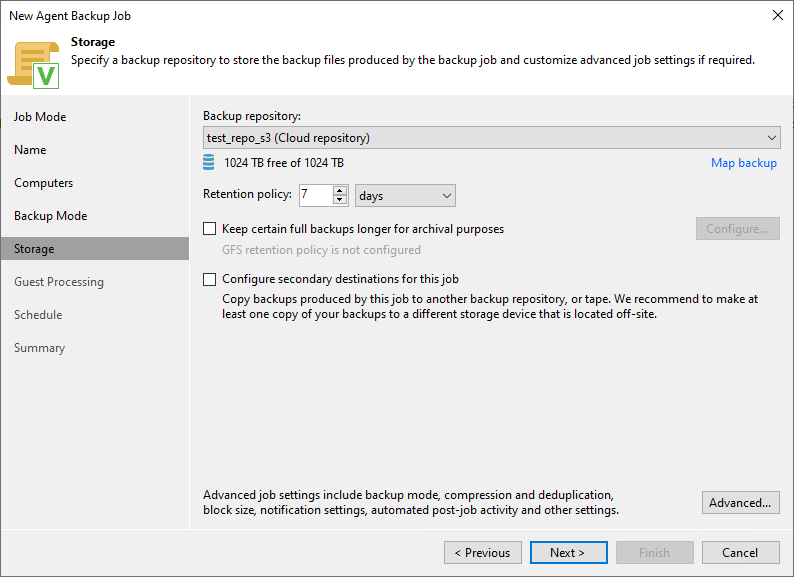
En el paso Almacenamiento, seleccione los componentes del job: proxy de respaldo y repositorio de respaldo, y especifique la configuración de almacenamiento de respaldo.
-
Seleccione un repositorio en el que se realizara el backup.
En la lista repositorios de backup, seleccione un repositorio donde se deben almacenar los archivos creados. Cuando selecciona un repositorio, Veeam Backup & Replication comprueba automáticamente cuánto espacio libre hay disponible en el repositorio de backup. -
En el campo Política de retención, especifique la configuración de la política de retención para los puntos de restauración:
- Si desea conservar los últimos N puntos de restauración, seleccione los puntos de restauración de la lista desplegable. Luego, especifique la cantidad de puntos de restauración.
- Si desea conservar todos los puntos de restauración creados durante los últimos N días, seleccione días de la lista desplegable. Luego, especifique el número de días.
Cuando se excede el número especificado, el punto de restauración más antiguo se elimina de la cadena de respaldo.
- Si desea almacenar los archivos de backup creados por la tarea en un destino secundario, seleccione la casilla Configure secondary destination for this job.
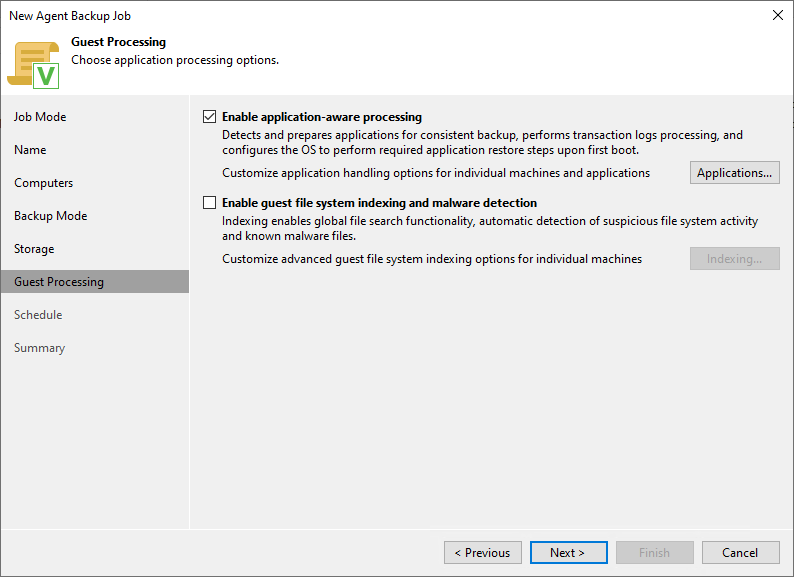
En el paso Guest Processing, puede habilitar las siguientes configuraciones:
-
Enable application-aware processing: Esto permite crear copias de seguridad transaccionalmente consistentes de las máquinas virtuales (VMs) que ejecutan aplicaciones compatibles con VSS. Estas copias garantizan la recuperación adecuada de las aplicaciones en las VMs sin pérdida de datos.
-
Enable guest file system indexing and malware detection: Esto crea un catálogo de archivos ubicados en el sistema operativo invitado (guest OS). Este catálogo te permite explorar, buscar y restaurar archivos individuales con un solo clic. Además, los datos del índice son analizados para detectar actividad sospechosa en el sistema de archivos y posibles archivos maliciosos.
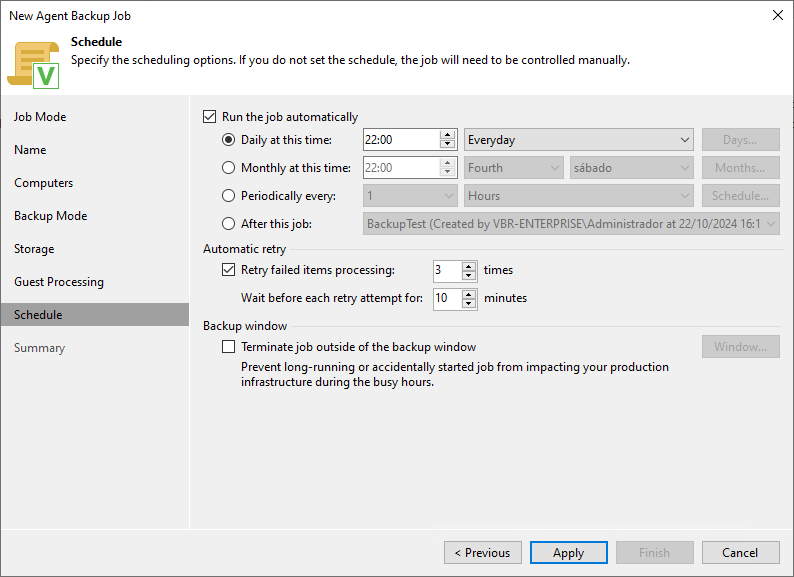
En el paso Schedule, seleccione ejecutar el backup manualmente o programe la tarea para que se ejecute regularmente.
Para especificar el cronograma de trabajo:
-
Seleccione la casilla de verificación Run the job automatically. Si esta casilla de verificación no está seleccionada, debe iniciar el trabajo manualmente para crear la copia de seguridad de la máquina virtual.
-
Defina la configuración de programación para el trabajo:
-
Para ejecutar el trabajo a una hora específica diariamente, en días de la semana definidos o con una periodicidad específica, seleccione Daily at this time. Utilice los campos de la derecha para configurar el horario necesario.
-
Para ejecutar el trabajo una vez al mes en días específicos, seleccione Monthly at this time. Utilice los campos de la derecha para configurar el horario necesario.
Cuando configure el cronograma de trabajo, considere posibles cambios de fecha y hora (por ejemplo, relacionados con la transición del horario de verano).
-
Para ejecutar el trabajo repetidamente a lo largo de un día con un intervalo de tiempo específico, seleccione Periodically every. En el campo de la derecha, seleccione la unidad de tiempo necesaria: Horas o Minutos. Haga clic en Schedule y utilice la tabla de tiempos para definir la ventana de tiempo permitida para el trabajo.
-
Para ejecutar el trabajo continuamente, seleccione la opción Periodically every y elija Continuously en la lista de la derecha. Se iniciará una nueva sesión de trabajo de copia de seguridad tan pronto como finalice la sesión de trabajo de copia de seguridad anterior.
-
Para encadenar trabajos, utilice el campo After this job. En la práctica común, los trabajos comienzan uno tras otro: cuando termina el trabajo A, comienza el trabajo B, y así sucesivamente.
Si desea crear una cadena de trabajos, debe definir el cronograma para el primer trabajo de la cadena. Para el resto de trabajos de la cadena, seleccione la opción Después de este trabajo y elija el trabajo anterior de la lista.
-
En la sección Automatic retry, defina si Veeam Backup & Replication debe intentar ejecutar el job nuevamente si el trabajo falla por algún motivo. Durante un reintento de trabajo, Veeam Backup & Replication procesa solo los elementos fallidos. Ingresa el número de intentos para ejecutar el trabajo y defina intervalos de tiempo entre ellos. Si selecciona copia de seguridad continua, Veeam Backup & Replication reintentará el trabajo la cantidad de veces definida sin intervalos de tiempo entre las ejecuciones del trabajo.
-
En la sección Backup window, defina el intervalo de tiempo dentro del cual se debe completar la tarea de copia de seguridad. La ventana de backup evita que el trabajo se superponga con las horas de producción y garantiza que el trabajo no genere una sobrecarga no deseada en el entorno de producción. Para configurar una ventana de respaldo para el trabajo:
-
Seleccione la casilla Terminate job if it exceeds allowed backup window y haga clic en Window.
-
En la ventana Time Periods, defina las horas permitidas y prohibidas para el respaldo. Si el trabajo excede la ventana permitida, se finalizará automáticamente.
-
La función After this job iniciará automáticamente un trabajo si el primer trabajo de la cadena se inicia automáticamente según lo programado. Si inicia el primer trabajo manualmente, Veeam Backup & Replication mostrará una notificación.
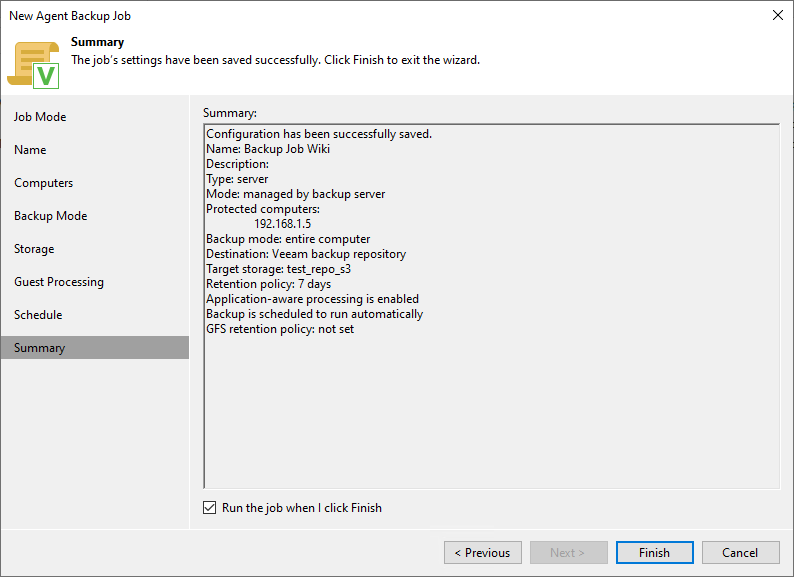
En el Summary, completara el procedimiento de configuración del trabajo de copia de seguridad.
- Revisara los detalles del trabajo de respaldo.
- Seleccione la casilla de verificación Run the job when I click Finish si desea iniciar el trabajo inmediatamente después de terminar de trabajar con el asistente.
- Haga clic en Finish para cerra
Ante cualquier duda o problema, puede contactar con nosotros a través de nuestra página de soporte.
 Página de soporte Para cualquier consulta o problema, puede ponerse en contacto con el soporte