¶ Crear una empresa en VSPC
El proceso de crear empresas en Veeam Service Provider es muy sencillo. A continuación, vamos a realizar una navegación por el portal web indicando paso a paso como realizar esta tarea.
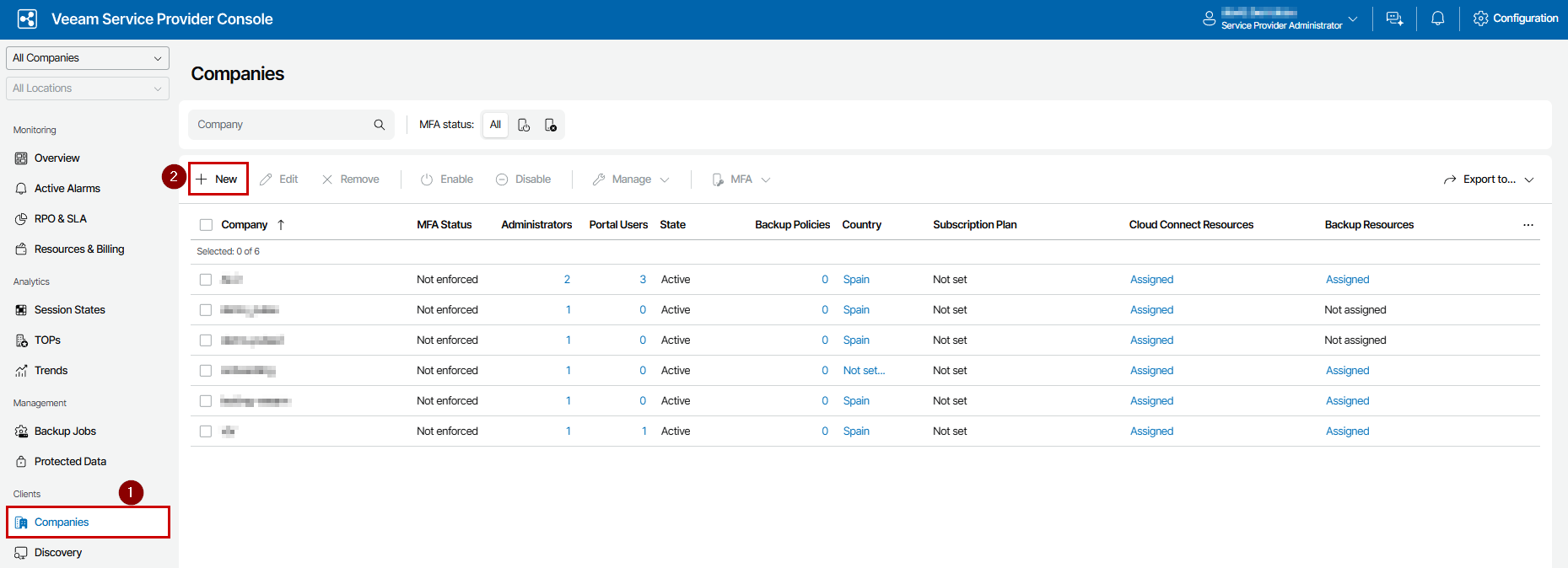
En primer lugar, seleccionamos la ventana de Compañías desde el panel izquierdo del console y pulsaremos en NEW para generar una nueva compañía.
Dentro de la ventana de creación de compañía, iniciaremos el proceso introduciendo la información necesaria:
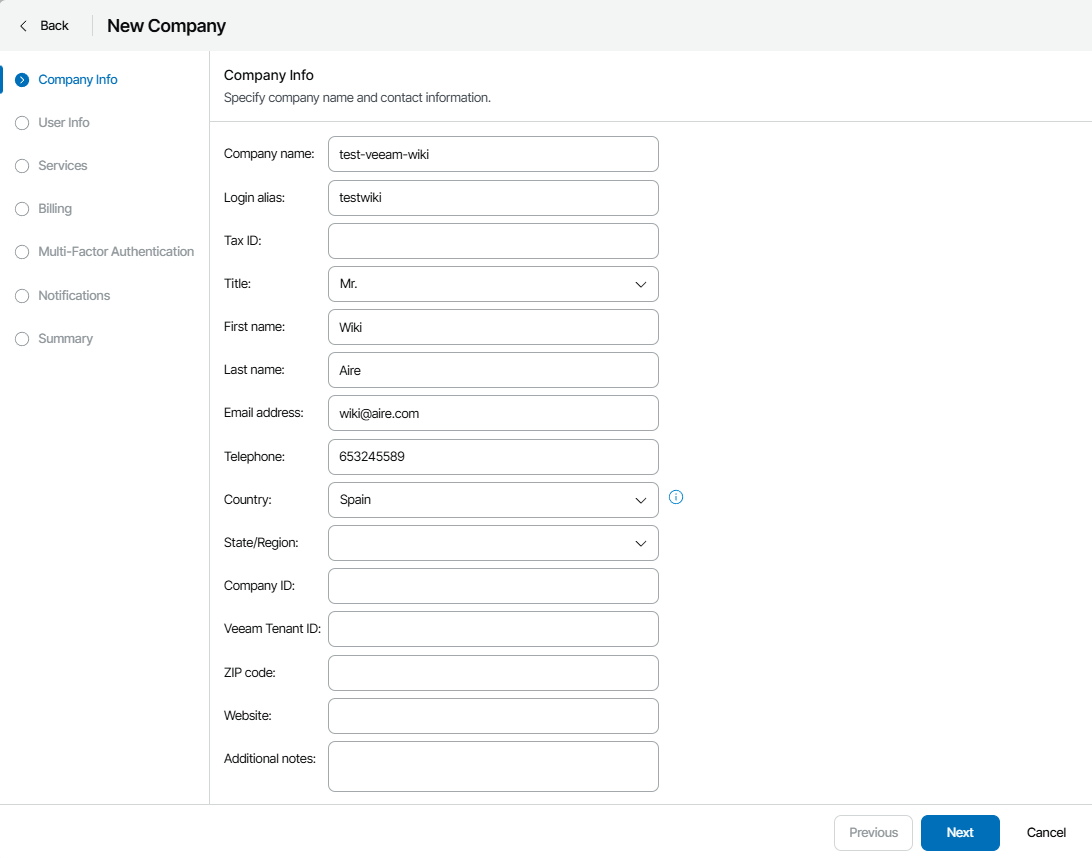
Los campos "Tax ID, Veeam Tenant ID, Company ID y ZIP Code" no será necesario rellenarlos ya que hacen referencia a datos de facturación.
Seguimos generando el usuario para que pueda conectarse tanto a la plataforma web como por medio del agente software.
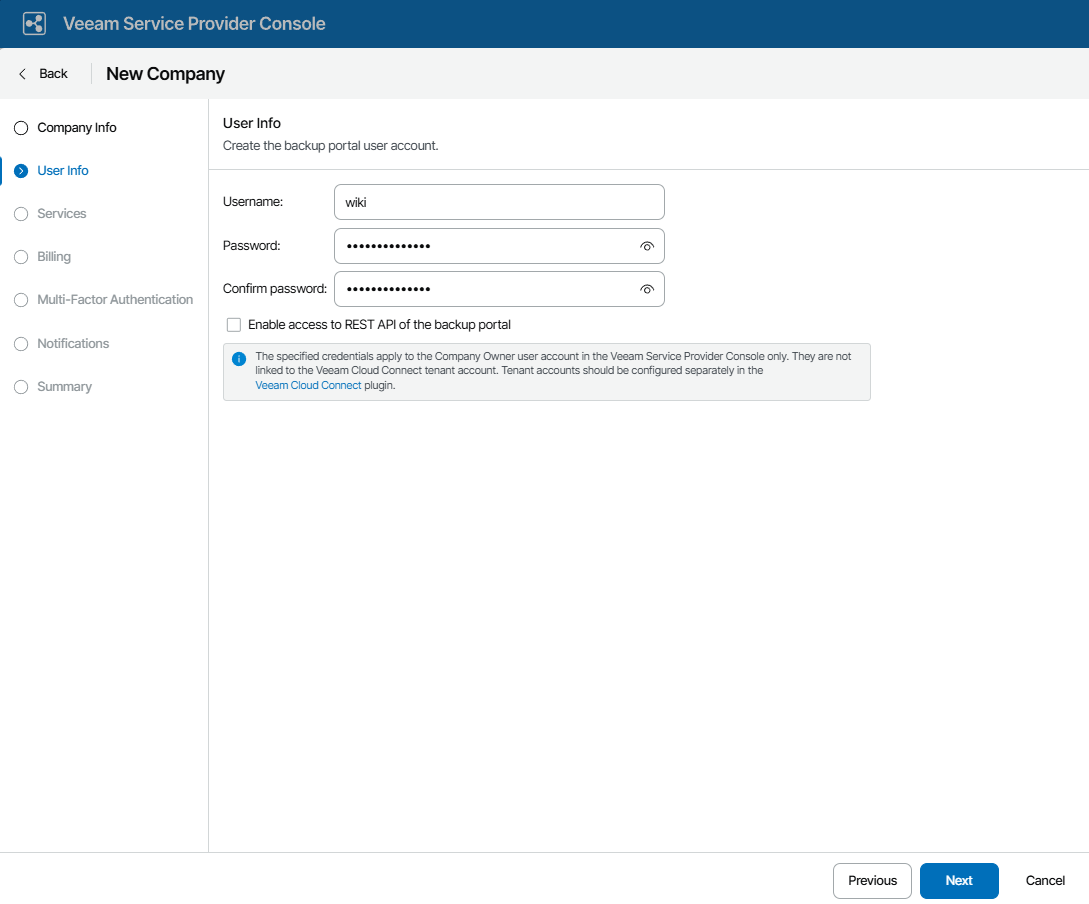
Estas credenciales solo aplican al usuario Propietario de la Compañía en Veeam Service Provider Console. Las cuentas de Veeam Cloud Connect deben configurarse por separado (más adelante).
En la pestaña de Servicios, debemos activar las dos primeras opciones para que el agente de Veeam pueda recoger información y se pueda visualizar en el Console.
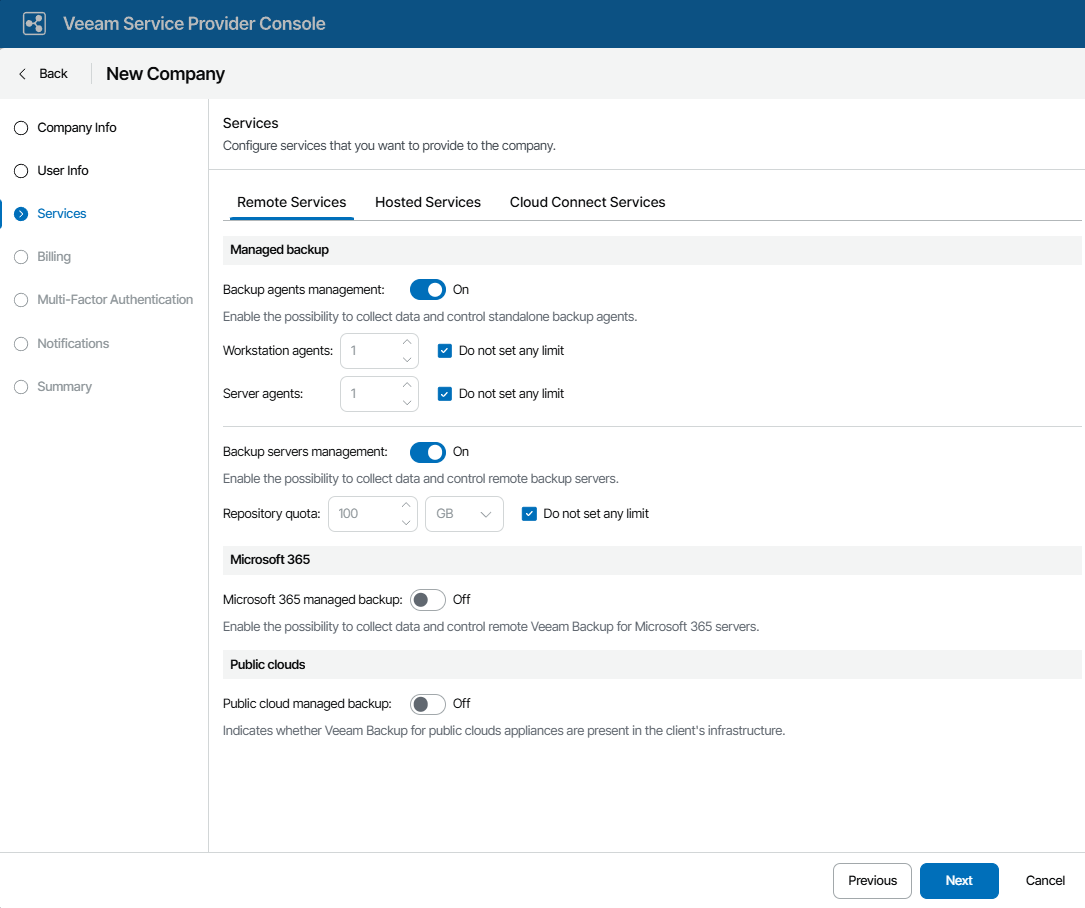
También deberemos asegurarnos que la opción de Cloud Connect Services está habilitada.
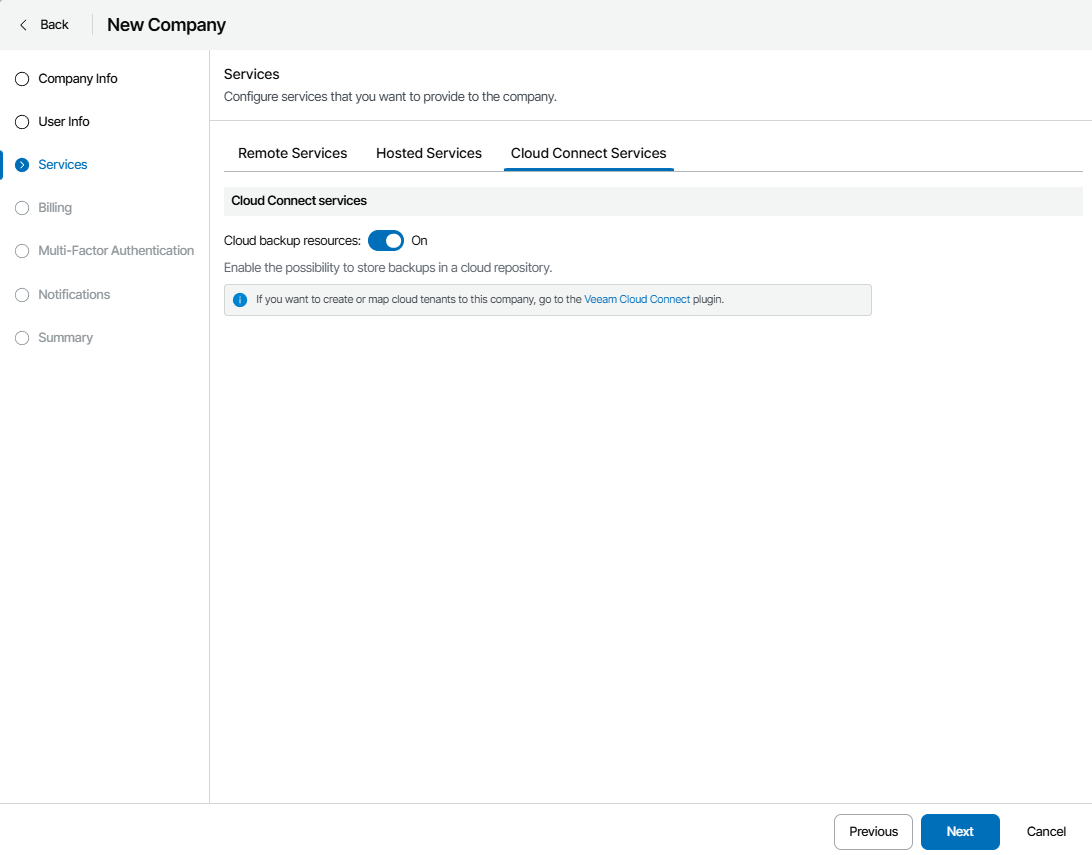
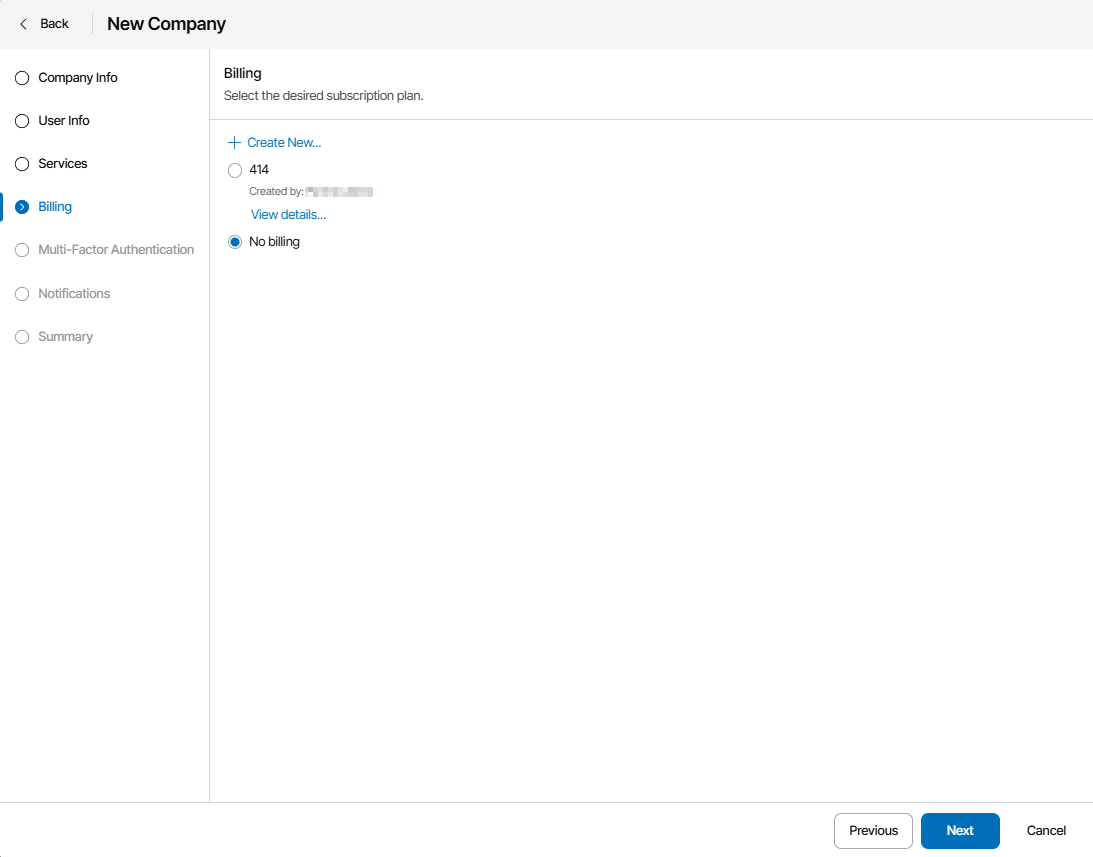
A continuación la opción de Billing permite crear un facturador para cada cliente donde se registran los recursos consumidos por cada empresa. Se dejará en "No billing", ya que desde Oasix ofrecemos directamente la facturación por compañias.
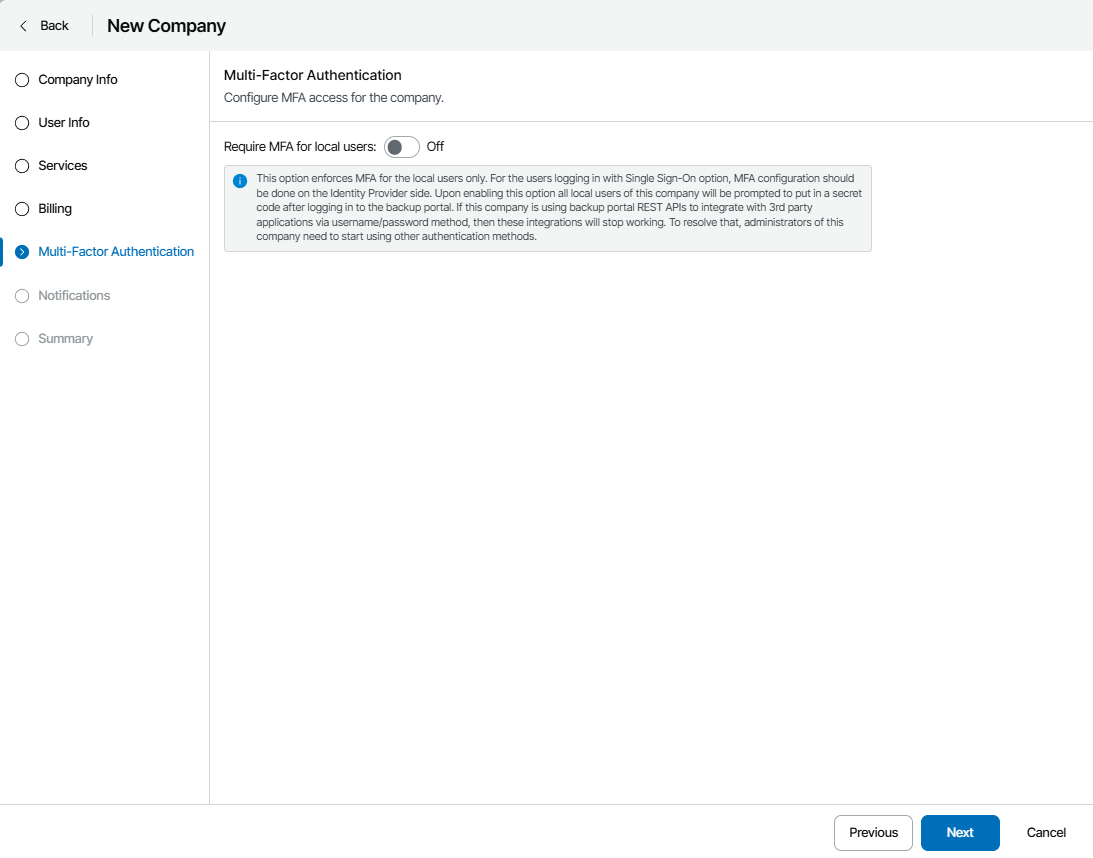
Habilitamos o deshabilitamos el doble factor de autenticación según necesidades.
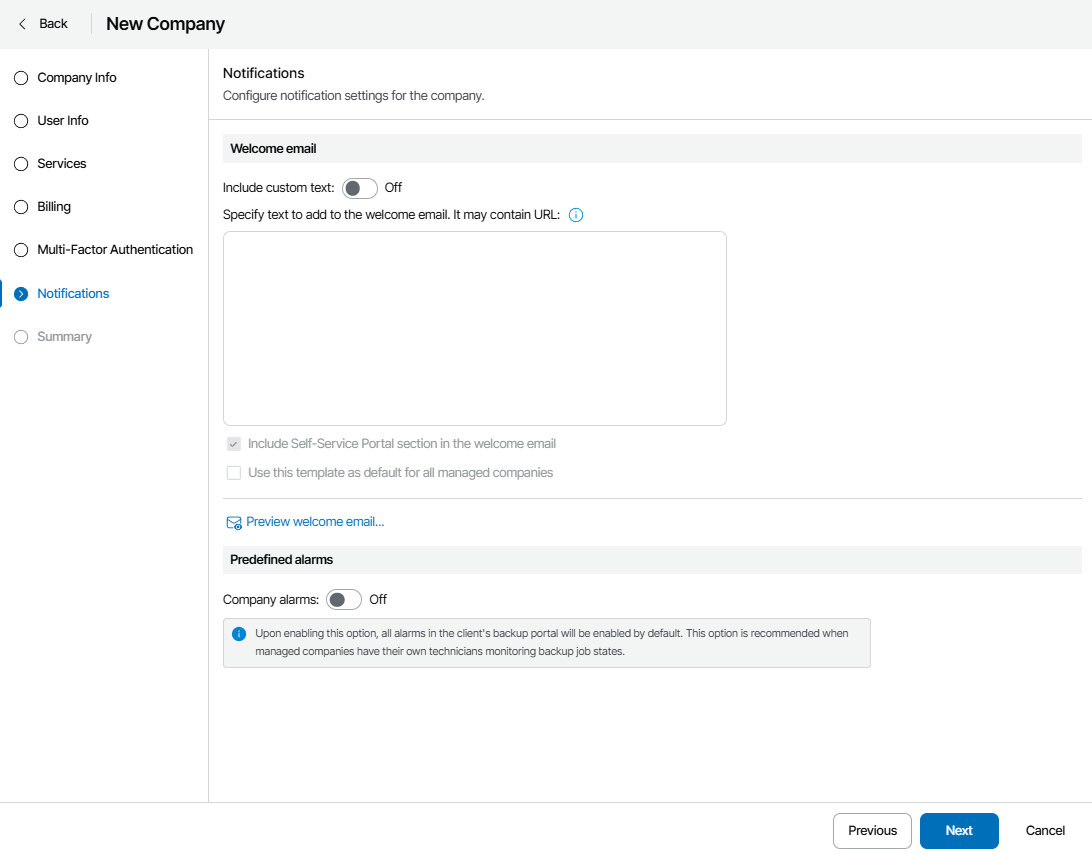
También podremos configurar notificaciones asociadas a la compañía.
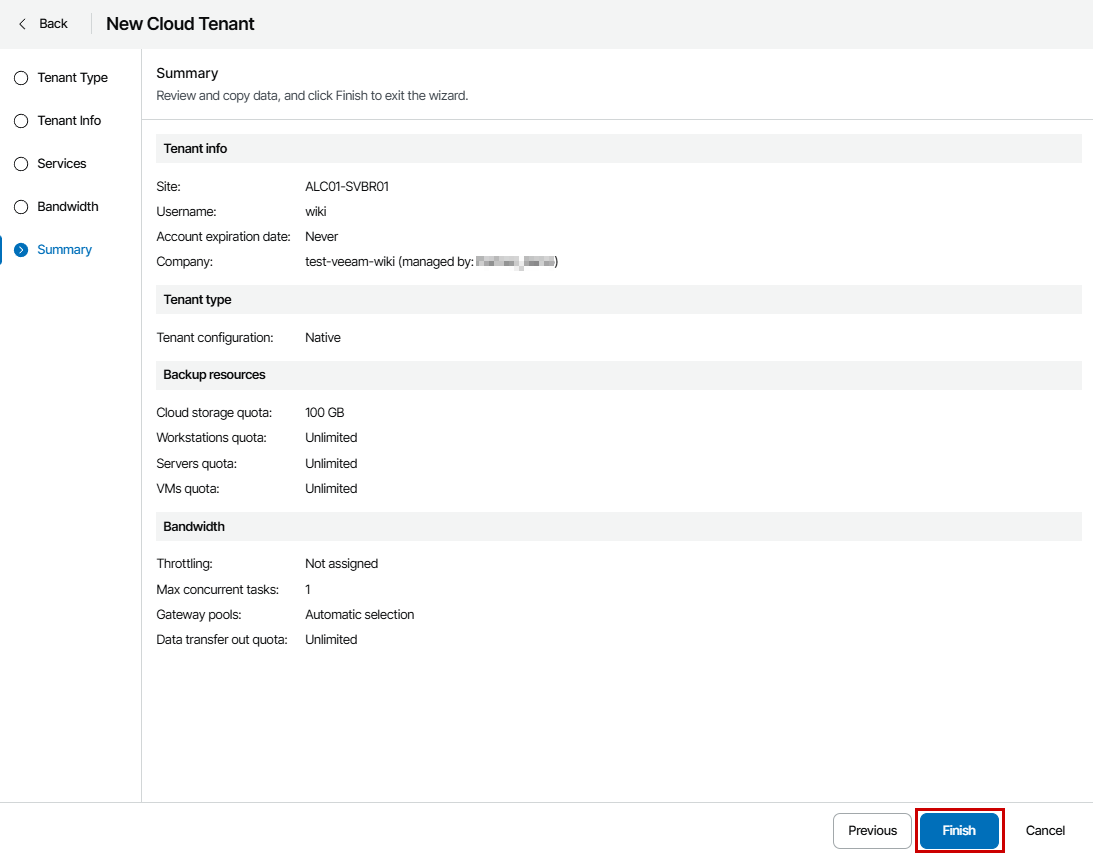
Por útlimo, podremos ver un resumen de todas las configuraciones aplicadas desde la sección de Summary. Se deberá pulsar en Finish para proceder a generar la compañía definitivamente.
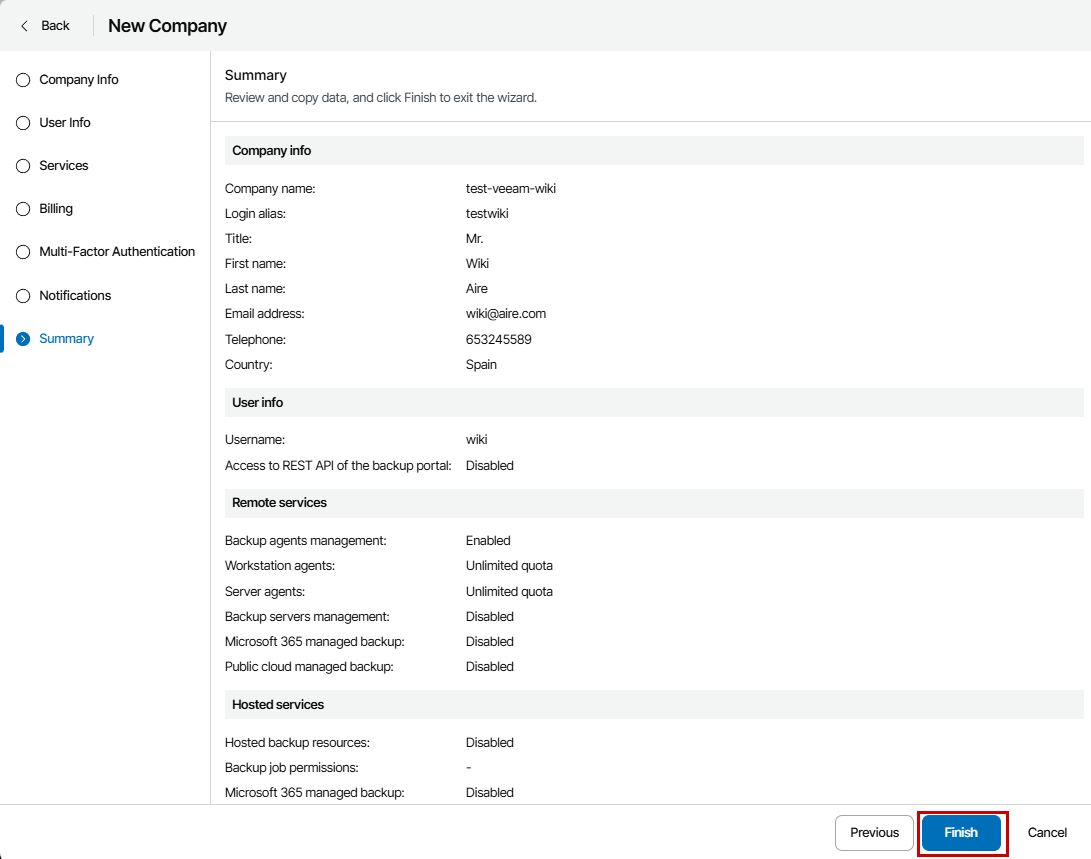
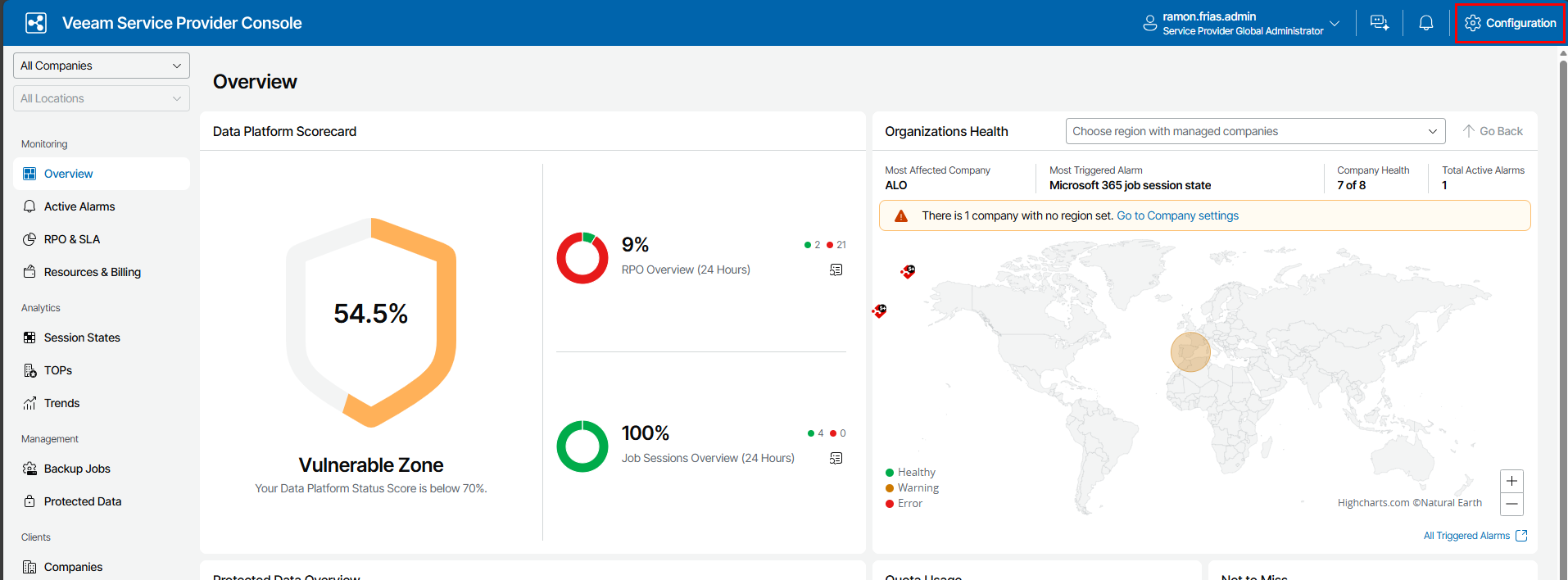
Tras finalizar el proceso de creación de compañía, accederemos a la sección de Configuración del portal para dar de alta un nuevo tenant en el Veeam Cloud Connect Service y vincularlo a la compañía recién generada.
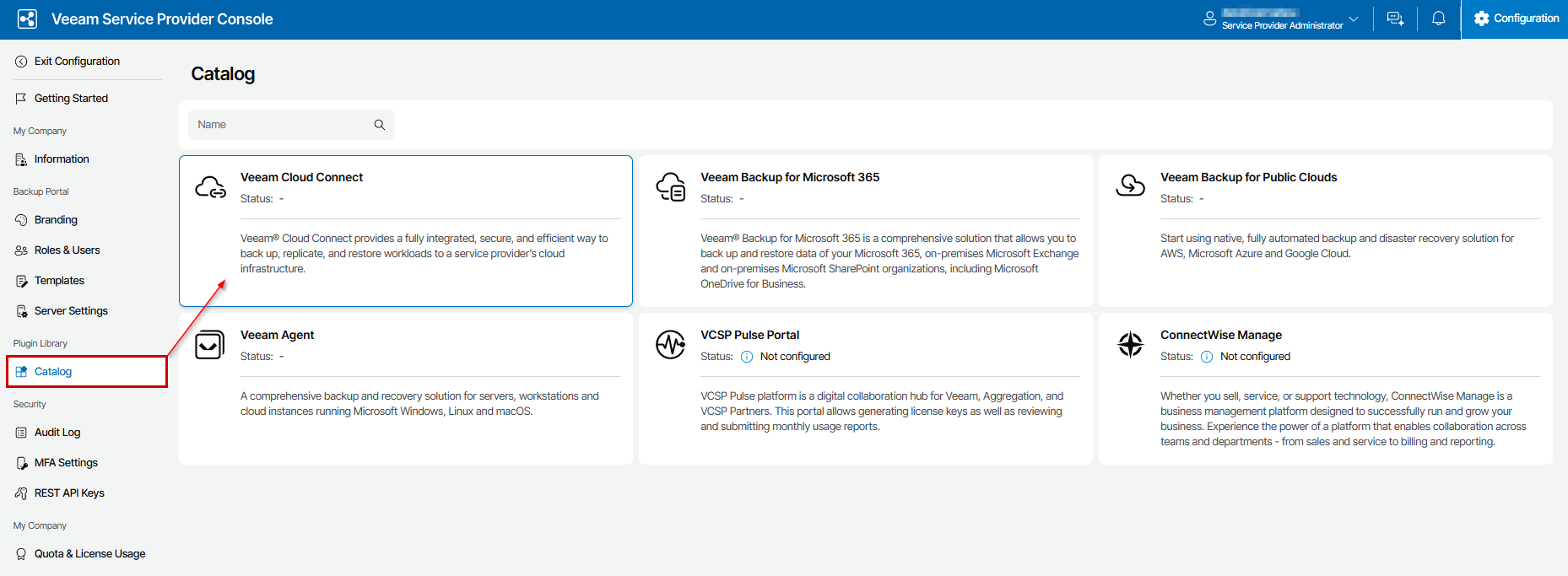
Accederemos a la sección de Catálogo dentro de la librería de plugins y seleccionaremos Veeam Cloud Connect.
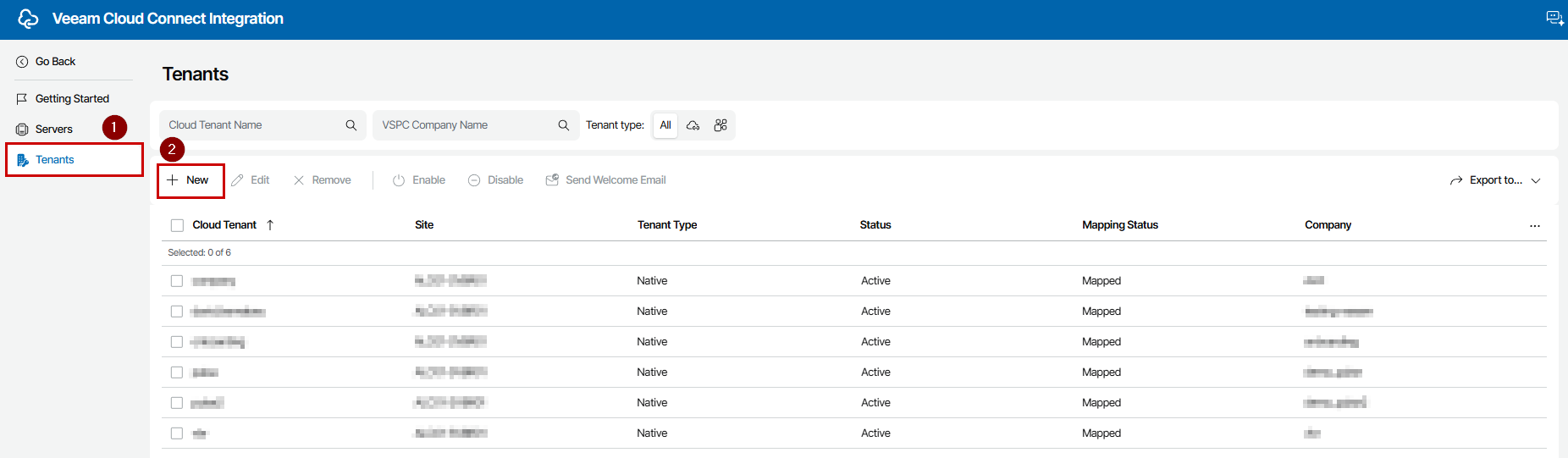
Tras ello, seleccionaremos la ventana de Tenants y seleccionaremos la opción de NEW para generar uno nuevo.
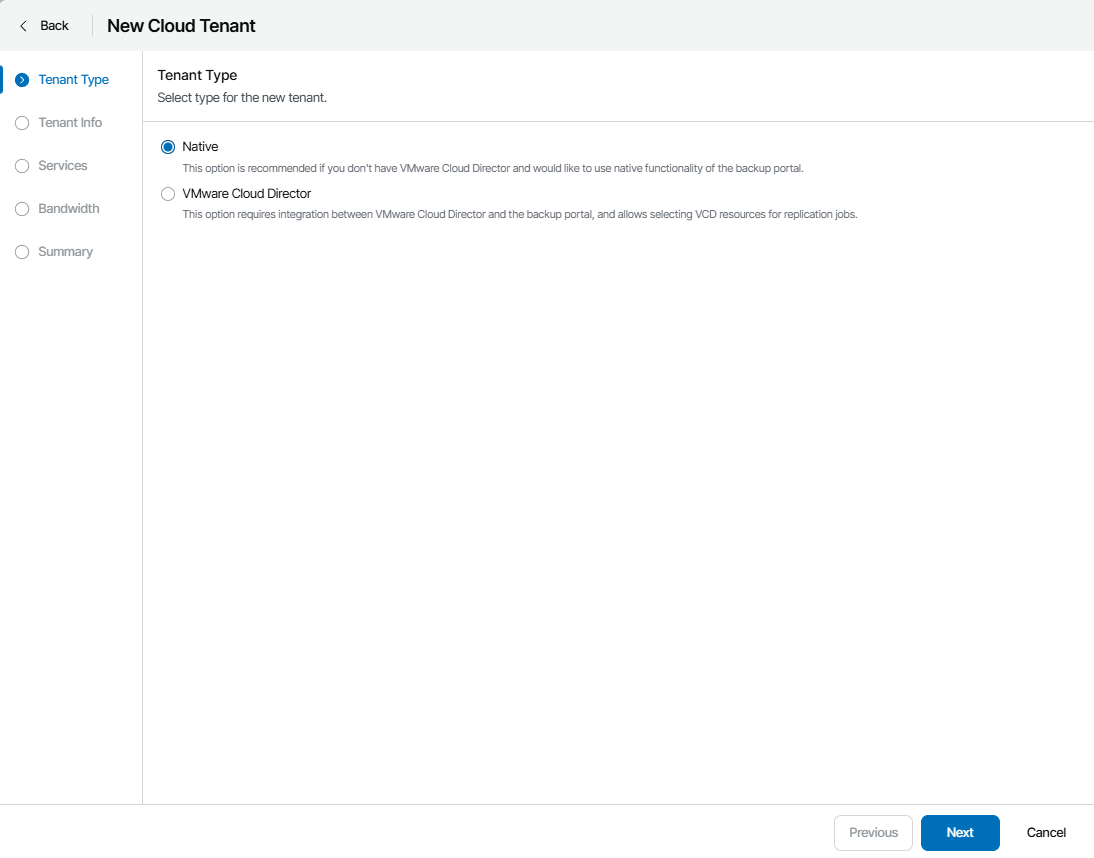
Dentro del portal de creación de tenant, se selecciona la opción de empresa nativa puesto que deseamos disponer la funcionalidad íntegra del portal.
En la ventana de Información de Tenant, debemos añadir las credenciales de usuario de acceso al Tenant (las mismas credenciales que las de la compañía) y seleccionaremos en la parte inferior el nombre de la nueva compañía al que queremos asociar el Tenant.
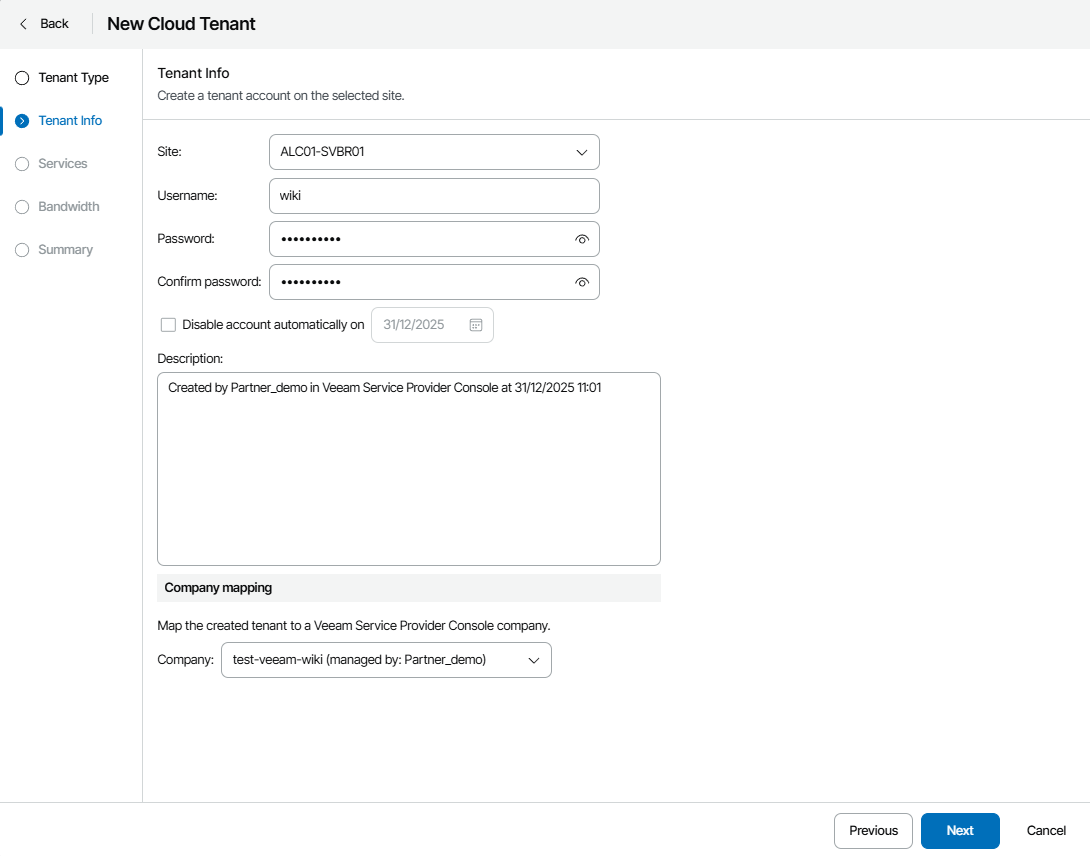
Ofrece la opción de deshabilitar la cuenta cuando se desee automáticamente en un tiempo que establezcamos. En este ejemplo se dejara desactivada.
En este caso utilizaremos la compañía recién creada en los pasos anteriores.
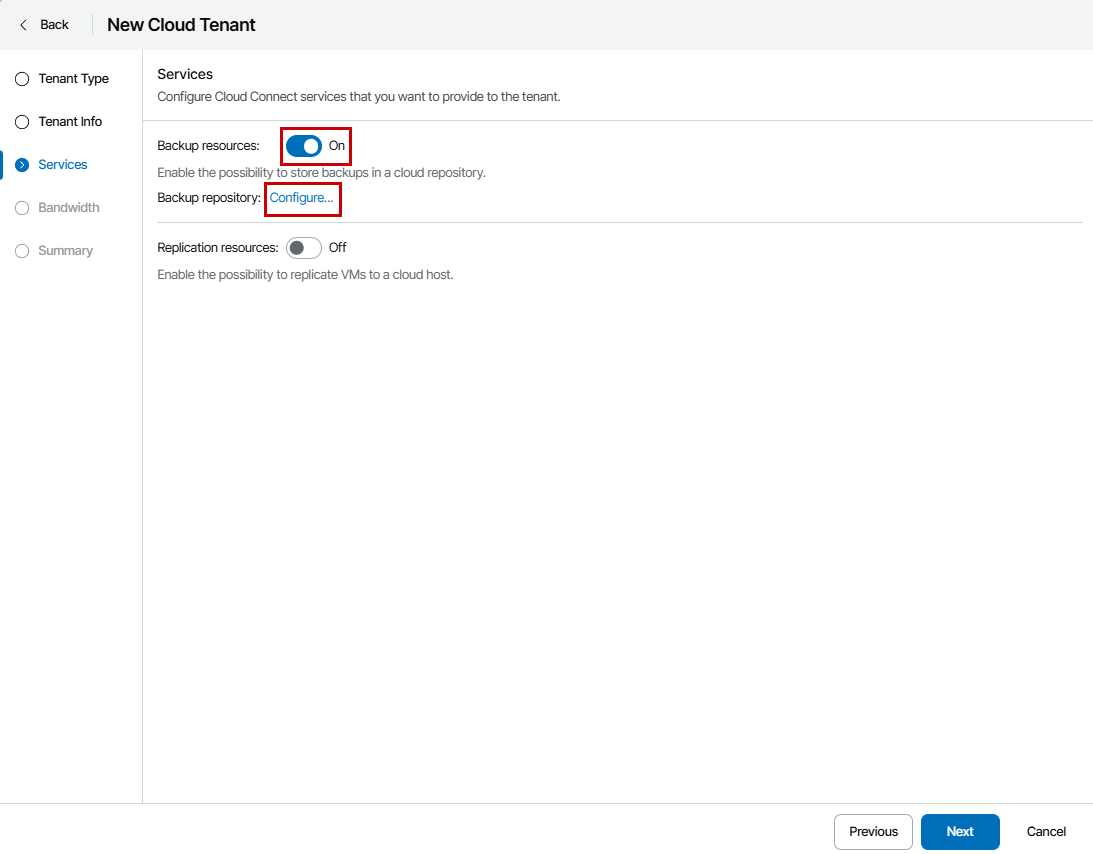
El siguiente paso será configurar la sección de Services dentro del Tenant, donde ascociaremos el repositorio al Tenant que estamos generando.
En primer lugar debemos habilitar el servicio de Backup Resources y pulsaremos en Configurar.
Pulsaremos en Add.
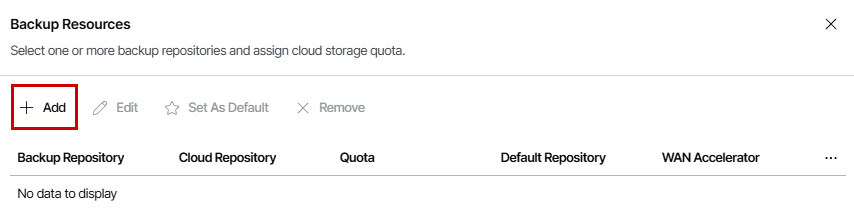
Se despliegará un formulario donde se introducen los siguientes campos:
- Backup Repository: Tendremos varias opciones para elegir:
- Repositorio Básicos: Rpositorio basicos situados en Madrid y Lisboa
- Inmutabilidad: Repositorios con 30 días de inmutabilidad, cuentas con uno en Madrid y otro en Lisboa segun sus necesidades
Para más información sobre la inmutabilidad de Veeam visite:
 Inmutabilidad
- Cloud repository name: Podrás introducir el nombre que quieres que se muestre en el repositorio que elijas.
- Cuota. Podrás limitar la cuota de la compañia por tamaño o por instancias.
En caso de haber activado la opción de Microsoft 365 backup para la compañia, puede visitar para más información de configuración la siguiente página:
 Configuración tenant Microsoft365
Para más información sobre Microsoft365.
 Veeam con Microsoft365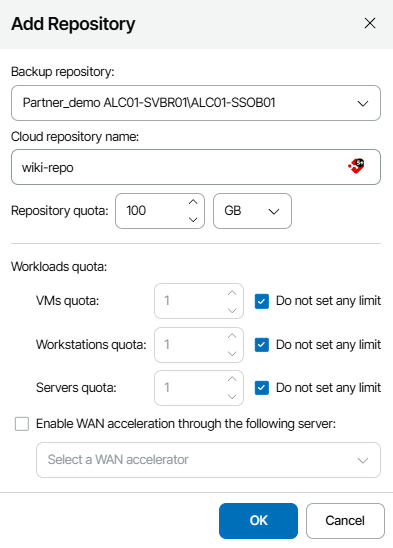
Una vez configurado, se podrá observar en el formulario anterior la asociación del repositorio de backup configurado.
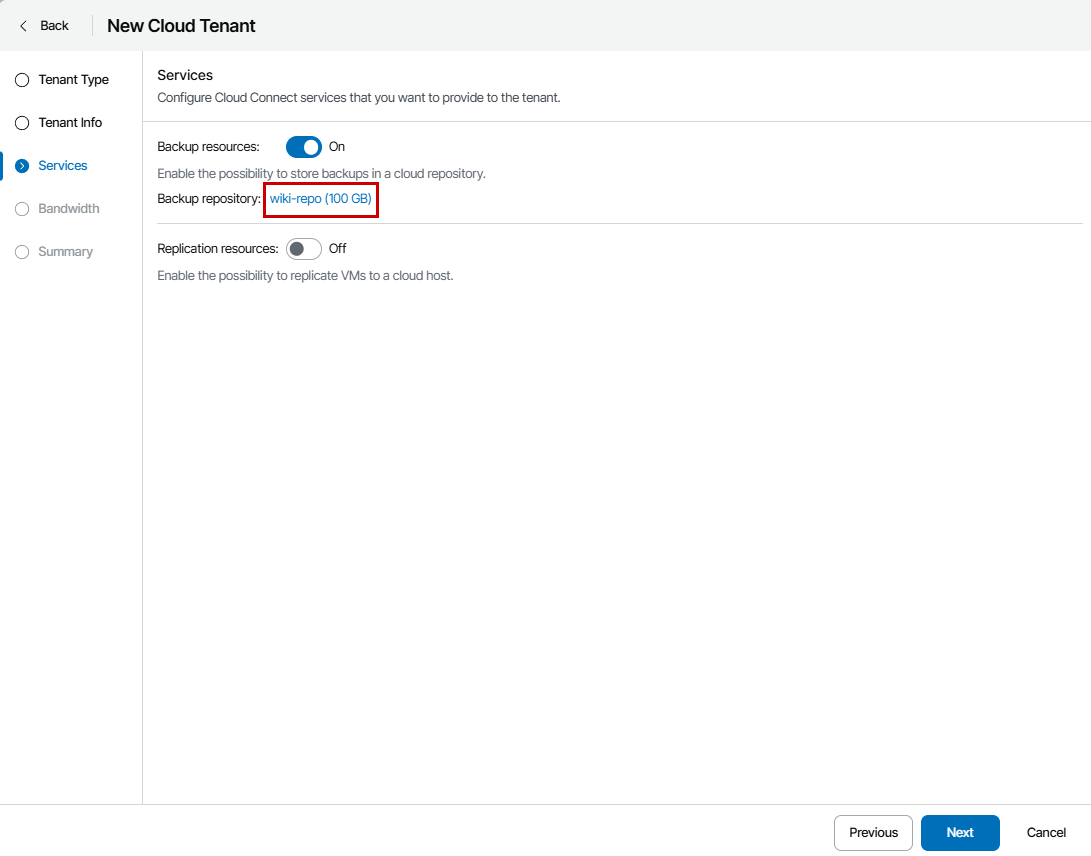
En la siguiente ventana dejaremos las diferentes configuraciones de Tenant por defecto (para este ejemplo).
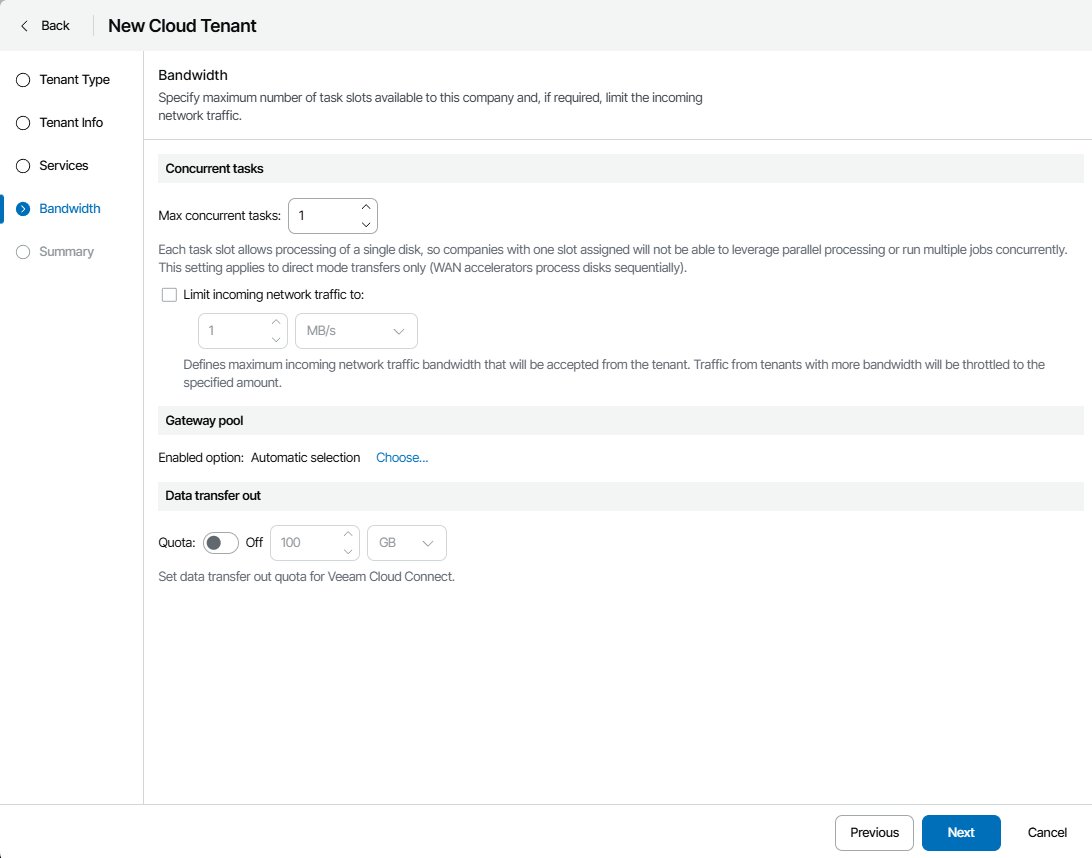
Si se usa el repositorio de Madrid en vez de en automatic se recomienda seleccionar
Y para finalizar se podrá visualizar un resumen general de todos los detalles especificados.
 Página de soporte Para cualquier consulta o problema, puede ponerse en contacto con el soporte
 Como crear una empresa en Veeam
Como crear una compañia Veeam
Generar empresa en veeam
Generar compañía en Veeam