¶ Crear Almacenamiento NFS
El orquestador permite crear unidades de almacenamiento compartidas en red. Estas unidades pueden ser accedidas por las instancias que estén conectadas a la red donde se haya compartido este recurso.
En esta página, se verá en detalle como crear estos recursos y las diferentes opciones a configurar. Para ello, se muestra un ejemplo paso a paso de como crear este tipo de recurso.
¶ Creación del almacenamiento NFS
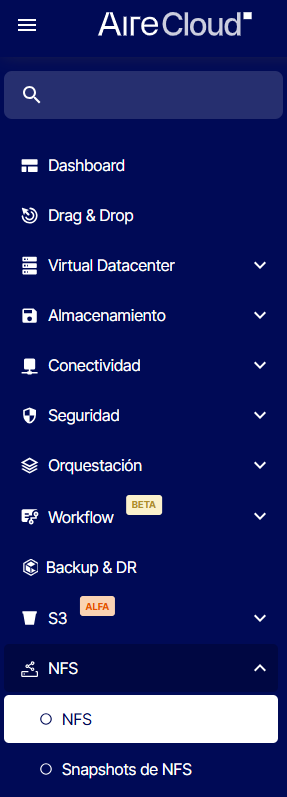
Para comenzar a crear almacenamientos NFS tendremos que acceder a la pantalla NFS en el menú lateral de la plataforma.
Una vez accedamos, pulsaremos  para crear un nuevo almacenamiento NFS. Cuando pulsemos nos aparecerá el siguiente formulario:
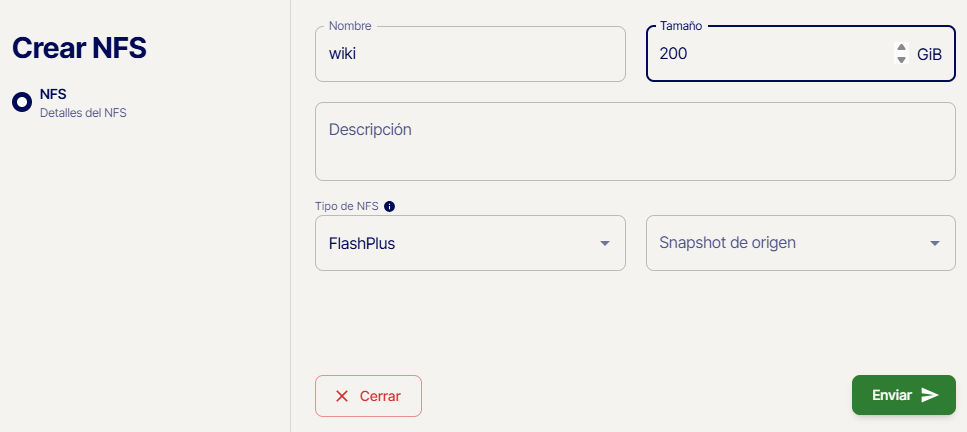
- Nombre: Nombre que va a tener el almacenamiento
- Tamaño (GB): Tamaño de la unidad de almacenamiento creada
- Tipo de NFS: Seleccionaremos el tipo de volumen que queremos que tenga nuestro almacenamiento
- Snapshot de origen: Seleccionaremos si queremos crear un almacenamiento a partir de un snapshot de otro NFS, en el caso de que no sea así lo dejaremos en blanco.
Una vez configurado, pulsamos confirmar. Podremos comprobar que se ha creado correctamente cuando el estado del almacenamiento muestre "Disponible".

¶ Permitir acceso almacenamiento NFS
El siguiente paso será permitir el acceso de las instancias de nuestro proyecto al almacenamiento NFS.
Para ello tendremos dos opciones:
¶ Hacer el almacenamiento público
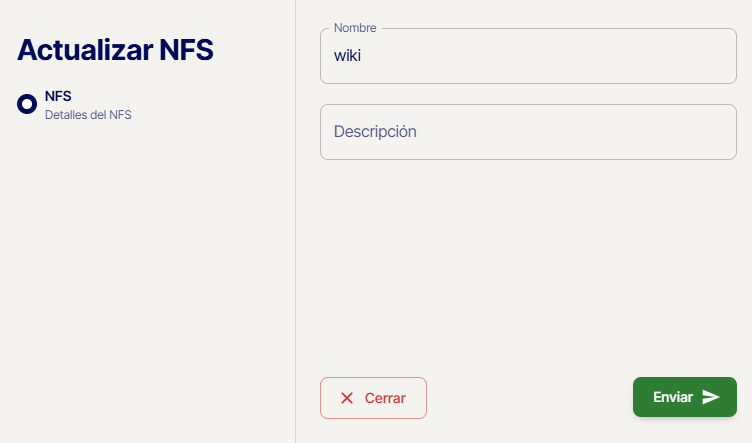
Podremos publicar el almacenamiento a todas las redes del proyecto para que cualquier instancia desplegada pueda acceder a el. Para ello tendremos que seleccionar el almacenamiento y pulsar  o desplegar las opciones del almacenamiento y seleccionar "Actualizar". Una vez hecho, seleccionaremos la opción "Pública".
¶ Permitir el acceso mediante reglas
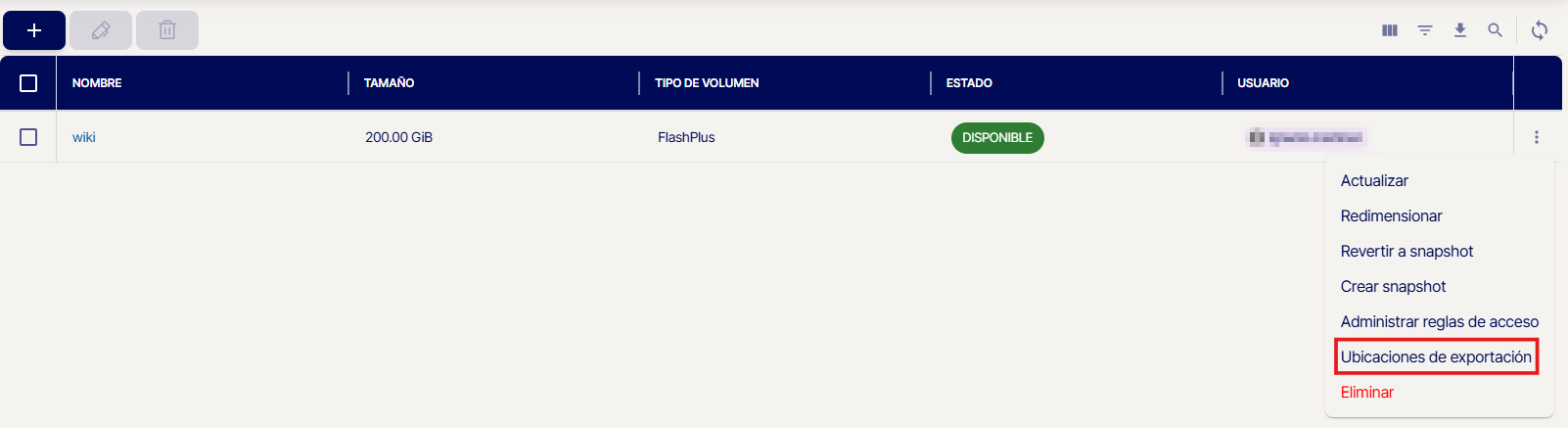
Si no queremos publicar el almacenamiento y queremos que solo tengan acceso a el instancias específicas del proyecto. Para crear esas reglas, desplegaremos las opciones del almacenamiento y seleccionaremos "Administrar reglas de acceso".
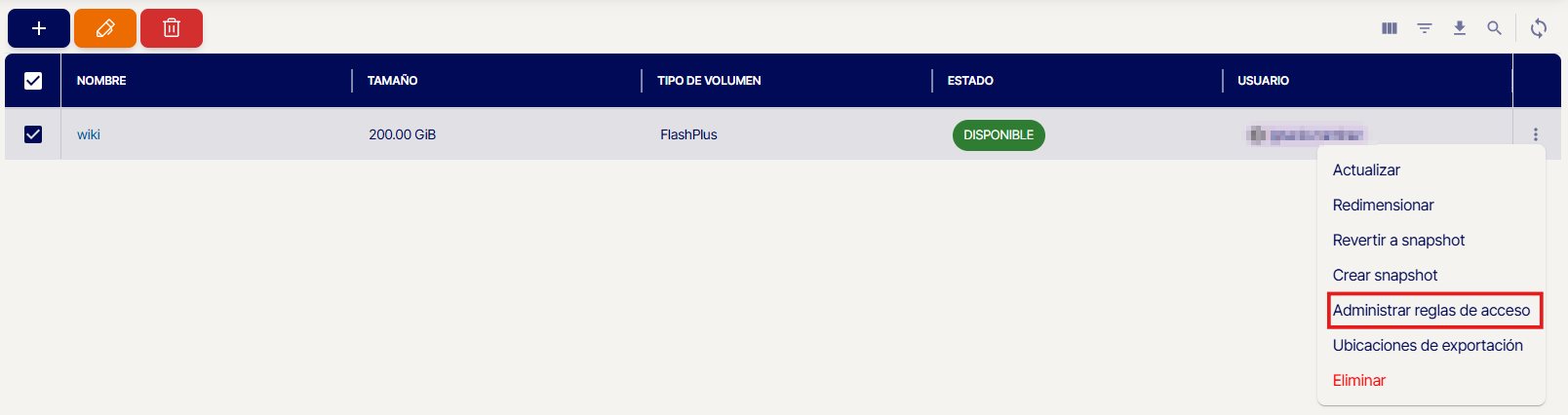
Para crear las reglas, pulsaremos "Crear Recurso" e introduciremos:
- Tipo de Acceso: Seleccionaremos el acceso que queremos permitir (IP, Usuario, Cert o Cephx).
- Acceso :a Introduciremos el valor correspondiente dependiendo de que tipo de acceso hemos seleccionado.
- Nivel de acceso: Lectura-Escritura o Solo Lectura.
Una vez configurado, pulsaremos el icono de guardar y veremos que se ha creado correctamente cuando el estado pase a "Activo".
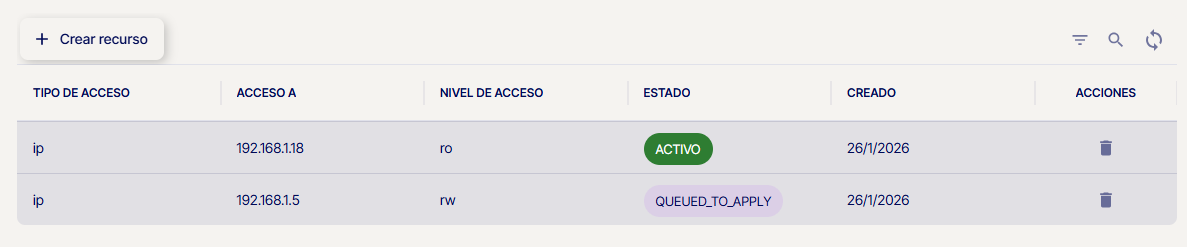
En el caso de permitir el acceso mediante la IP, tendremos que permitir la IP por la que las instancias del orquestador acceden a internet, es decir, la IP Flotante que tengan asociada o la IP del router conectado a su red LAN.
¶ Acceder al almacenamiento NFS
El último paso será montar el almacenamiento NFS en nuestra instancia para poder acceder a el. Para ello, consultaremos la ruta de montaje del almacenamiento en los detalles del mismo.
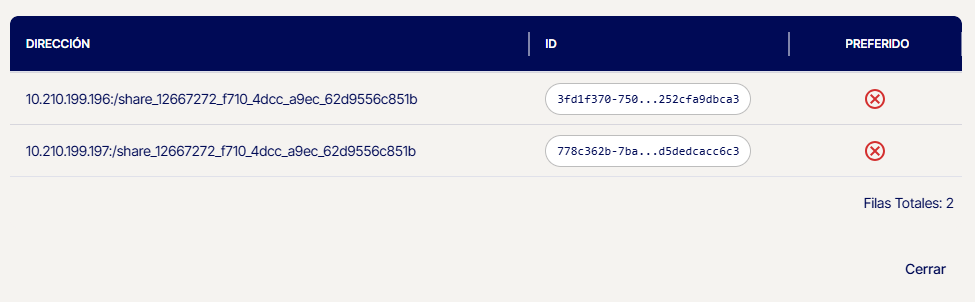
A continuación, lo montaremos en la instancia y podremos ver que accedemos correctamente y el recurso tiene el almacenamiento especificado.
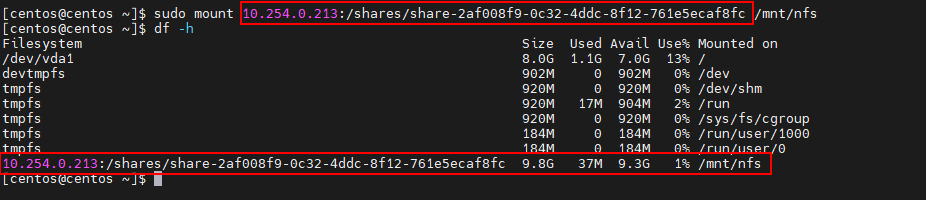
Como se puede observar, el recurso es accesible desde la máquina virtual
En caso de utilizar una instancia Windows puede ser que al acceder al NFS se indique un error de permisos. Para resolver este bloqueante, debemos proceder con los siguientes pasos.
¶ NFS en instancia Windows
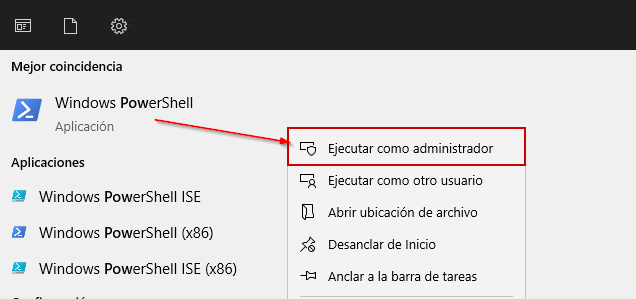
Paso 1: En el buscador de aplicaciones en Windows buscar powershell y ejecutar como administrador.
Paso 2: Instalar el Cliente NFS
En la ventana Administrator: PowerShell, ejecuta:
Install-WindowsFeature -Name NFS-Client
Si el sistema lo solicita, reinicia el equipo.
También se puede activar el cliente de NFS desde la opción de
Activar o desactivar características de Windows.
Paso 3: Configurar el Registro para AnonymousGid y AnonymousUid
La asignación de identidades requiere modificar el registro del sistema.
-
Abre el Editor del Registro (regedit):
- Abre Windows Search.
- Escribe
regedity presiona Enter. Puede aparecer comoEditor de Registro - Selecciona Si para permitir cambios en el dispositivo.
-
Navega a la siguiente ruta:
HKEY_LOCAL_MACHINE\Software\Microsoft\ClientForNFS\CurrentVersion\Default -
Agregar las claves necesarias:
- Crear un nuevo valor DWORD (32-bit) llamado
AnonymousGidy dejar el valor en0. - Crear otro DWORD (32-bit) llamado
AnonymousUidy dejar el valor en0.
- Crear un nuevo valor DWORD (32-bit) llamado
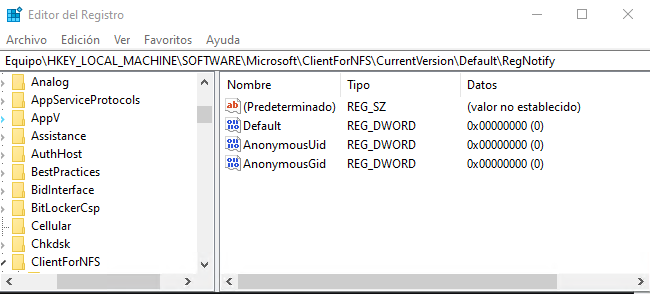
Si el export del sistema de archivos requiere puertos privilegiados (1–1023), debes agregar la clave
UseReservedPortscon valor1.
Paso 4: Reiniciar el Cliente NFS
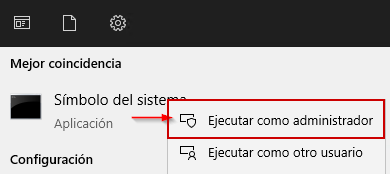
- Abrir Command Prompt (CMD) como Administrador:
-
Ejecutar los siguientes comandos:
nfsadmin client stopnfsadmin client start
Paso 5: Mapear el Sistema de Archivos NFS
- Abre Explorador de archivos y selecciona Este equipo.
- En la pestaña Equipo, selecciona Conectar a unidad de red.
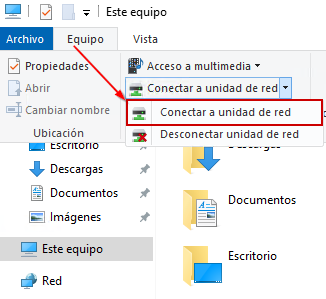
- Elige la letra de unidad que deseas asignar al sistema de archivos NFS y añade una de las Ubicaciones de exportación proporcionadas en los Detalles de NFS en el orquestador.
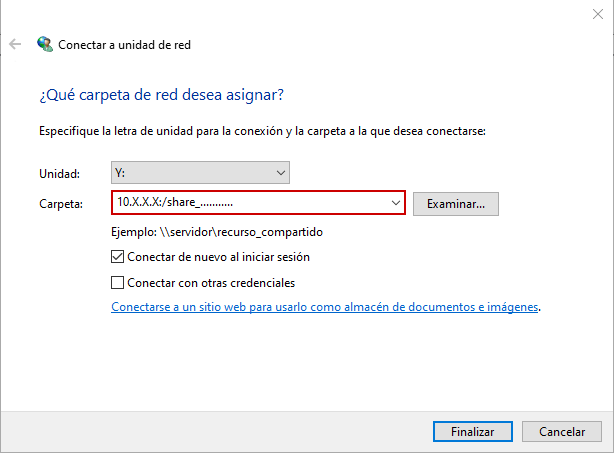
- Seleccionar Finalizar y acceder al almacenamiento visible en
Ubicaciones de red.
Como crear un recurso compartido
Que es un recurso compartido
almacenamiento compartido en red
como generar almacenamiento compartido
funcionamiento recursos compartidos