¶ MikroTik
¶ ¿Qué es MikroTik?
MikroTik es un router firewall avanzado que nos ofrece una mayor flexibilidad de configuración a través de un pequeño sistema operativo llamado RouterOS. En el orquestador, esto es posible mediante la instalación de una pequeña máquina virtual con el sistema operativo dedicado a ello. En esta ocasión nosotros utilizaremos MikroTik Cloud Hosted Router (CHR).
Cloud Hosted Router (CHR) es una versión de RouterOS diseñada para ejecutarse como una máquina virtual. Es compatible con la arquitectura x86 de 64 bits y se puede usar en la mayoría de los hipervisores populares, como VMWare, Hyper-V, VirtualBox, KVM y otros. CHR tiene todas las funciones de RouterOS habilitadas de forma predeterminada, pero tiene un modelo de licencia diferente al de otras versiones de RouterOS.
La licencia de RouterOS CHR (MikroTik) no viene incluida ni soportada en el orquestador, es responsabilidad del cliente adquirirla y asignarla a la instancia CHR | Licencing .
Tenga en cuenta que el software de un MikroTik sin licencia, tiene un rate-limit de 1Mbps. Por lo que afecta a las descargas, subidas y latencias del firewall.
¶ Configuraciones previas
Para utilizar MikroTik tendremos que realizar unos pasos antes de poder realizar el despliegue de la instancia. A continuación podrá ver cómo realizar las configuraciones previas.
¶ Despliegue inicial de los recursos
Antes de desplegar el router, el primer paso será crear una subred LAN. Para ello, existen dos opciones:
- Desde la cinta de objetos ubicada en el lateral izquierdo del espacio de trabajo, arrastrar el objeto "Red" hacia el área de trabajo.
- Acceder al menú Conectividad --> Redes y crear la subred desde el mismo formulario al crear una red nueva.
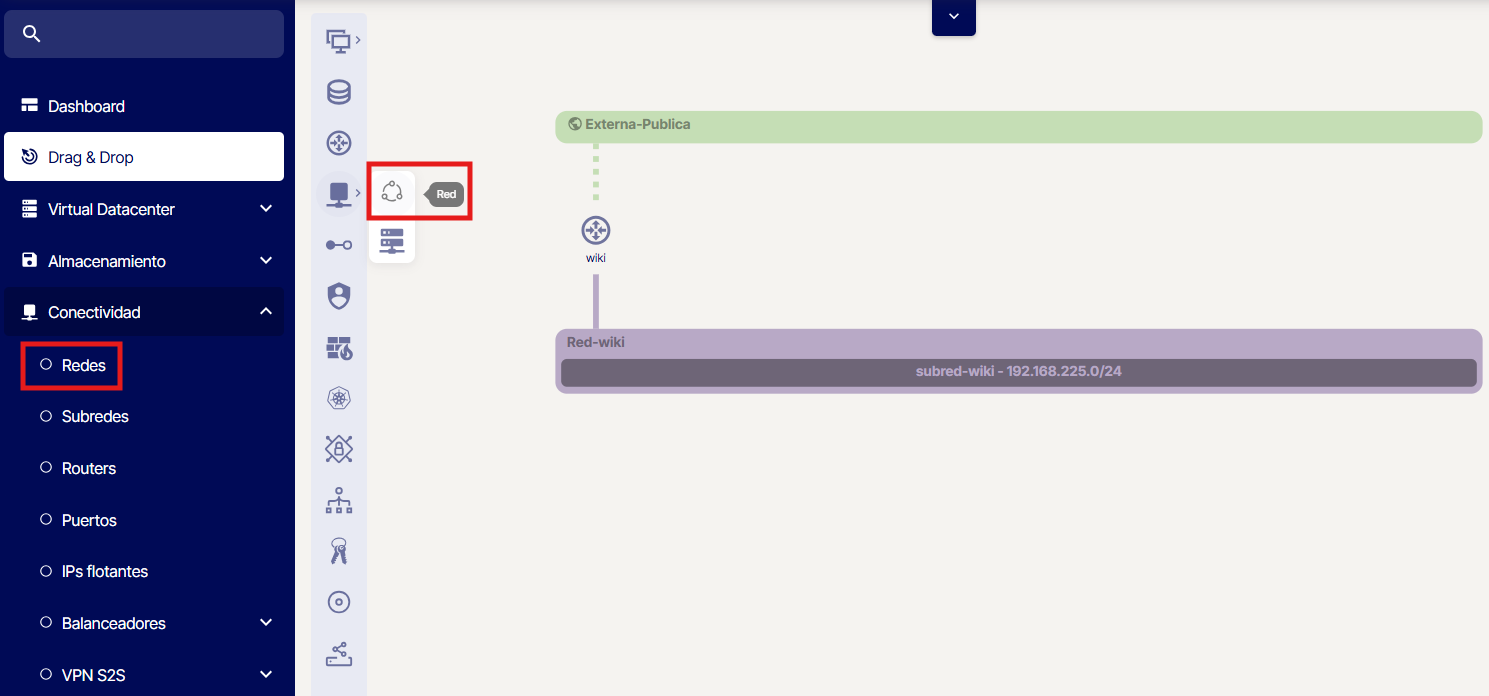
Por defecto vienen preconfigurados unos valores de IP y DNS que son suficientes para que nuestro proyecto funcione, aunque se puede configurar en función de las necesidades o preferencias.
Antes de pulsar el botón crear, tenemos que asegurarnos que la casilla de "DHCP" está activada.
¶ Instalación
¶ Instalación de MikroTik con imagen del catálogo del orquestador
Actualmente la versión disponible en MikroTik son la 7.6 Stable y la 6.48.6 LTS , esto es importante a la hora de consultar la documentación de MikroTik, o si desea puede subir una versión diferente de la imagen.
En caso de necesitar la última versión o alguna versión específica, tendrá que importar la imagen manualmente. Debe de ser siempre la versión CHR, puede descargarla desde aquí:
Descarga RouterOS CHR
Aquí te dejamos información sobre como subir una imagen al orquestador y cambiarle el formato si lo necesitaras. Para el orquestador es recomendable subir las imágenes el formato qcow2.

 Subir una imagen
Desplegaremos una instancia y en el origen utilizaremos la imagen Mikrotik_6_48_6.
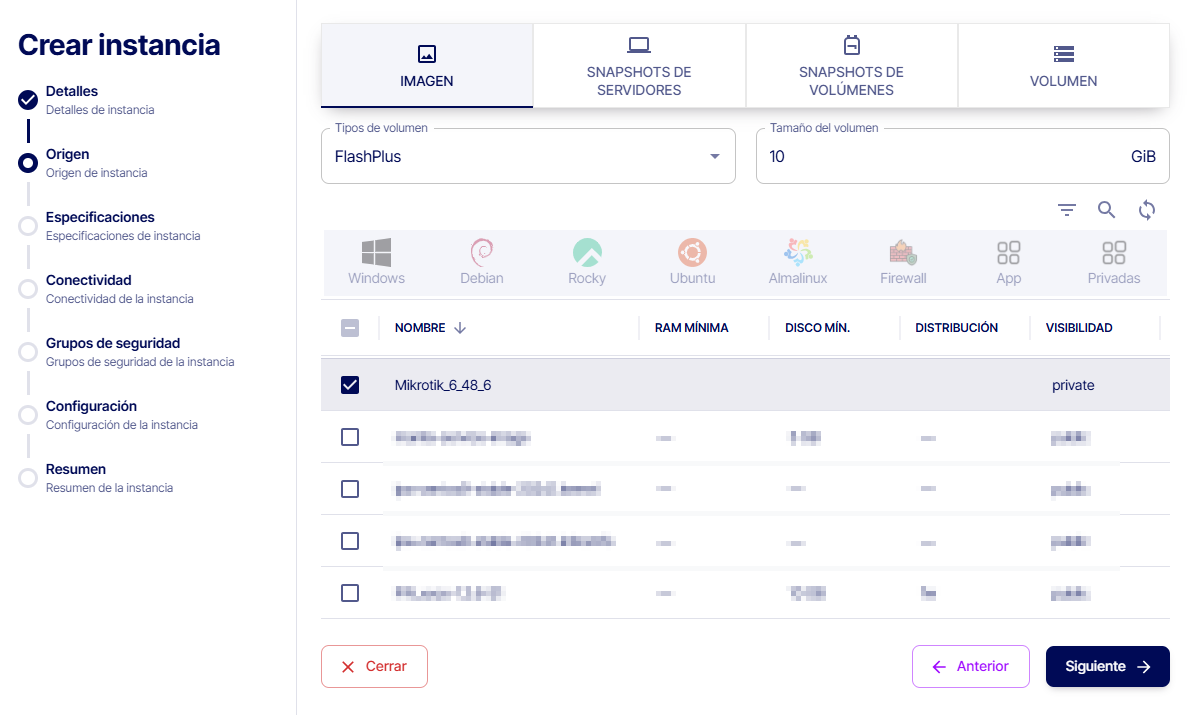
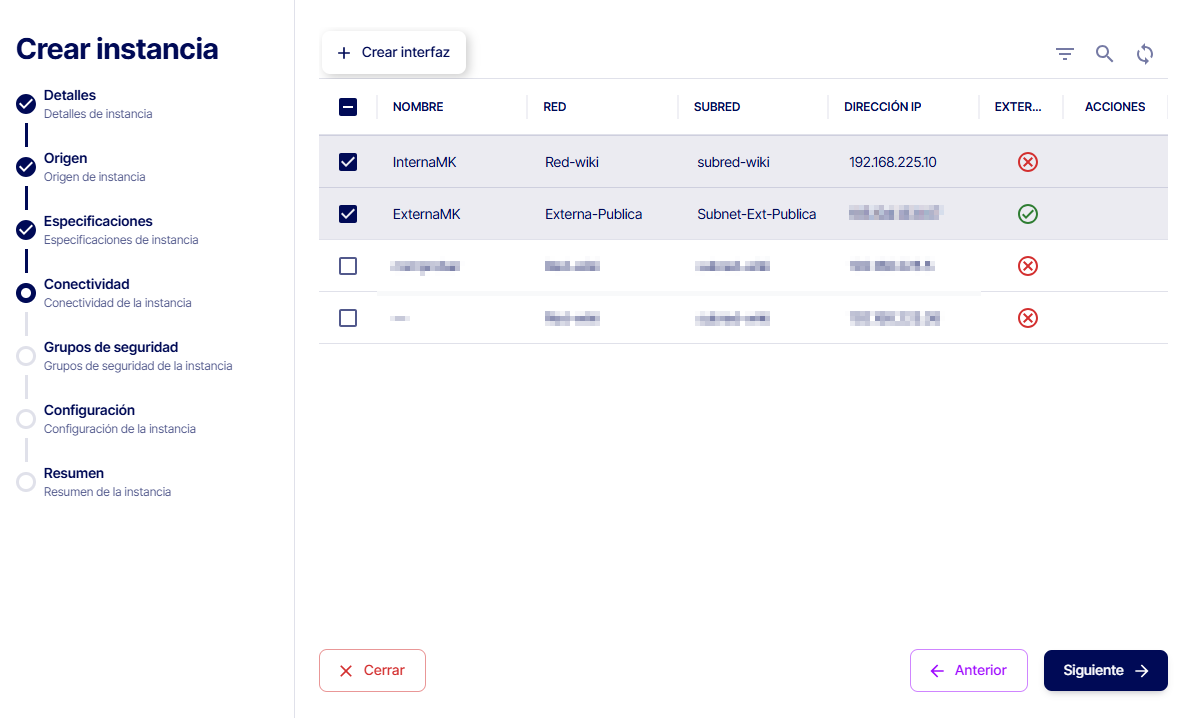
En el apartado de "Conectividad" asociaremos la instancia a la red externa y a la red LAN creada previamente.
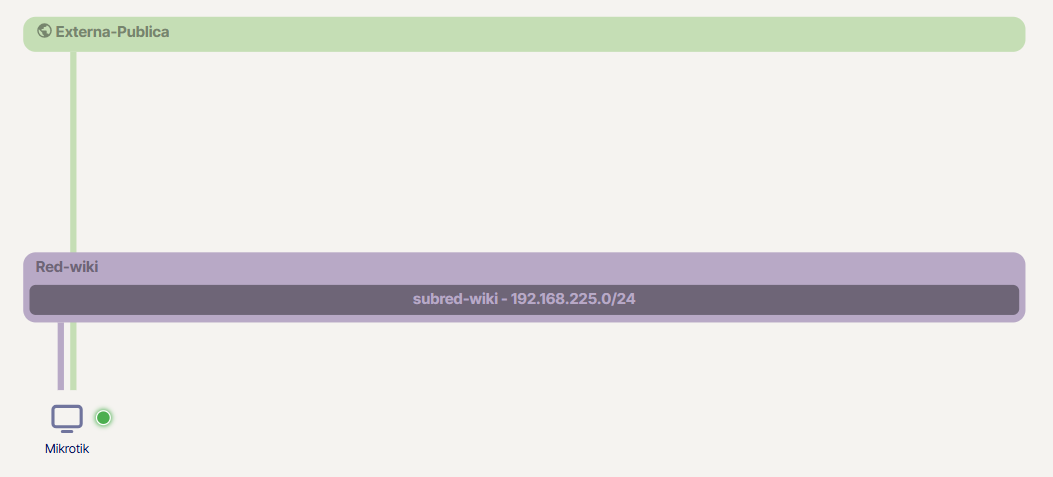
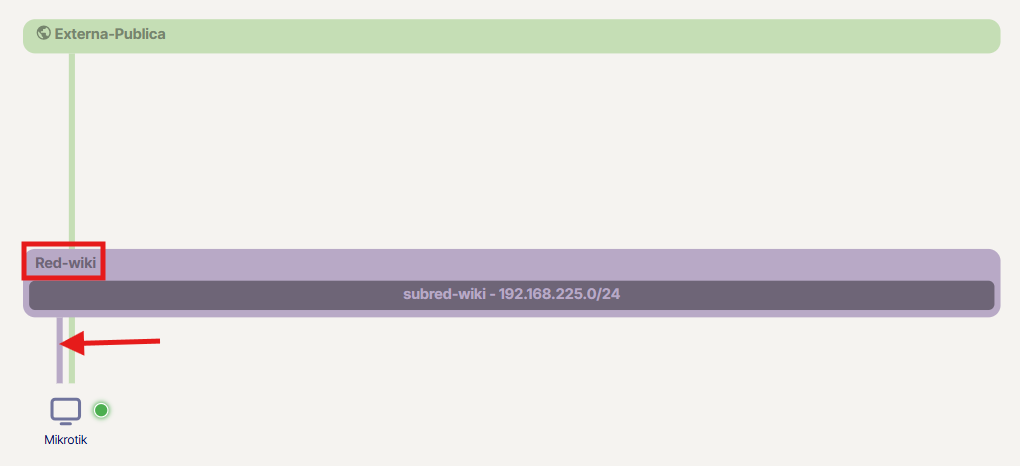
Una vez desplegada la instancia, nuestra infraestructura quedará similar a la que se presenta en la siguiente imagen:
¶ Configuración de la red LAN
Para que las instancias que despleguemos en la red LAN puedan tener conexión a internet correctamente deberemos hacer las siguientes configuraciones en la red.
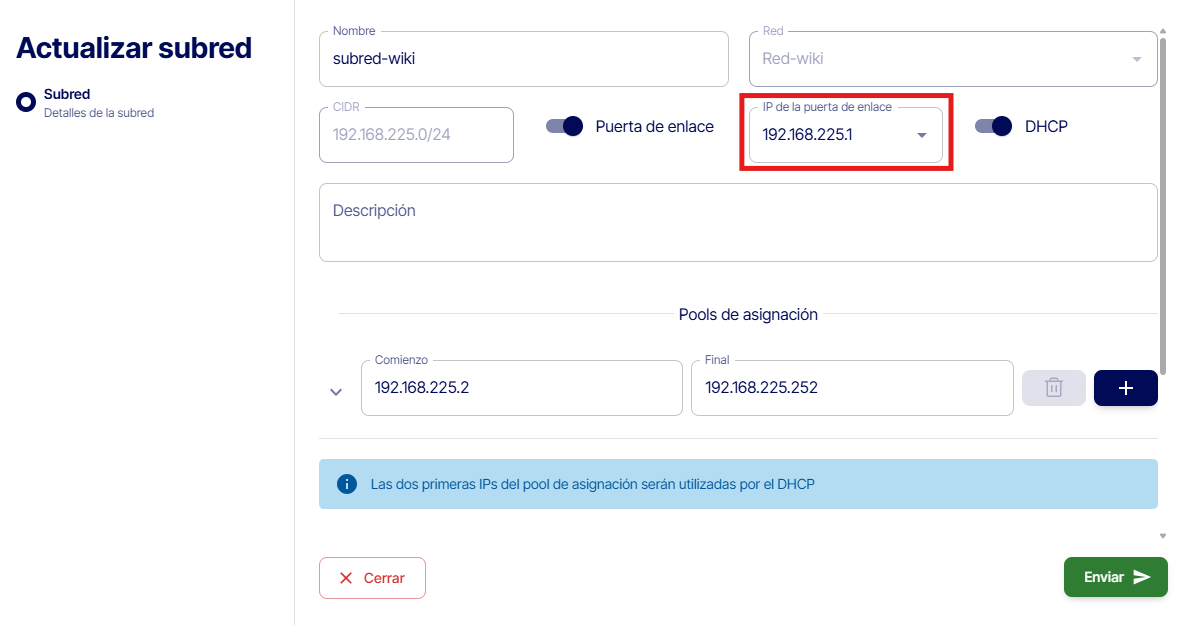
Primero, tendremos que cambiar la IP de la puerta de enlace para que coincida con la IP privada del router Mikrotik. Podremos hacer esto desde el Drag & Drop haciendo clic en la subred y haciendo click en Actualizar o desde el menú lateral Conectividad --> Subredes y hacemos click en  para la subred deseada.
Posteriormente, desactivaremos el puerto de seguridad del siguiente puerto para permitir todo el tráfico entrante y saliente ya que el router MikroTik será el encargado de filtrar el tráfico.
Puede consultar la información de como desactivar la seguridad de los puertos aqui:
¶ Acceso a Mikrotik
¶ Acceso desde la herramienta winbox
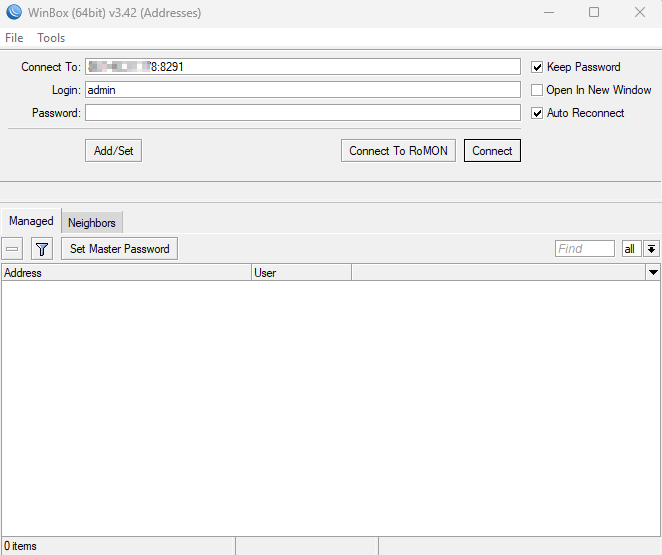
La herramienta principal para administrar un router mikrotik es "Winbox" aunque también podemos administrarlo desde el terminal y desde web. Nosotros en este caso vamos a acceder desde Winbox, puedes descargarlo desde aquí Winbox 64bits
¶ Grupo de seguridad
Antes de intentar acceder debemos configurar un grupo de seguridad para permitir las conexiones por el puerto que usa Winbox. Por defecto Winbox usa el puerto 8291, aunque este se puede cambiar más tarde.
Crearemos un grupo de seguridad y lo asignaremos al puerto que enlaza la Red externa con la instancia de Mikrotik.
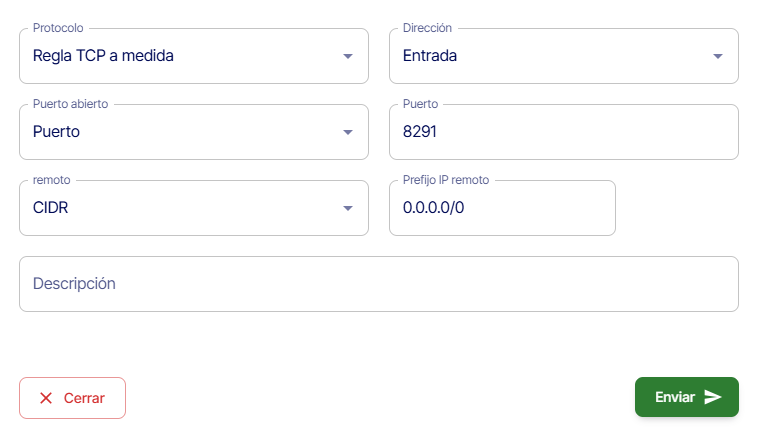
A continuación, podremos acceder desde Winbox utilizando la IP externa asignada al puerto de la instancia MikroTik, junto con el puerto 8291, en el formato IP:puerto. Usaremos el usuario admin para iniciar sesión. Al conectarnos, el sistema nos pedirá que cambiemos la contraseña.
Ya hemos implementado y configurado la instancia de Mikrotik. Puede consultar la documentación oficial de Mikrotik| RouterOs Documentation
Para ver la configuración de Mikrotik en un caso práctico de VPN site to site, visite: VPN site to site Mikrotik
¿Qué es mikrotik?
vpn mikrotik
configurar mikrotik