¶ Migración de instancia entre proyectos
En alguna ocasión puede surgir la necesidad de transferir una instancia de un proyecto a uno nuevo para separar procesos o clientes que en un primer momento se generaron bajo el mismo proyecto.
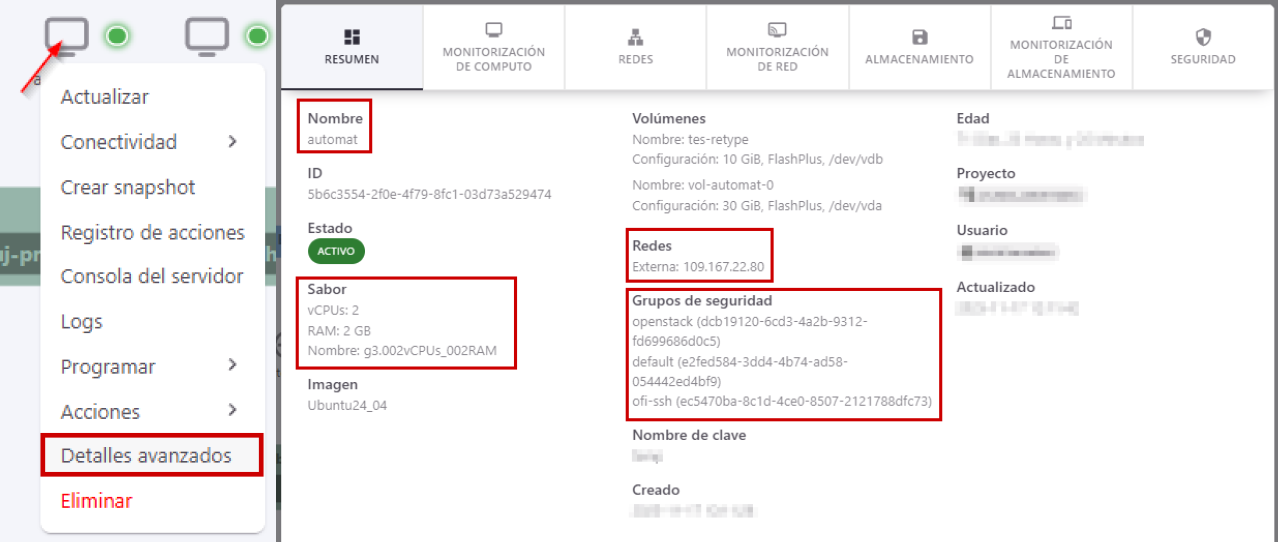
Para comenzar, debemos recoger los siguientes datos:
- Nombre de la instancia.
- Nombre de sabor.
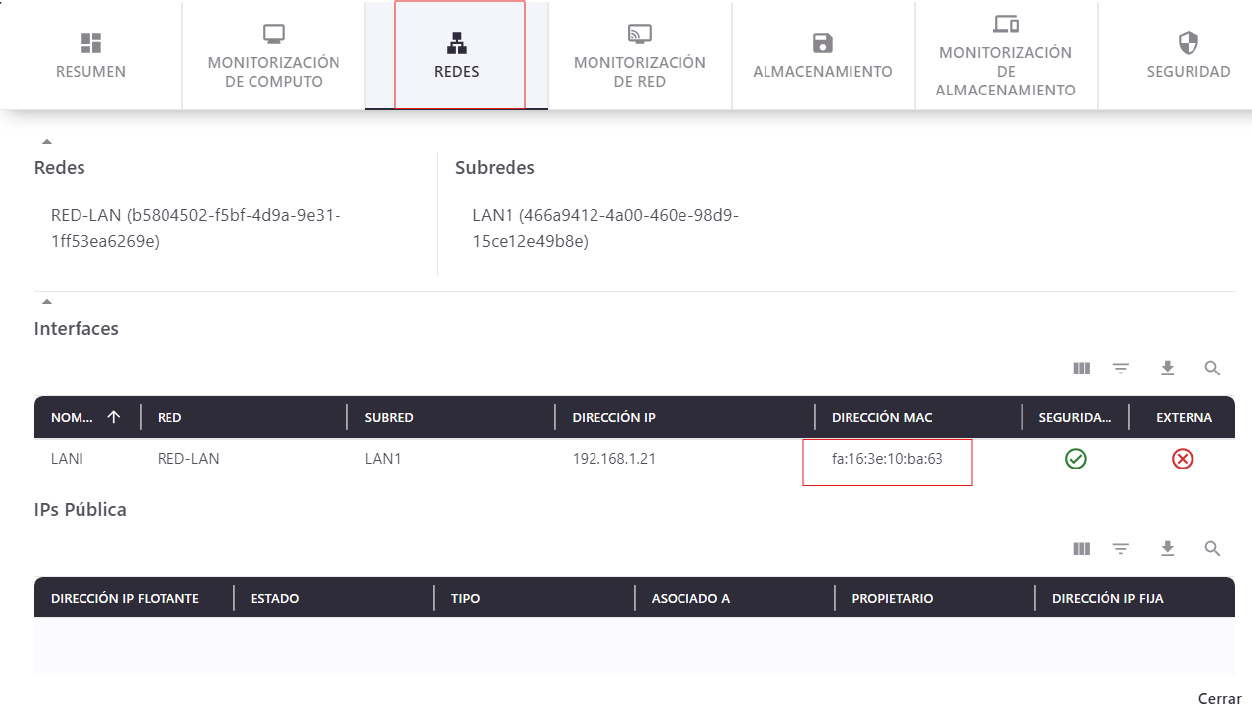
- IP utilizada y MAC asociada en el puerto (puede haber más de una).
- Grupos de seguridad asociados (analizando sus respectivas reglas de seguridad).
- Posibles FIPS asociadas sobre el puerto/s de la instancia.
Se podrán consultar los diferentes detalles sobre la instancia selecionando con clic derecho sobre la instancias en el “D&D → Detalles avanzados”.
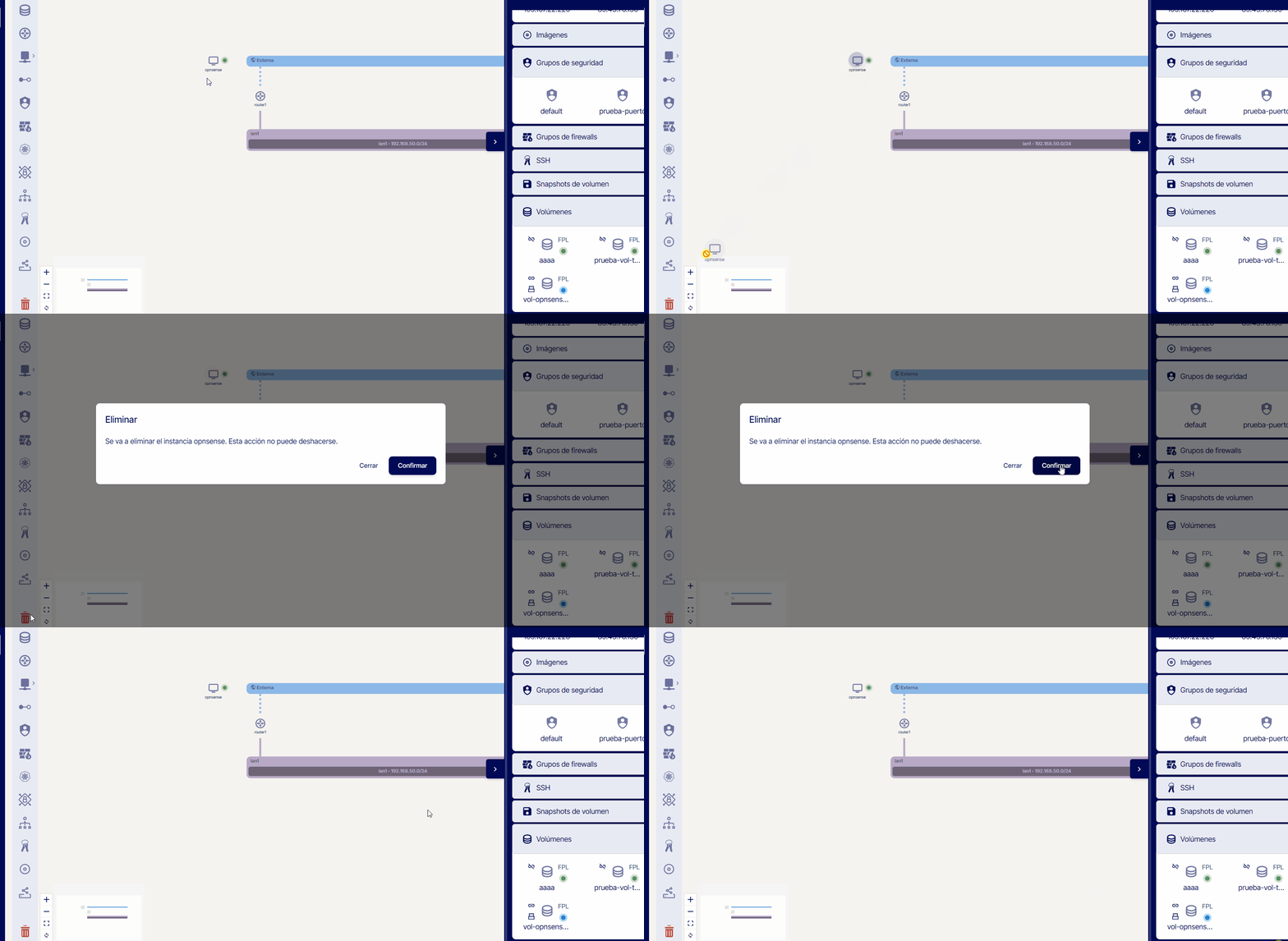
Sólo borramos la instancia, no el volúmen.

IMPORTANTE: Guardar los detalles de instancia obtenidos ya que serán cruciales para finalizar el proceso de generación de instancia idéntica en el proyecto destino.
¶ Traspaso de volumen entre proyectos
Para realizar la transferencia de los diferentes volúmenes de un proyecto origen a un proyecto destino, debemos realizar una serie de acciones vía API contra el orquestador del orquestador.
Procedemos al traspaso del volumen entre proyectos mediante API
¶ Datos necesarios previos a modificación:
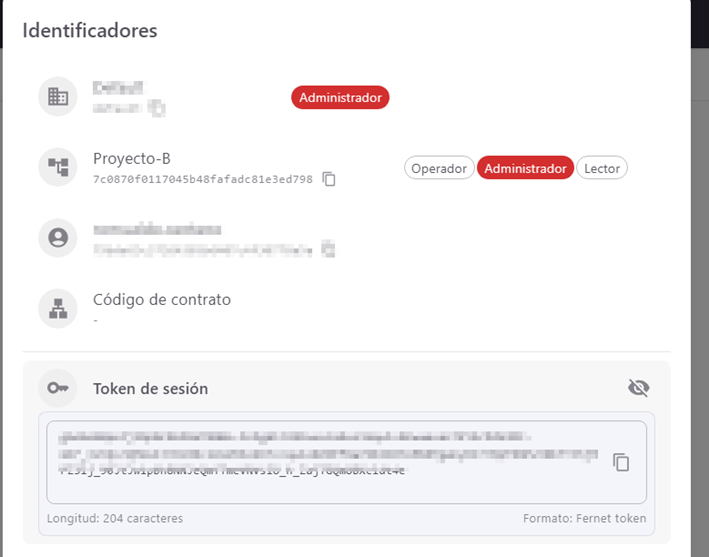
- ID PROYECTO ORIGEN Y DESTINO: Se obtiene pulsando encima de nuestro usuario y seleccionando identidad.
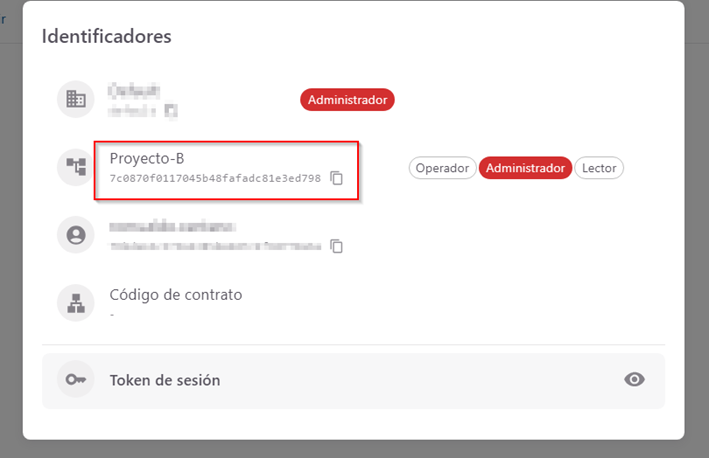
NOTA: Puede utilizar como guía para obtener este campo el siguiente enlace de nuestra wiki https://docscloud.airetech.es/es/Soporte#identificadores
- TOKEN DE SESIÓN PROYECTO ORIGEN Y DESTINO: En el mismo formulario de identidad, podremos observar el token de sesión y copiarlo.
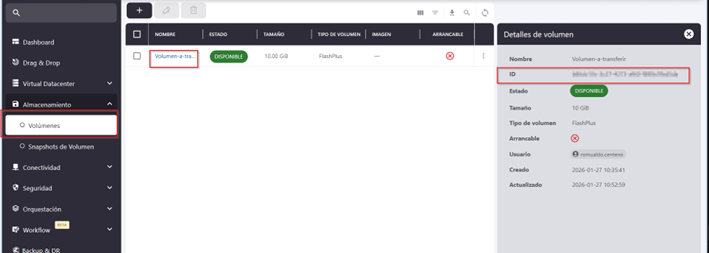
- ID DE VOLUMEN: Desde el menu lateral del orquestador accedemos a Almacenamiento Volumenes y pulsamos sobre el nombre del volumen que deseamos transferir al proyecto destino. Aparecera una ventana en el lateral derecho donde seleccionaremos el ID del volumen.
¶ Proceso de transferencia vía API:
En primer lugar, se deberá realizar la petición de transferencia de volumen desde el proyecto origen de la siguiente forma:
- Añadir en el endpoint de llamada la siguiente url:
https://soaxng-mad-eqx.airetech.es:8776/v3/ID-PROYECTO-ORIGEN/volume-transfers
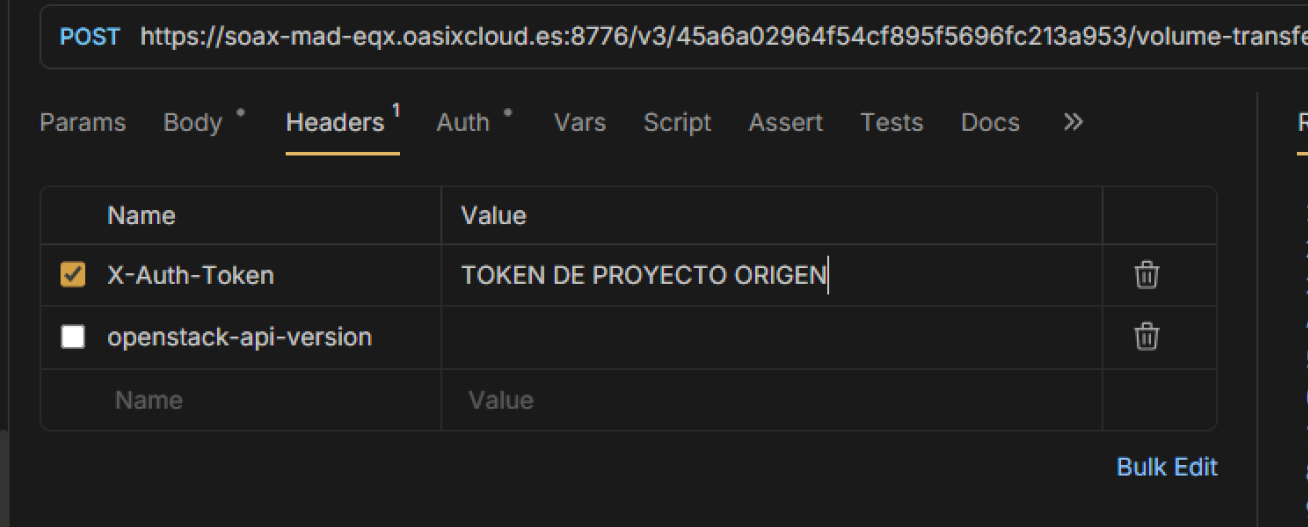
- En Headers de la llamada añadir el token de sesión de proyecto origen.
- en Body de la llamada, añadir el contenido con la siguiente estructura especificando el ID del volumen que se desea transferir y el nombre de volumen:
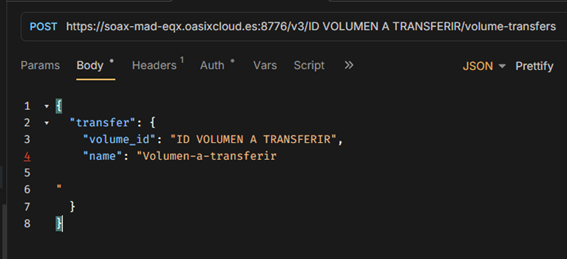
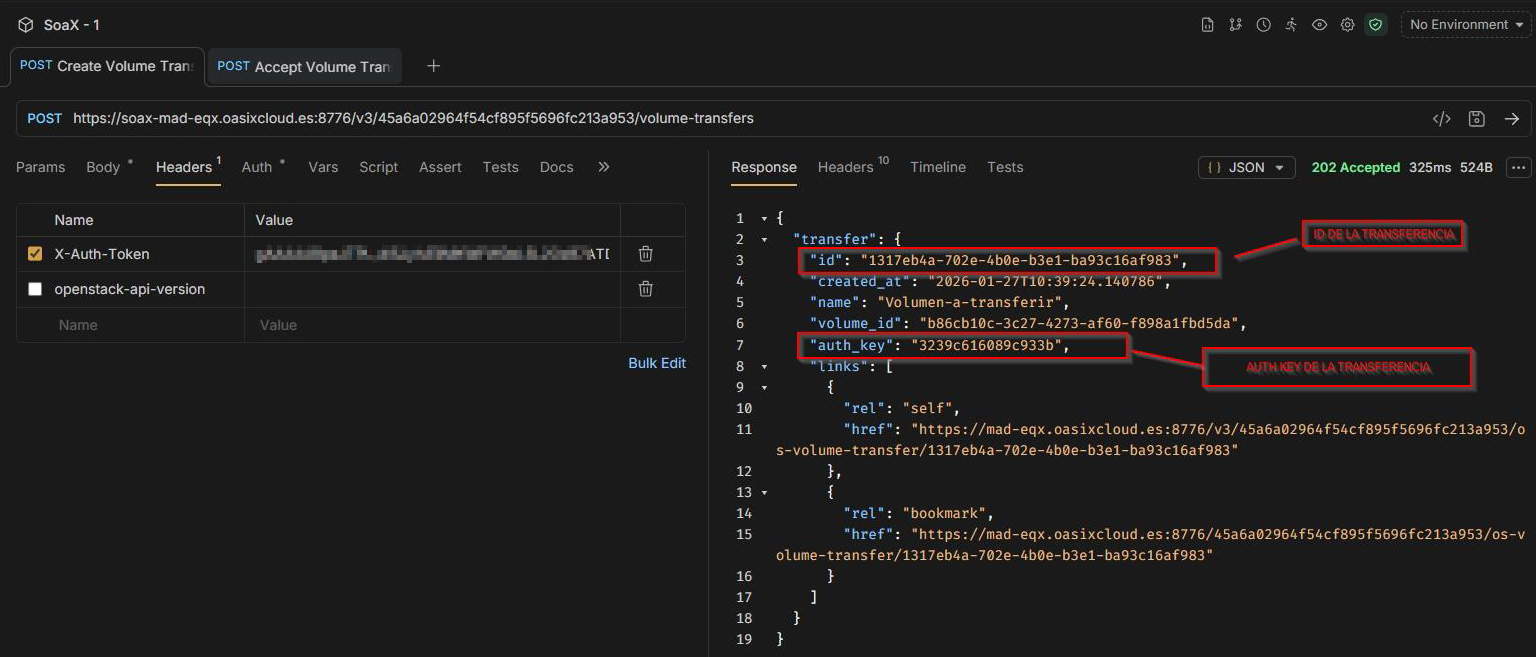
Esta llamada responderá aceptando la transferencia del volumen proporcionando dos datos muy importantes (id_transfer y auth_key) que únicamente serán visible en esta respuesta, por ello se deberán guardar para aceptar la transferencia en el proyecto destino posteriormente.
Quedaría de tal forma:
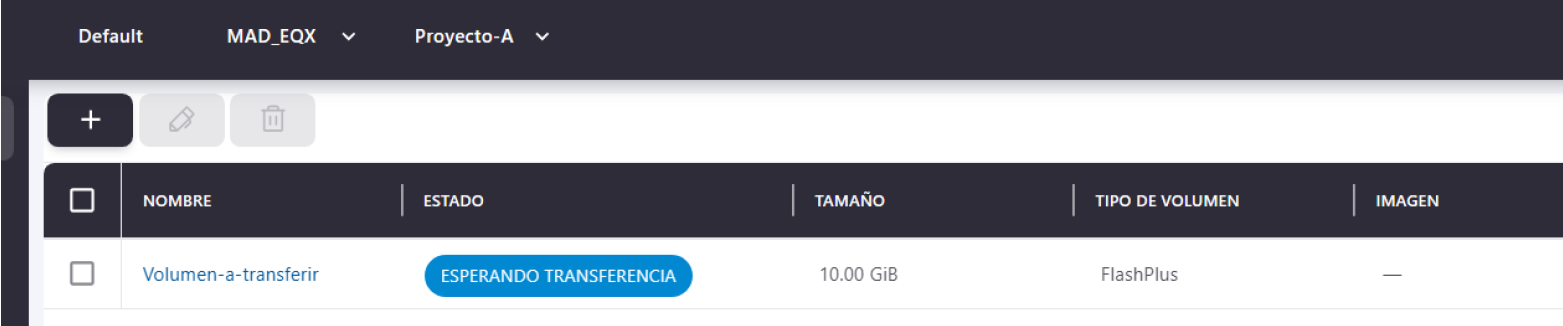
Si observamos en volúmenes en el orquestador veremos qué ha cambiado el estado de disponible a ESPERANDO TRANSFERENCIA.
En segundo lugar, generamos el POST de aceptar volumen en el proyecto destino.
- Añadir en el endpoint de llamada la siguiente url:
https://soaxng-mad-eqx.airetech.es:8776/v3/volume-transfers/ID_DE_LA_TRANSFERENCIA/accept
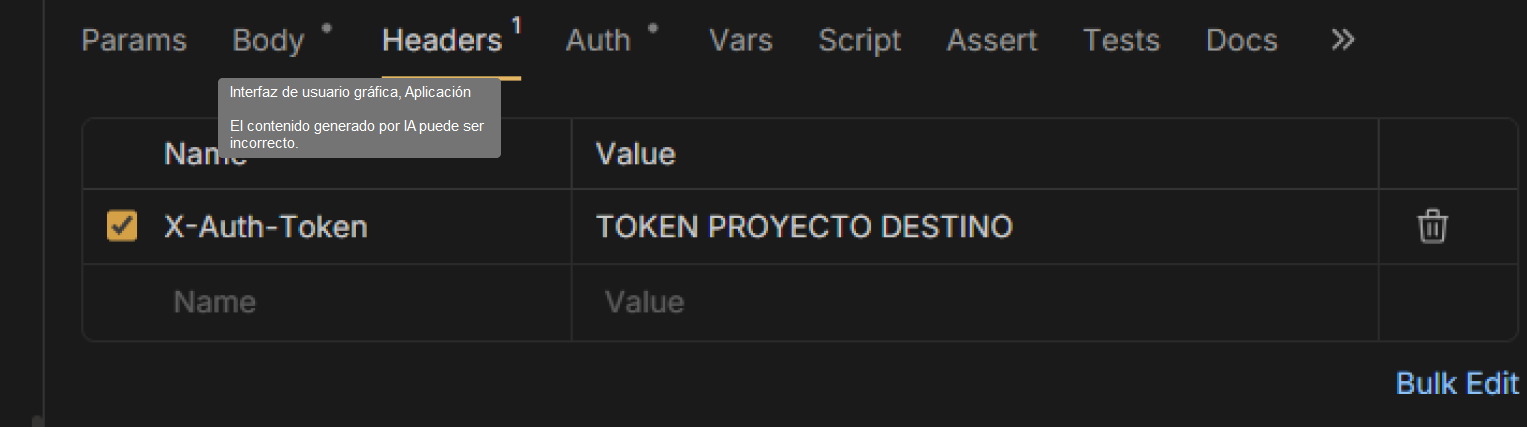
- En Headers de la llamada debemos poner el Token del proyecto destino
- Body de la llamada debe seguir la siguiente estructura.
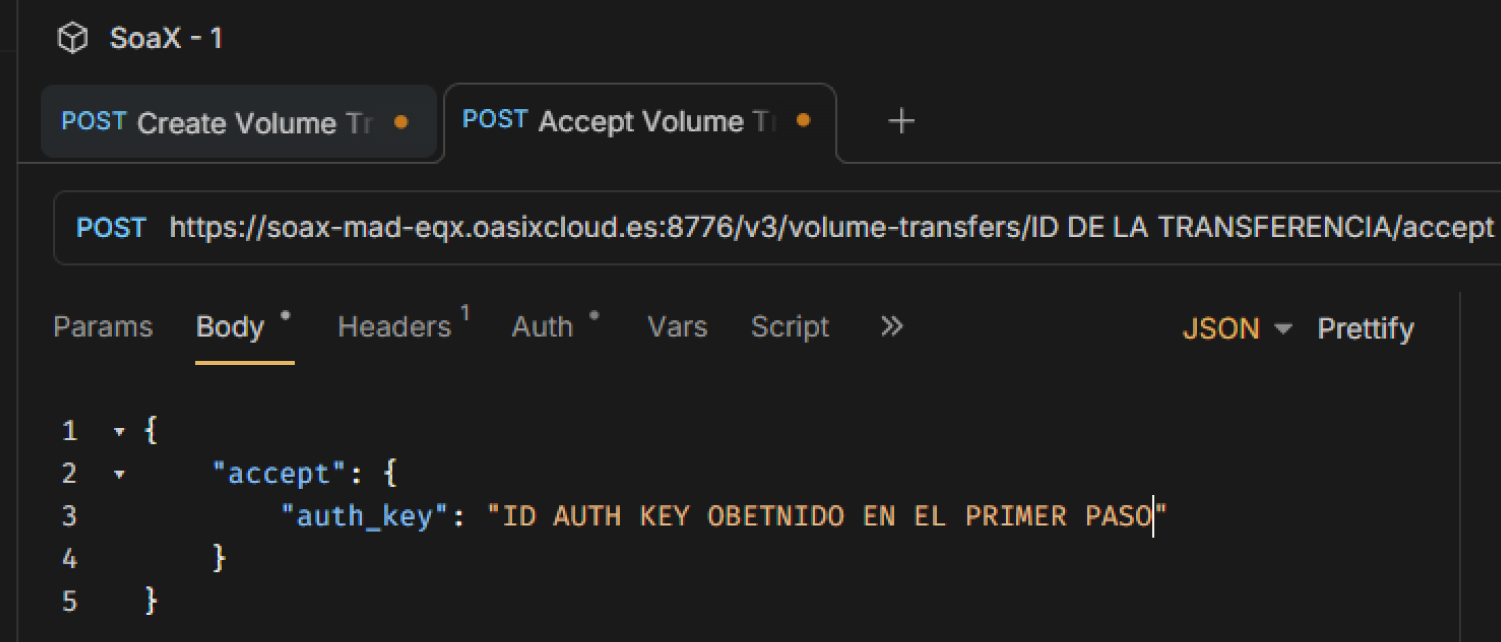
Cuidado con el uso de tabulación y saltos de línea, pueden provocar el mal funcionamiento de la llamada.
- Ejecutamos y nos desvolvera 202 accepted, significa que se ha hecho correctamente.
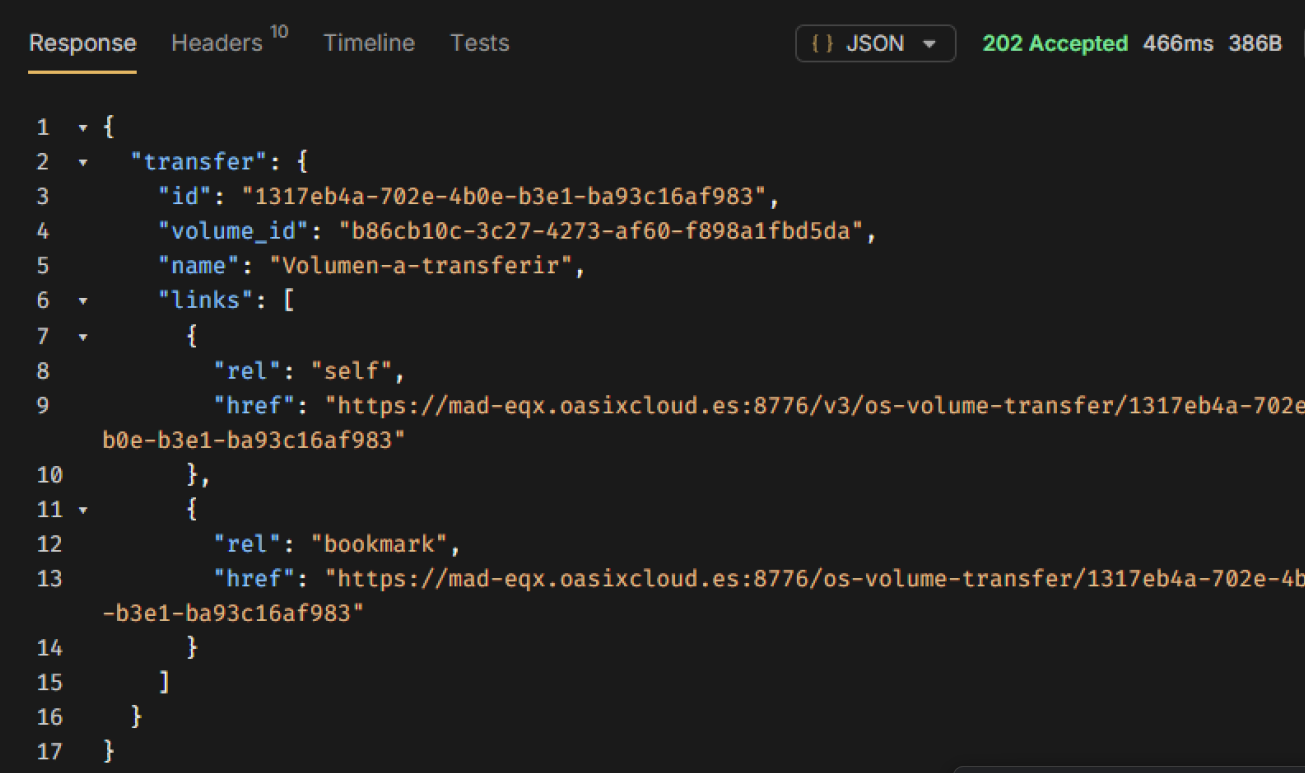
- Para observar si se ha ejecutado correctamente, revisaremos proyecto destino, apartado volúmenes.
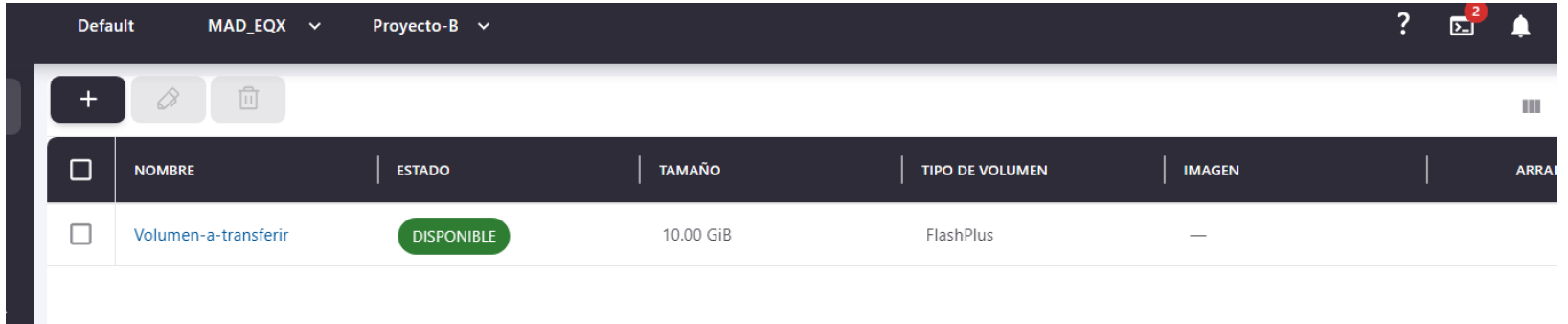
Para más información sobre API, lo podréis encontrar en la web https://docscloud.airetech.es/es/Iaas/Herramientas/APIs
¶ Creación Instancia en proyecto destino a partir de los datos origen
Una vez se tiene el volumen traspasado en estado “Disponible” en el proyecto destino, debemos de generar una instancia a partir de dicho volumen, pero existe el riesgo de que si no se vincula el mismo puerto con misma MAC que en el origen, puede producir fallos, por lo que para evitar este error, debemos de seguir los siguientes pasos.
¶ Generación puerto
Primero generamos puerto de conexión con los mismos datos que tenemos en el puerto de la instancia origen para vincularlo en el siguiente paso de la creación de la instancia.
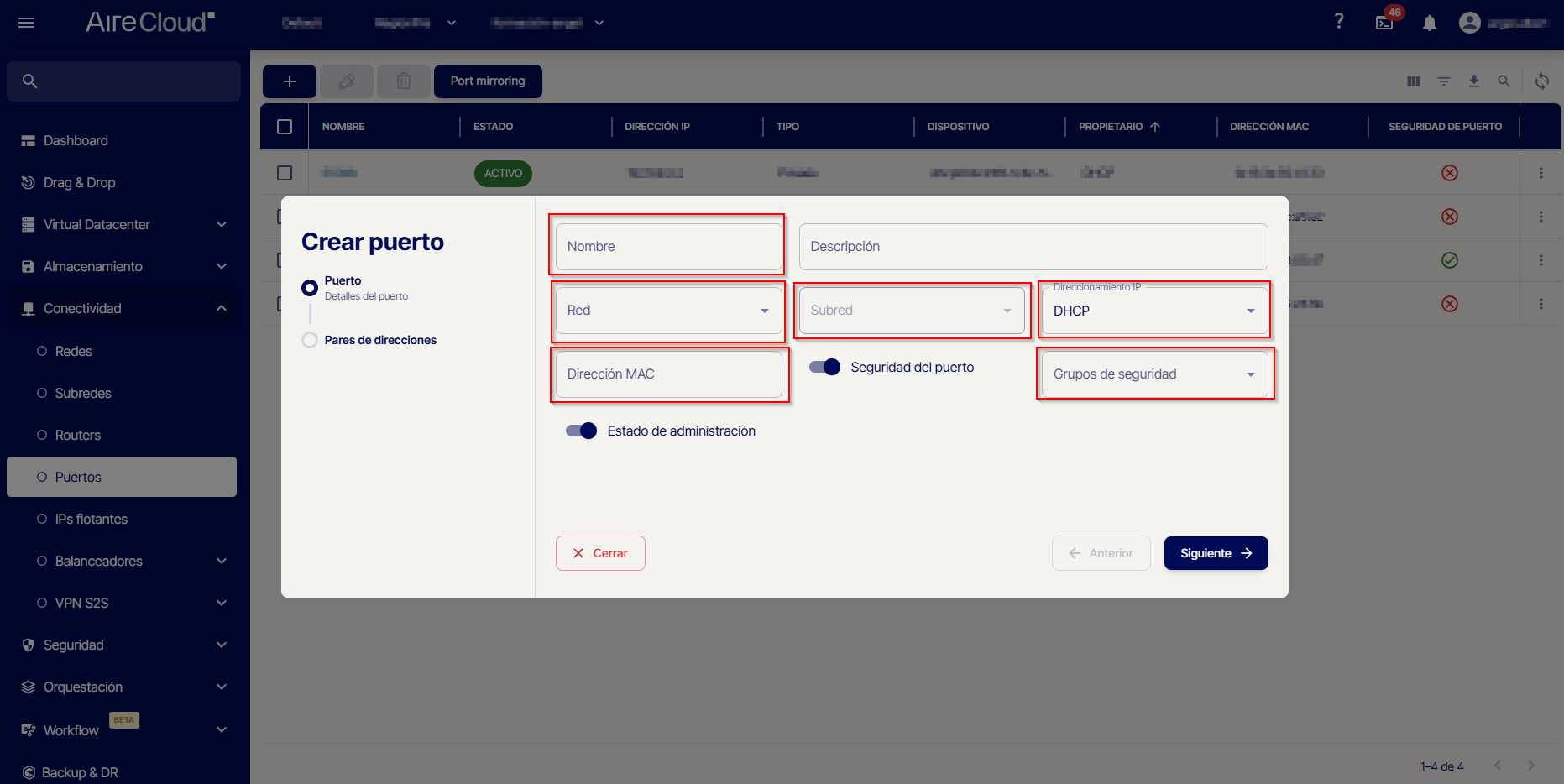
¶ Creación instancia desde volumen traspasado
En la creación de la instancia debemos de clicar en el volumen que se traspasó en los pasos anteriores.
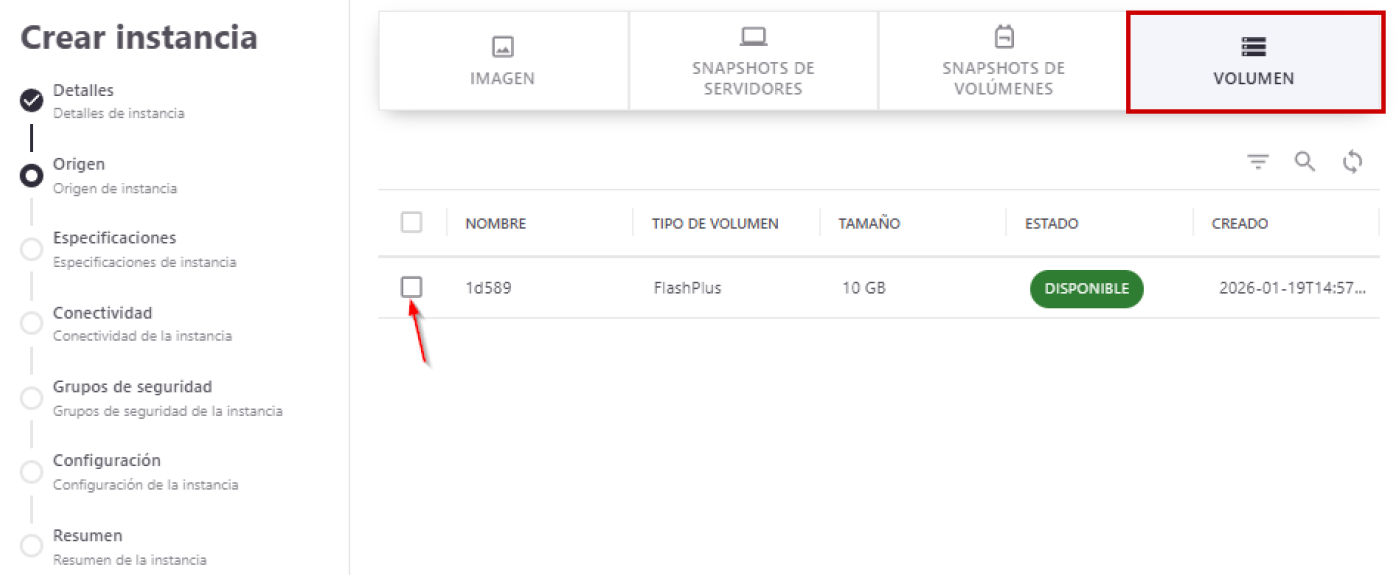
En el paso de conectividad nos aparecerá este puerto que hemos generado anteriormente con los datos de la instancia origen.
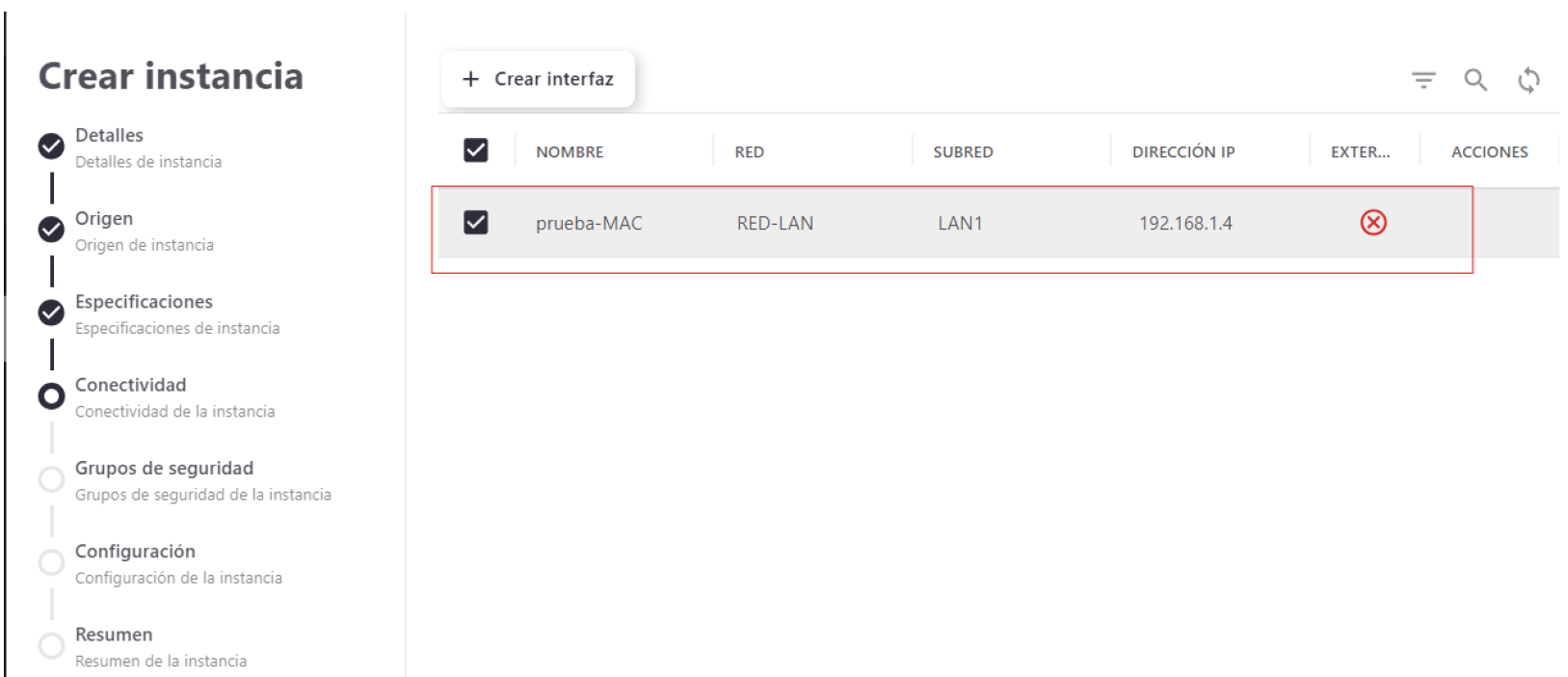
Tras generar la instancia y comprobar que se encuentra como activa, podremos dar por finalizado el progreso de migración de instancias entre proyectos.
Se recomienda gratamente comprobar que todos los detalles de la instancia origen han sido exactamente introducidos en la nueva instacia para garantizar operabilidad completa e idéntica a comportamientos anteriores.
Nuestro equipo de soporte está disponible para cualquier consulta o problema que le pueda surgir, ponerse en contacto con el Soporte de Aire Cloud.
transferencia entre proyectos
transferencia instancia
transferencia volumen
migracion entre proyectos
migracion instancia