¶ Desplegar TrueNAS SCALE en Aire Cloud
Esta guía proporciona instrucciones completas para desplegar TrueNAS SCALE en la plataforma cloud de Aire Cloud, incluyendo la creación de la instancia, instalación del sistema operativo y la configuración inicial del almacenamiento.
¶ Requisitos Previos
Antes de comenzar, asegúrese de cumplir con los siguientes requisitos mínimos:
| Recurso | Mínimo Requerido | Recomendado |
|---|---|---|
| RAM | 8 GB | 16 GB o más |
| vCPUs | 2 | 4 o más |
| Disco de arranque | 20 GB | 32 GB (SSD) |
| Discos de datos | 1 disco adicional | 2 o más discos del mismo tamaño |
TrueNAS utiliza ZFS como sistema de archivos, por lo que se recomienda disponer de múltiples discos del mismo tamaño para crear pools con redundancia.
Puede descargar la ISO oficial de TrueNAS SCALE desde: https://www.truenas.com/download-tn-scale/
¶ Parte 1: Crear la Instancia en el orquestador
¶ Acceso al Panel de Instancias
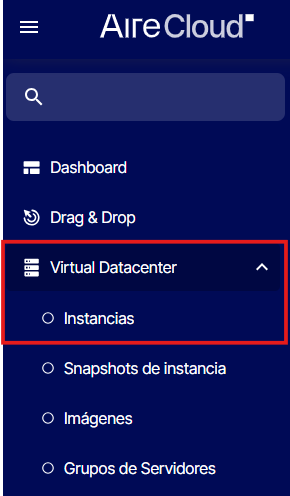
Para comenzar con la creación, acceda a la pantalla de instancias a través del menú lateral Virtual Datacenter → Instancias.
Una vez en la pantalla, pulse el botón  para iniciar el asistente de creación.
¶ Paso 1: Detalles de la Instancia
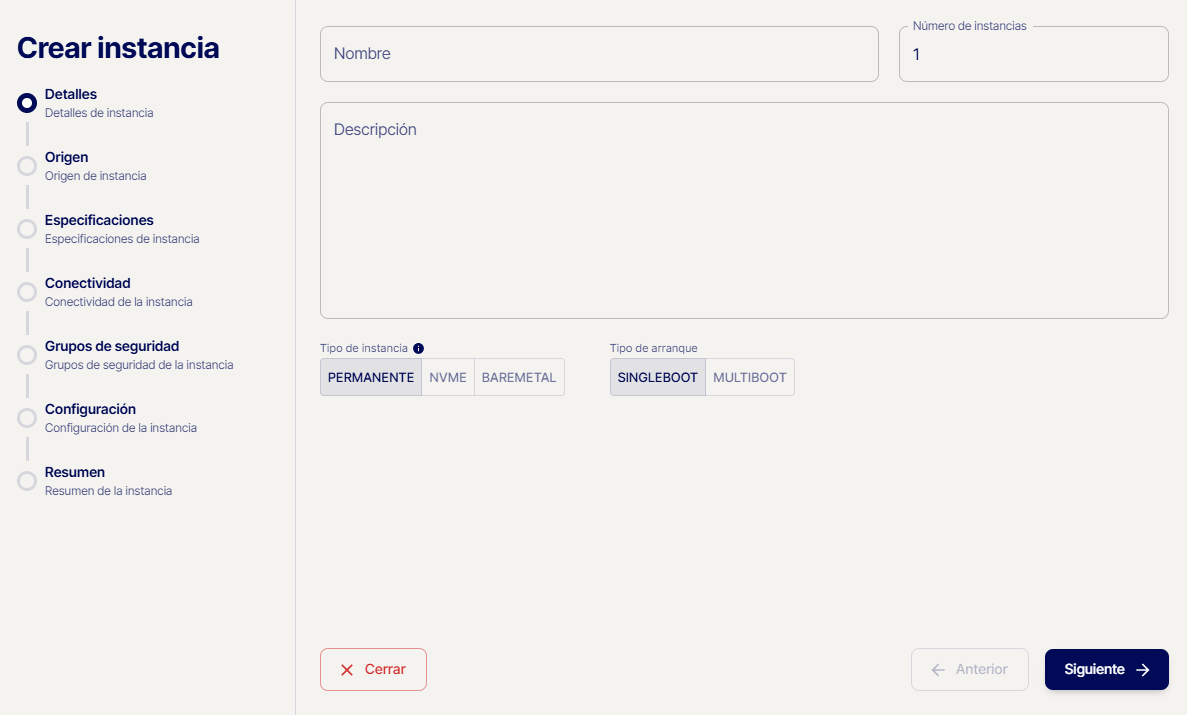
Configure los siguientes parámetros:
- Nombre: Asigne un nombre descriptivo (ej:
truenas-storage-01) - Cantidad: 1 instancia
- Tipo: Permanente (TrueNAS requiere persistencia de datos)
- Multiboot: No es necesario para TrueNAS
Pulse Siguiente para continuar.
¶ Paso 2: Origen - Selección de Imagen ISO
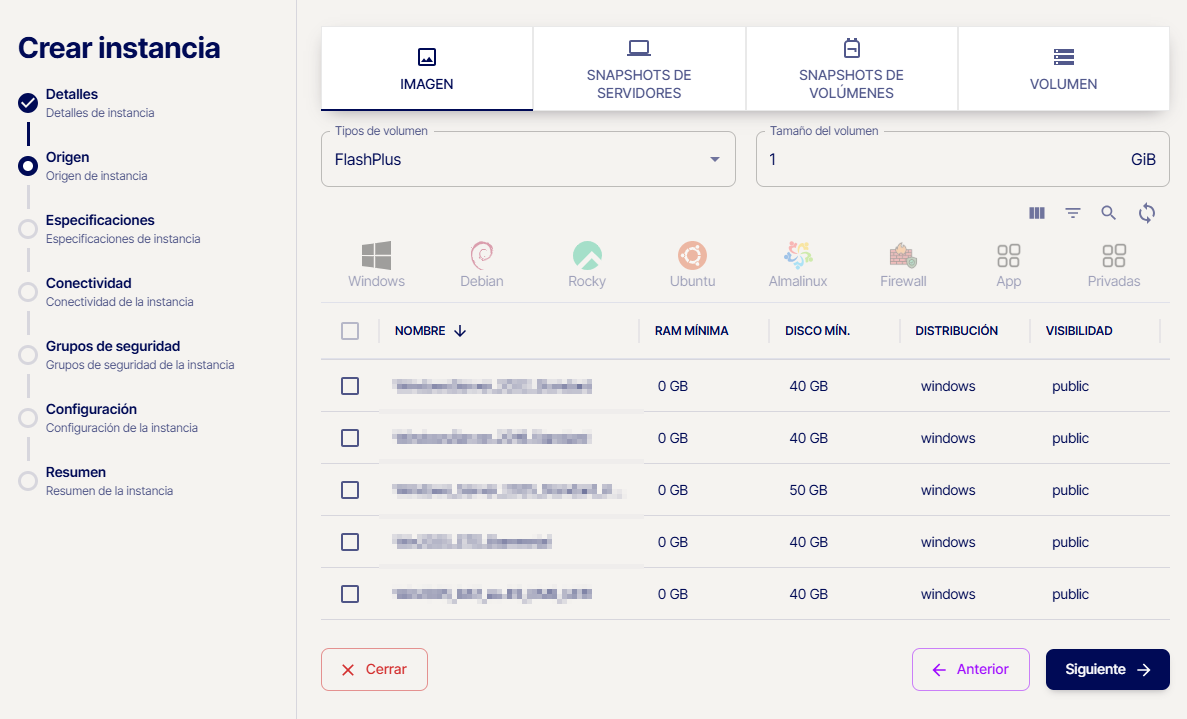
Para instalar TrueNAS desde la ISO oficial:
- Seleccione Imagen como origen
- Si no dispone de la ISO de TrueNAS, deberá subirla previamente a su proyecto
 Cómo subir una imagen personalizada
Como TrueNAS se instala desde un archivo .ISO, deberá crear una instancia multiboot:

Configuración del volumen de arranque:

- Tipo de volumen: SSD (recomendado para el sistema operativo)
- Tamaño: Mínimo 20 GB, recomendado 32 GB
¶ Paso 3: Especificaciones (Flavor)
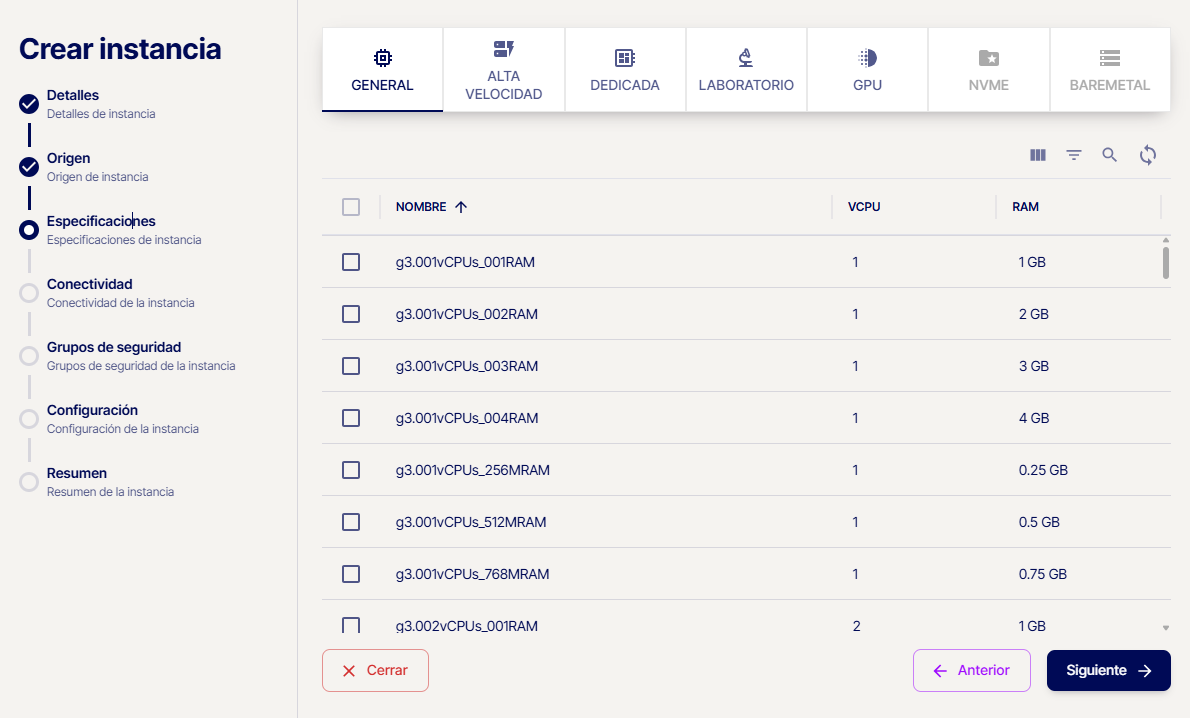
Seleccione las especificaciones adecuadas para TrueNAS:
| Configuración | Valor Mínimo | Recomendado |
|---|---|---|
| vCPUs | 2 | 4+ |
| RAM | 8 GB | 16 GB+ |
| Tipo de CPU | Standard | Performance (si disponible) |
 Tipos de CPU
TrueNAS utiliza RAM para caché ZFS (ARC). Cuanta más RAM disponible, mejor rendimiento obtendrá.
¶ Paso 4: Conectividad
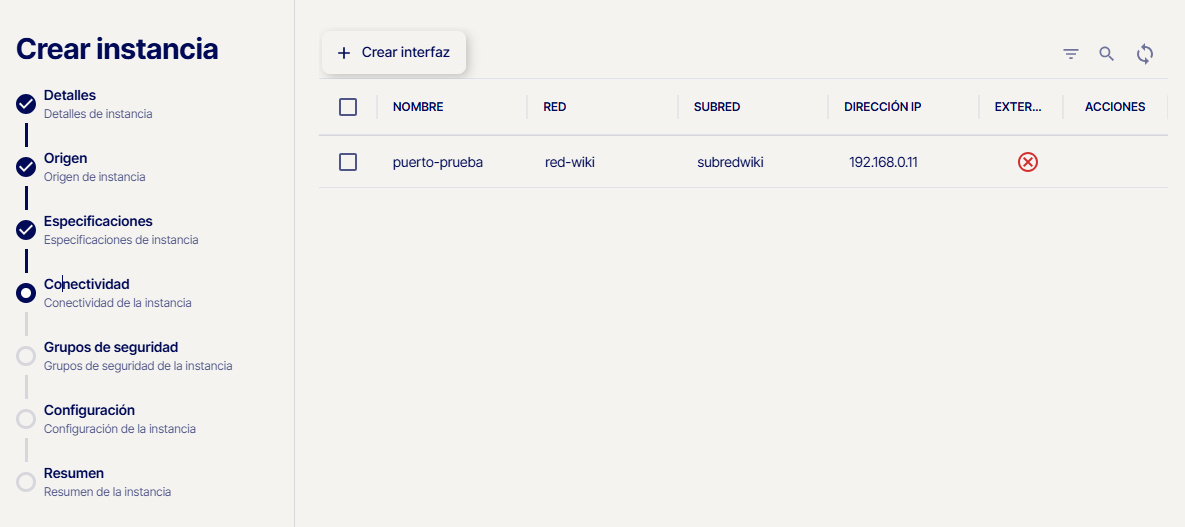
Configure la red para la instancia:
- Seleccione la red del proyecto donde desea conectar TrueNAS
- Puede crear un nuevo puerto o utilizar uno existente
- Se recomienda asignar una IP estática para servidores de almacenamiento
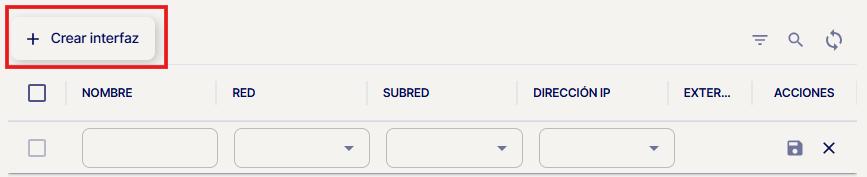
Para producción, se recomienda configurar una IP fija para evitar cambios de dirección tras reinicios.
¶ Paso 5: Grupos de Seguridad
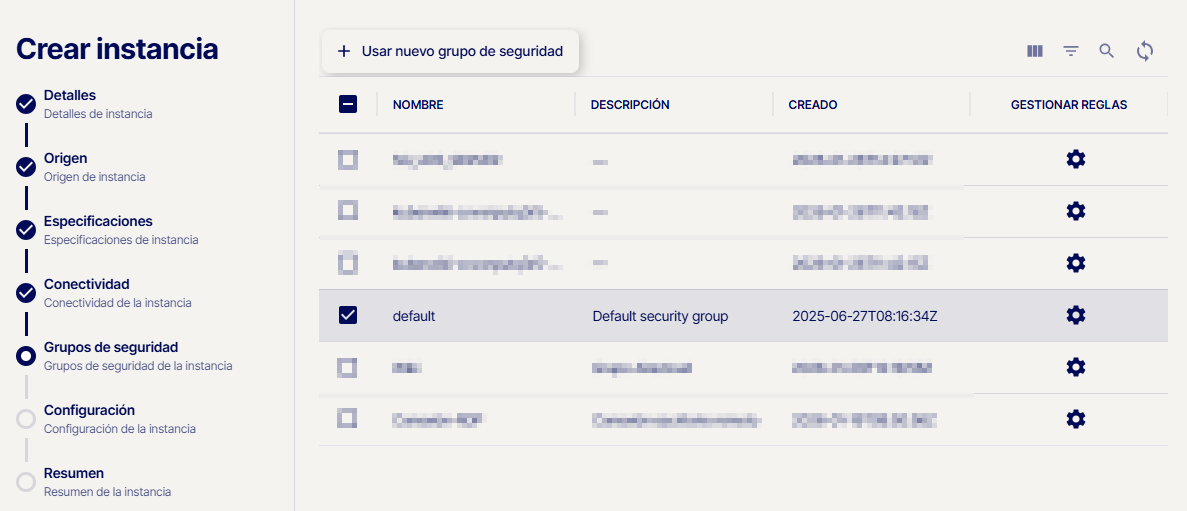
Asocie los grupos de seguridad apropiados. Para TrueNAS, asegúrese de permitir los siguientes puertos según sus necesidades:
| Puerto | Servicio | Descripción |
|---|---|---|
| 80/443 | HTTP/HTTPS | Interfaz web de administración |
| 22 | SSH | Acceso por línea de comandos |
| 445 | SMB | Compartición de archivos Windows |
| 2049 | NFS | Compartición de archivos Linux/Unix |
| 3260 | iSCSI | Almacenamiento en bloque |
¶ Paso 6: Configuración - Par de Claves
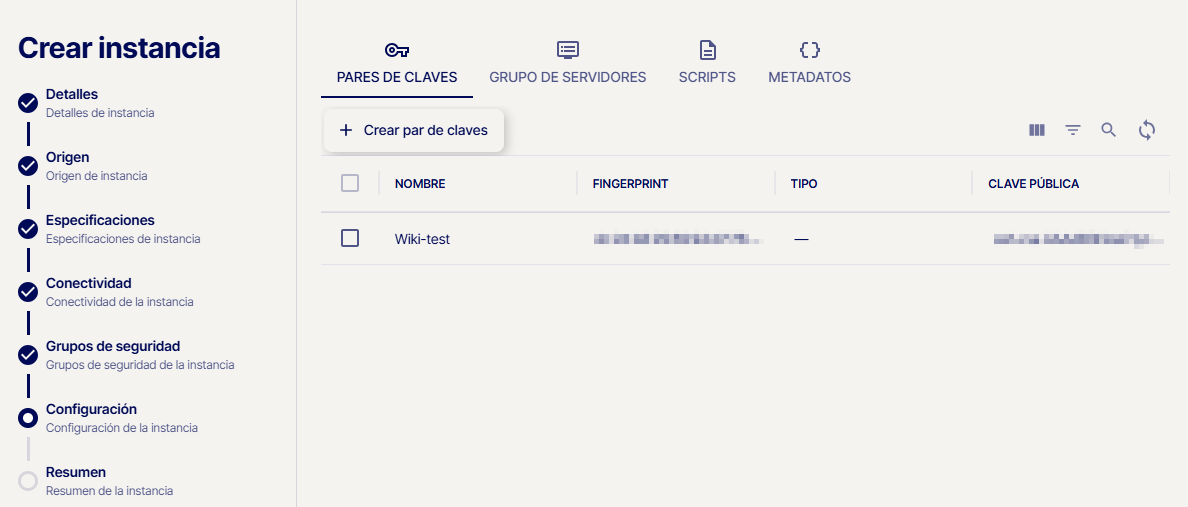
Configure el par de claves SSH para acceso seguro:
- Seleccione un par de claves existente o cree uno nuevo
- Opcionalmente, añada scripts de inicio o metadatos
 Cómo importar un par de claves SSH a un proyecto
¶ Paso 7: Resumen y Creación
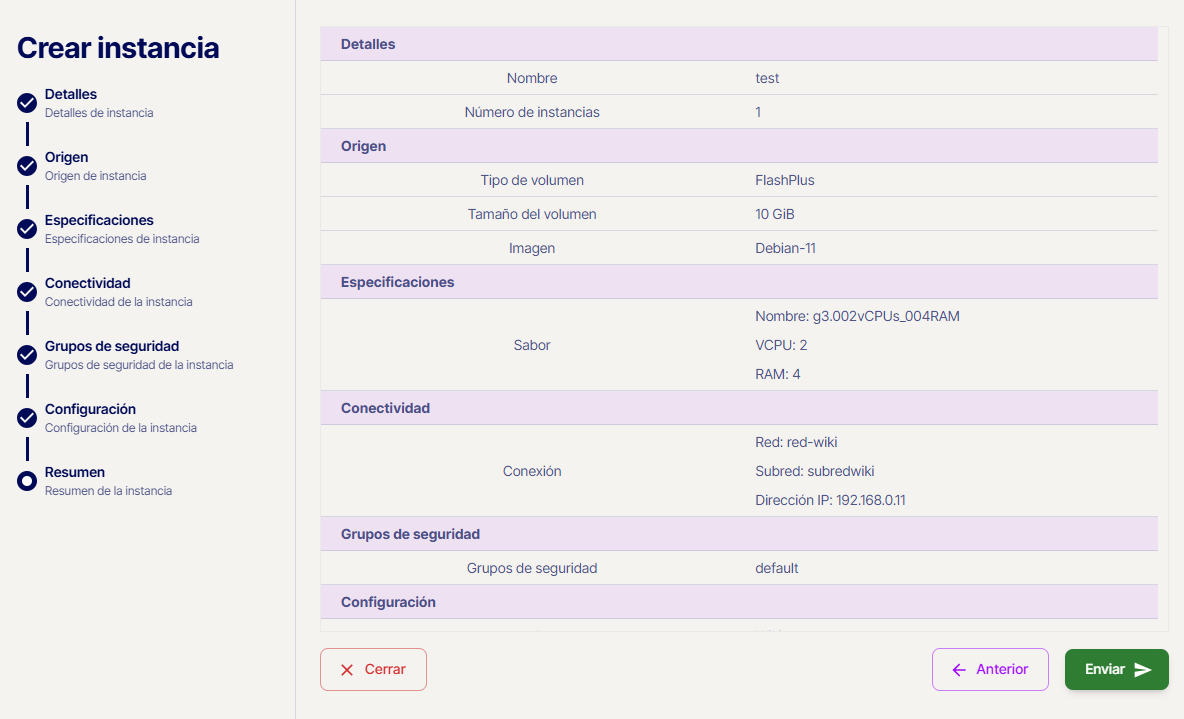
Revise la configuración y pulse Enviar para crear la instancia.
¶ Verificación de la Instancia
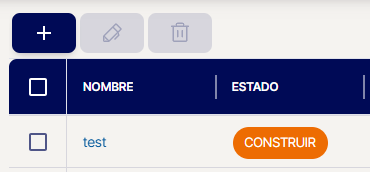
La instancia pasará por el estado "Construir". Una vez finalice y muestre el estado Activo, estará lista para la instalación de TrueNAS.

¶ Añadir Discos de Datos Adicionales
Antes de proceder con la instalación, añada los discos virtuales que utilizará TrueNAS para almacenamiento:
- Acceda a la configuración de la instancia
- Añada volúmenes adicionales para datos (mínimo 1, recomendado 2 o más)
- Utilice discos del mismo tamaño para crear pools con redundancia
Los discos de datos son independientes del disco de arranque donde se instalará el sistema operativo TrueNAS.
¶ Parte 2: Instalación de TrueNAS SCALE
¶ Acceso a la Consola
Acceda a la consola de la instancia a través del panel del orquestador para comenzar la instalación desde la ISO.
¶ Proceso de Instalación
¶ 2.1 Pantalla Principal del Instalador
Al arrancar desde la ISO, se mostrará el menú principal del instalador:
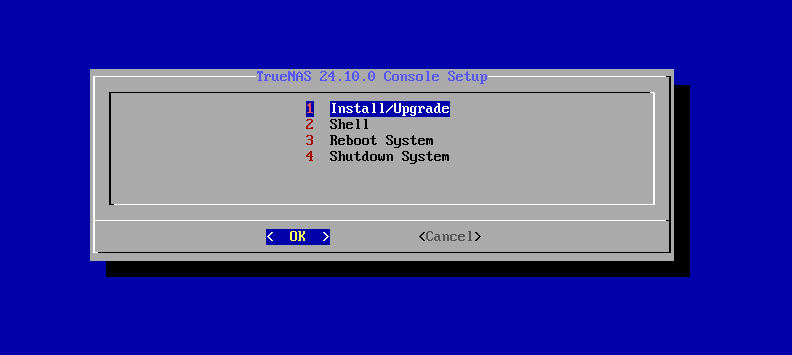
Seleccione Install/Upgrade y pulse Enter para comenzar la instalación.
¶ 2.2 Selección del Disco de Destino
Seleccione el disco donde se instalará el sistema operativo TrueNAS (el disco de arranque de 20-32 GB):
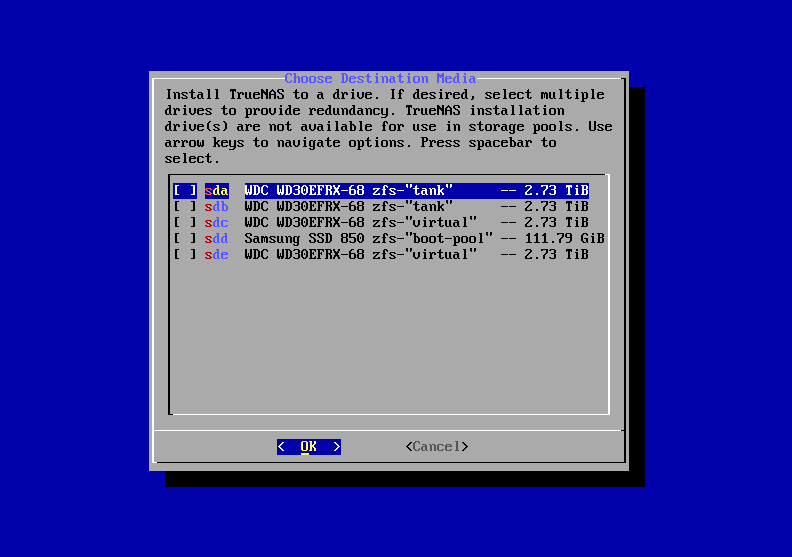
¡Importante! No seleccione los discos destinados a almacenamiento de datos. Estos se configurarán posteriormente desde la interfaz web.
¶ 2.3 Confirmación de Instalación
Confirme que desea proceder con la instalación. Esta acción borrará todo el contenido del disco seleccionado:
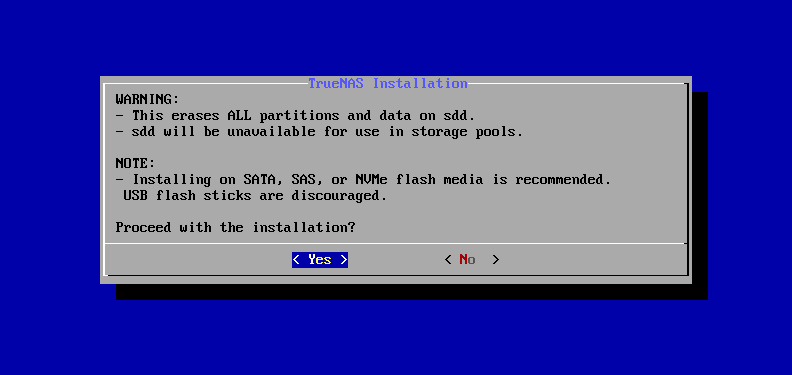
Seleccione Yes para continuar.
¶ 2.4 Configuración del Usuario Administrador
Seleccione la opción 1 Administrative user (truenas_admin) para crear la cuenta de administrador principal:
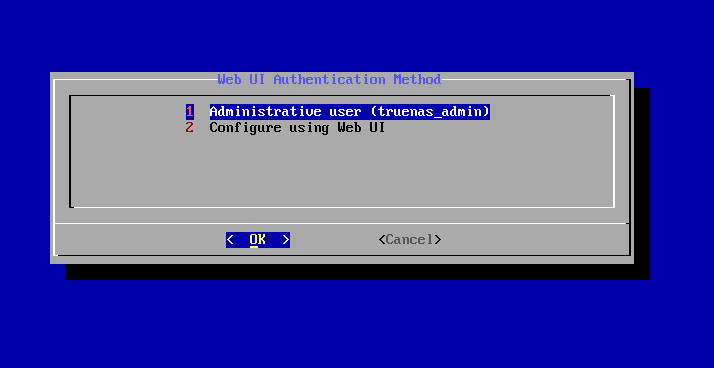
TrueNAS ha implementado el usuario truenas_admin como reemplazo del usuario root por motivos de seguridad según los estándares FIPS.
¶ 2.5 Establecer Contraseña del Administrador
Introduzca una contraseña segura para el usuario administrador:
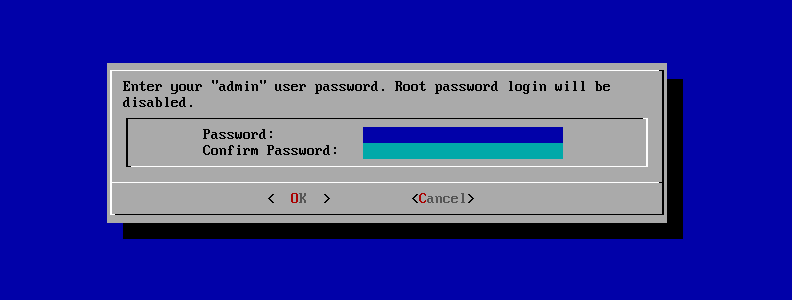
Utilice una contraseña robusta: mínimo 12 caracteres combinando mayúsculas, minúsculas, números y símbolos.
¶ 2.6 Modo de Arranque (UEFI/BIOS)
Seleccione el modo de arranque:
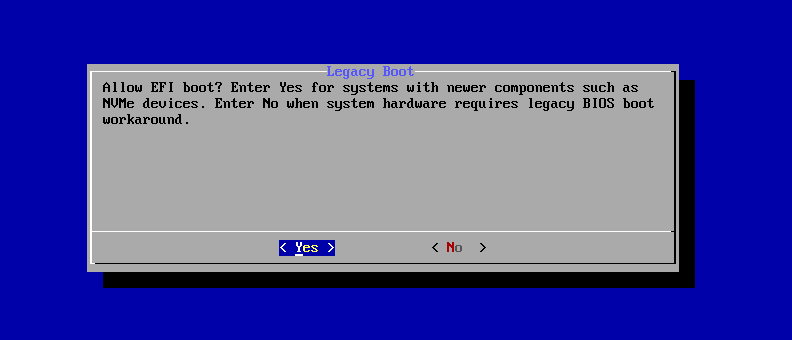
- Yes: Arranque UEFI (recomendado para sistemas modernos)
- No: Arranque Legacy BIOS
Para instancias en el orquestador, seleccione Yes para utilizar UEFI.
¶ 2.7 Finalización de la Instalación
Una vez completada la instalación:
- Seleccione OK para cerrar el instalador
- Desmonte la ISO desde el panel del orquestador antes de reiniciar
- Reinicie la instancia
¶ Parte 3: Primer Acceso a la Interfaz Web
¶ 3.1 Obtener la Dirección IP
Tras el reinicio, TrueNAS mostrará en la consola el menú de configuración con la dirección IP asignada:
- Si configuró DHCP, la IP se mostrará automáticamente
- Si configuró IP estática en el orquestador, utilice esa dirección
¶ 3.2 Acceder al Panel Web
- Abra un navegador web (recomendado: Firefox, Chrome o Edge)
- Acceda a:
https://[IP_DE_TRUENAS] - Acepte la advertencia del certificado SSL autofirmado
¶ 3.3 Iniciar Sesión
Se mostrará la pantalla de inicio de sesión de TrueNAS:
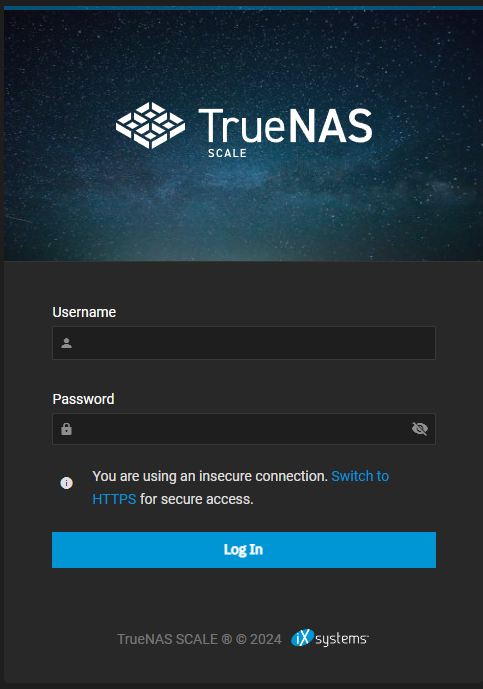
Introduzca las credenciales configuradas durante la instalación:
- Usuario:
truenas_admin - Contraseña: La configurada durante la instalación
¶ 3.4 Dashboard Principal
Al iniciar sesión por primera vez, se mostrará el Dashboard principal de TrueNAS:
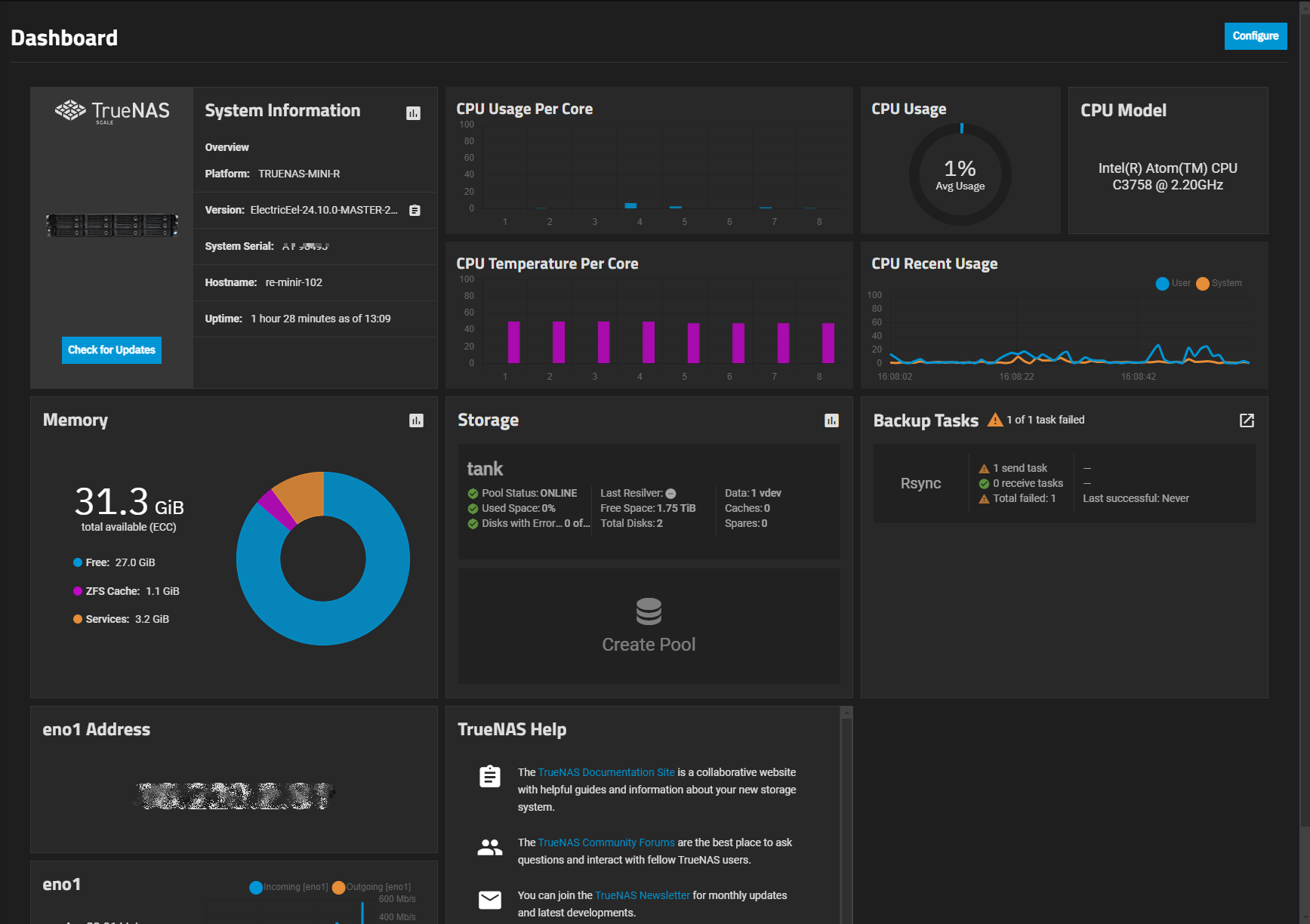
El Dashboard muestra información del sistema en widgets configurables:
- System Information: Versión de TrueNAS, hostname, uptime
- CPU: Uso del procesador en tiempo real
- Memory: Uso de RAM y caché ARC de ZFS
- Network: Tráfico de red por interfaz
- Storage: Estado de los pools (una vez creados)
¶ 3.5 Barra de Herramientas Superior

La barra superior incluye:
| Icono | Función |
|---|---|
| Search UI | Buscar en la interfaz |
| Alertas | Notificaciones del sistema |
| Jobs | Tareas en ejecución |
| Settings | Configuración de usuario, API keys, cerrar sesión |
| Power | Reiniciar o apagar el sistema |
¶ Parte 4: Crear el Pool de Almacenamiento
El primer paso esencial es crear un pool de almacenamiento con los discos de datos añadidos a la instancia.
¶ 4.1 Acceder al Storage Dashboard
- En el menú lateral, navegue a Storage
- Se mostrará el Storage Dashboard (vacío en una instalación nueva)
- Pulse Create Pool para abrir el asistente de creación
¶ 4.2 Asistente de Creación de Pool
El Pool Creation Wizard le guiará a través del proceso:
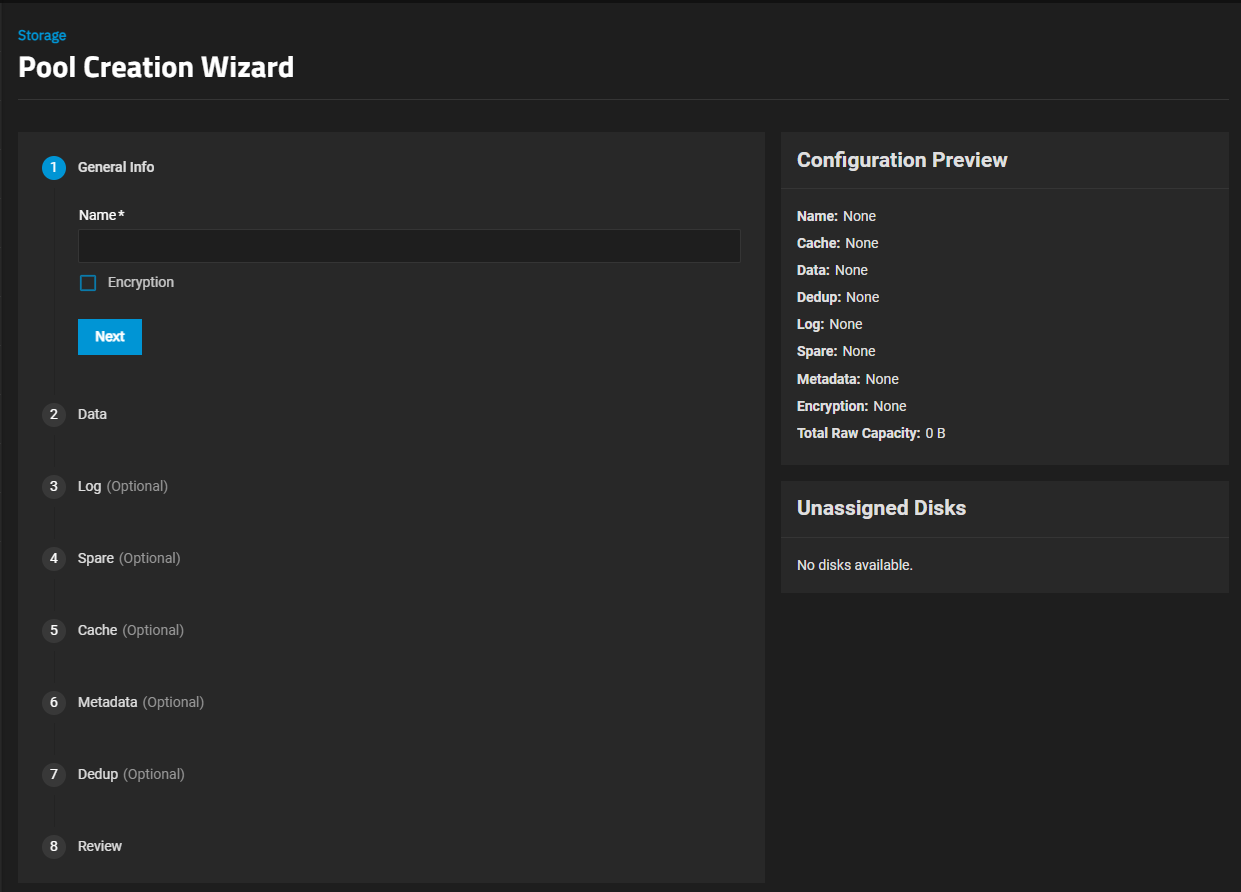
¶ 4.3 Configurar el Pool
¶ Nombre del Pool
- Introduzca un nombre descriptivo (ej:
storage,datos,backup) - Máximo 50 caracteres alfanuméricos en minúsculas
- No se puede cambiar después de creado
El nombre del pool contribuye a la longitud máxima de los datasets, por lo que se recomienda usar nombres cortos.
¶ Selección de Layout (Tipo de RAID)
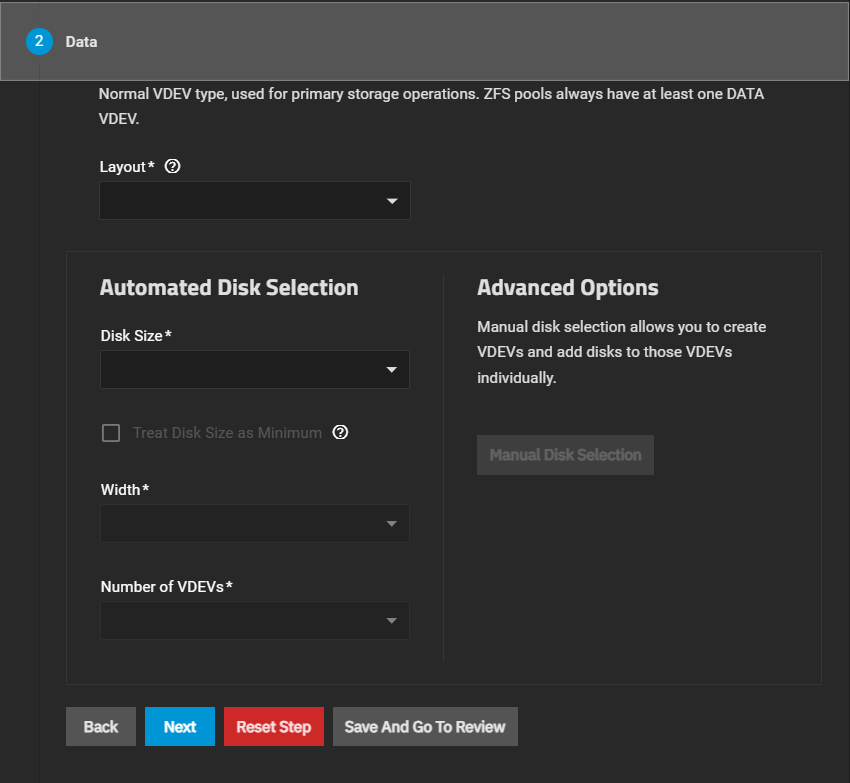
Seleccione el layout según sus necesidades:
| Layout | Discos Mínimos | Redundancia | Capacidad Útil | Uso Recomendado |
|---|---|---|---|---|
| Stripe | 1 | Ninguna | 100% | Solo desarrollo/pruebas |
| Mirror | 2 | 1 disco puede fallar | 50% | Alta disponibilidad |
| RAIDZ1 | 3 | 1 disco puede fallar | (n-1) discos | Balance general |
| RAIDZ2 | 4 | 2 discos pueden fallar | (n-2) discos | Alta protección |
| RAIDZ3 | 5 | 3 discos pueden fallar | (n-3) discos | Máxima protección |
Para entornos de producción, se recomienda Mirror o RAIDZ2 como mínimo para proteger los datos.
¶ Selección Automatizada de Discos
Configure los parámetros de selección:
- Disk Size: Seleccione el tamaño de disco a usar
- Treat Disk Size as Minimum: Marque para usar discos del tamaño seleccionado o mayores
- Width: Número de discos por VDEV
- Number of VDEVs: Cantidad de VDEVs a crear
¶ 4.4 Revisar y Crear
- Revise la configuración en la pantalla de resumen
- Verifique la capacidad total y utilizable
- Pulse Create Pool para crear el pool
Una vez creado el pool, no podrá cambiar el layout ni el nombre. Los discos adicionales se pueden añadir posteriormente.
¶ Parte 5: Crear Datasets
Los datasets son sistemas de archivos dentro del pool que permiten organizar los datos con diferentes configuraciones.
¶ 5.1 Acceder a Datasets
- Navegue a Datasets en el menú lateral
- Seleccione el pool creado
- Pulse Add Dataset
¶ 5.2 Configurar el Dataset
Complete los campos del formulario:
| Campo | Descripción | Recomendación |
|---|---|---|
| Name | Nombre del dataset | Descriptivo, sin espacios |
| Share Type | Tipo de compartición | SMB, NFS o Generic |
| Compression | Algoritmo de compresión | LZ4 (recomendado) |
| Sync | Modo de sincronización | Standard |
| ACL Type | Tipo de permisos | NFSv4 para SMB, POSIX para NFS |
¶ 5.3 Estructura Recomendada de Datasets
Para una organización óptima, cree datasets separados para cada propósito:
pool/
├── compartido/          # Datos compartidos generales
├── usuarios/            # Home directories
├── backups/            # Copias de seguridad
└── aplicaciones/       # Datos de aplicaciones
Nunca configure shares directamente en el dataset raíz del pool. Siempre cree datasets hijos específicos para cada uso.
¶ Parte 6: Configurar Compartición de Archivos
¶ 6.1 Compartición SMB (Windows/Mac)
Para compartir archivos con equipos Windows o Mac:
¶ Crear el Share SMB
- Navegue a Shares en el menú lateral
- En la sección Windows Shares (SMB), pulse Add
- Configure los parámetros:
| Campo | Descripción |
|---|---|
| Path | Seleccione el dataset a compartir |
| Name | Nombre del recurso compartido |
| Purpose | Seleccione según el caso de uso |
| Description | Descripción opcional |
¶ Activar el Servicio SMB
- Navegue a System Settings → Services
- Localice el servicio SMB
- Active el toggle para iniciar el servicio
- Marque Start Automatically para inicio automático
¶ Acceder desde Windows
- Abra el Explorador de archivos
- En la barra de direcciones escriba:
\\[IP_TRUENAS]\[nombre_share] - Introduzca las credenciales cuando se soliciten
¶ 6.2 Compartición NFS (Linux/Unix)
Para compartir archivos con sistemas Linux/Unix:
¶ Crear el Share NFS
- Navegue a Shares en el menú lateral
- En la sección UNIX Shares (NFS), pulse Add
- Configure los parámetros:
| Campo | Descripción |
|---|---|
| Path | Seleccione el dataset a compartir |
| Maproot User | Usuario root mapping (opcional) |
| Maproot Group | Grupo root mapping (opcional) |
| Authorized Networks | Redes autorizadas (ej: 192.168.1.0/24) |
| Authorized Hosts | Hosts específicos autorizados |
¶ Activar el Servicio NFS
- Navegue a System Settings → Services
- Localice el servicio NFS
- Active el toggle para iniciar el servicio
- Marque Start Automatically para inicio automático
¶ Montar desde Linux
- Crear punto de montaje
sudo mkdir -p /mnt/truenas
- Montar el share
sudo mount -t nfs [IP_TRUENAS]:/mnt/pool/dataset /mnt/truenas
- Montaje permanente (añadir a /etc/fstab)
[IP_TRUENAS]:/mnt/pool/dataset /mnt/truenas nfs defaults 0 0
¶ Parte 7: Configuración Adicional Recomendada
¶ 7.1 Configurar Email para Alertas
- Navegue a Alerts (icono de campana) → Email
- Configure el servidor SMTP para recibir alertas del sistema
- Pruebe la configuración enviando un email de prueba
¶ 7.2 Configurar Snapshots Automáticos
Los snapshots permiten recuperar datos ante borrados accidentales:
- Navegue a Data Protection → Periodic Snapshot Tasks
- Pulse Add para crear una tarea
- Configure:
- Dataset: Seleccione el dataset
- Recursive: Incluir subdatasets
- Lifetime: Tiempo de retención
- Schedule: Frecuencia de snapshots
¶ 7.3 Backup de la Configuración del Sistema
Es fundamental realizar backups periódicos de la configuración:
- Navegue a System Settings → General
- En el widget Manage Configuration:
- Pulse Download File para descargar la configuración actual
- Guarde el archivo en un lugar seguro fuera de TrueNAS
Realice backups de la configuración después de cada cambio importante en el sistema.
¶ 7.4 Actualizar TrueNAS
Para mantener el sistema actualizado:
- Navegue a System Settings → Update
- Pulse Check for Updates
- Si hay actualizaciones disponibles, revise las notas de la versión
- Pulse Download Updates y luego Apply Pending Update
Realice siempre un backup de la configuración antes de actualizar.
¶ Troubleshooting
¶ La instancia no arranca desde la ISO
- Verifique que la ISO está correctamente montada en el orquestador
- Compruebe que la instancia está configurada como Multiboot
- Revise el orden de arranque en la configuración de la instancia
¶ No se puede acceder a la interfaz web
- Verifique que el servicio web está activo (ver consola)
- Compruebe los grupos de seguridad en el orquestador (puertos 80/443)
- Confirme la IP desde la consola de TrueNAS
- Pruebe con diferentes navegadores (Firefox, Chrome, Edge)
¶ Los discos de datos no aparecen
- Verifique que los volúmenes adicionales están asociados a la instancia
- Reinicie la instancia si añadió discos en caliente
- Compruebe en Storage → Disks si los discos son detectados
- Verifique que no hay errores en el log del sistema
¶ Problemas de rendimiento
- Verifique que tiene suficiente RAM (mínimo 8 GB)
- Compruebe el uso de ARC en el Dashboard (más RAM = mejor caché)
- Revise el tipo de almacenamiento (SSD vs HDD)
- Monitorice el uso de CPU y red
¶ No se puede acceder a los shares
- Verifique que el servicio correspondiente (SMB/NFS) está activo
- Compruebe los permisos del dataset
- Revise los grupos de seguridad en el orquestador
- Verifique las ACLs del dataset
¶ Referencias y Recursos
¶ Documentación Oficial
¶ Comunidad
¶ Soporte
Soporte Aire Cloud: Para problemas relacionados con la infraestructura cloud (instancias, redes, almacenamiento), contacte con el soporte técnico de Aire Cloud.
Soporte TrueNAS Community: Para cuestiones específicas de TrueNAS, consulte los foros de la comunidad o la documentación oficial.
Última actualización: Enero 2026