¶ Licenciamiento RDS
¶ 1. Introducción
A continuación, se detalla el procedimiento a seguir para activar el servidor de licencias de Escritorio remoto (terminal server) y como instalar las licencias de Escritorio Remoto (RDS).
Se aplica a: Windows Server 2022, Windows Server 2019 y Windows Server 2016.
Para las versiones Windows Server 2019 o superiores, es necesario que el servidor de licencias de escritorio remoto sea un controlador de dominio, o en su defecto, que pertenezca a un dominio. Si no se cumple con la anterior, aparecerá una advertencia especificando que la sesión finalizará pasados los 60 minutos.
¶ 2. Instalación del rol de licencias
1. Inicia sesión en el servidor que quieres utilizar como servidor de licencias mediante una cuenta de administrador.
2. En el Administrador del servidor, dirígete a Administrar > Agregar roles y características. Haz clic en Siguiente hasta llegar al apartado Roles de servidor.
3. Selecciona Servicios de escritorio remoto y, después, haz clic sucesivamente en Siguiente y Siguiente hasta llegar a Servicios de rol.
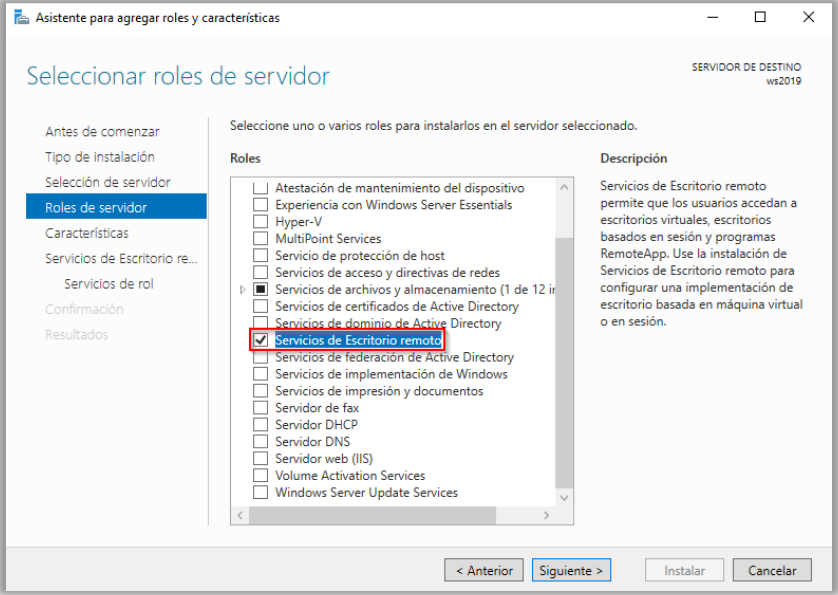
4. Una vez en Servicios de rol, selecciona Administración de licencias de Escritorio remoto y Agente de conexión a Escritorio Remoto, después, haz clic en Siguiente.
5. Haga clic en siguiente y, por último en Insatalar.
¶ 3. Activación del servidor de licencias.
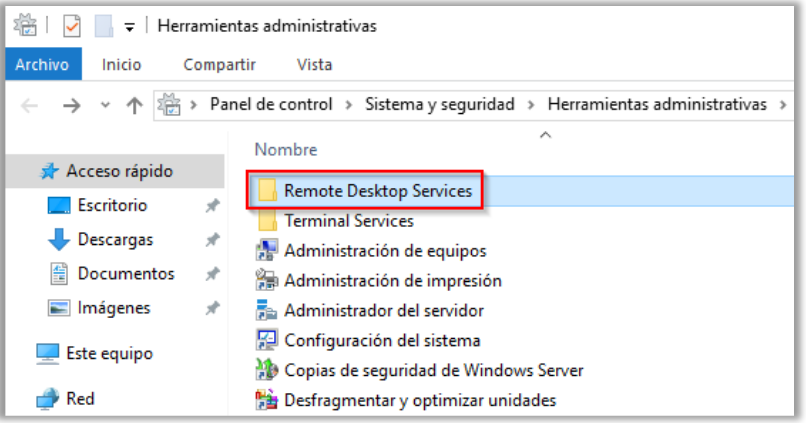
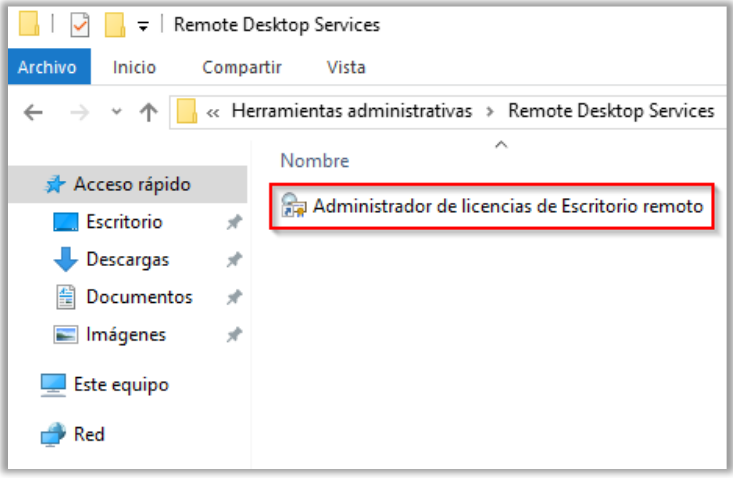
1. Abra el Administrador de licencias de Escritorio remoto: haga clic en Inicio > Herramientas administrativas > Servicios de Escritorio remoto > Administrador de licencias de Escritorio remoto.
2. Haz clic con el botón derecho en el servidor de licencias y, después, haz clic en Activar servidor.
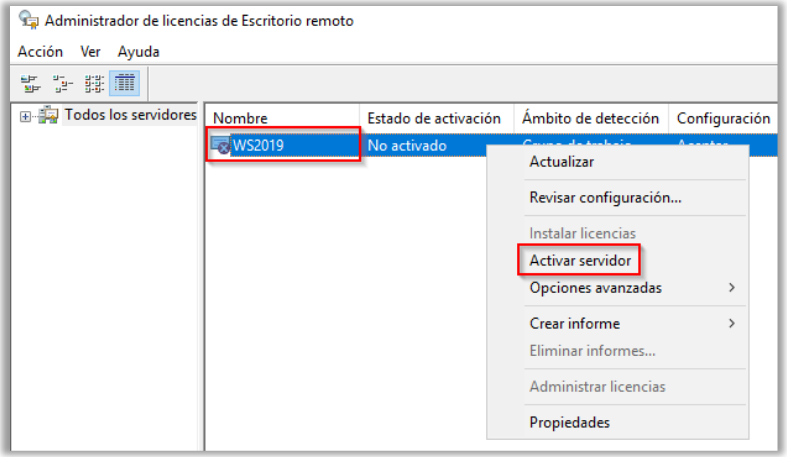
3. En la página principal, haz clic en Siguiente.
4. Para el método de conexión, selecciona Explorador web.
5. Copie su Id. de producto y diríjase a https://activate.microsoft.com/
6. Seleccione la opción “Activar un servidor de licencias”, pulse sobre Siguiente.
7. Introduzca su Id. de producto, el nombre de su organización, su región y presionar en siguiente.
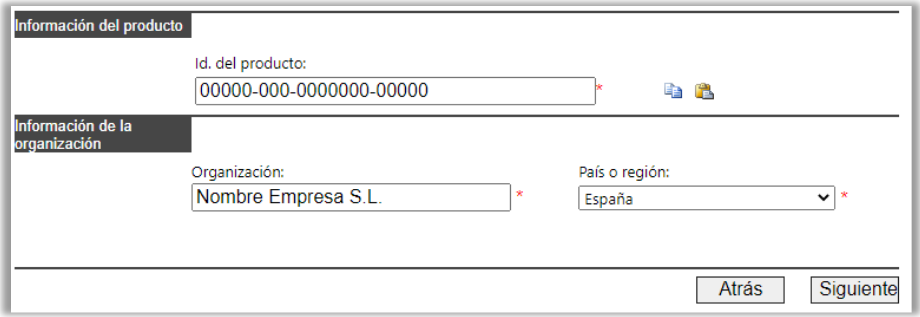
8. Por último, copie el Server ID proporcionado por Microsoft e introdúzcalo en la Activación del servidor de licencias y pulse sobre Siguiente.
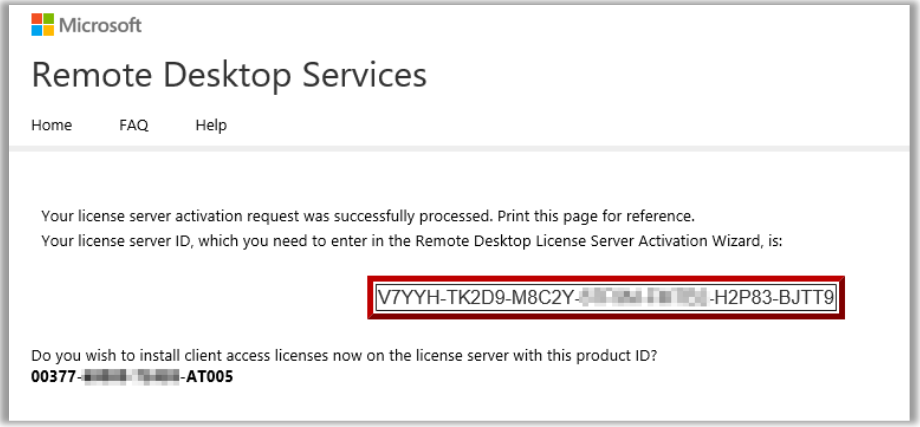
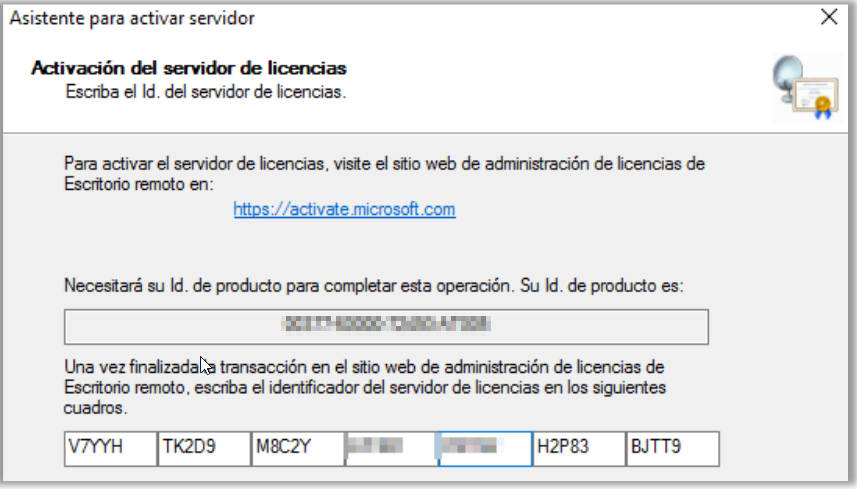
9. Asegúrate de que Iniciar el Asistente para instalar licencias ahora no esté seleccionado (instalaremos las licencias en un paso posterior) y, a continuación, haz clic en Siguiente.
Tras realizar todos los pasos anteriores, ya dispondremos de nuestro servidor de licencias totalmente habilitado.
¶ 4. Activación del servidor de licencias
1. Abra el Administrador de licencias de Escritorio remoto: haga clic en Inicio > Herramientas administrativas > Servicios de Escritorio remoto > Administrador de licencias de Escritorio remoto.
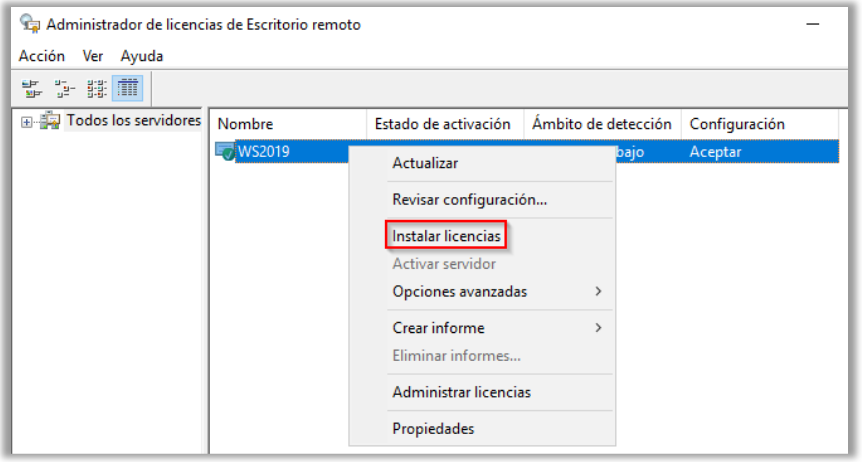
2. Haga clic derecho sobre el servidor y, a continuación, sobre Instalar licencias.
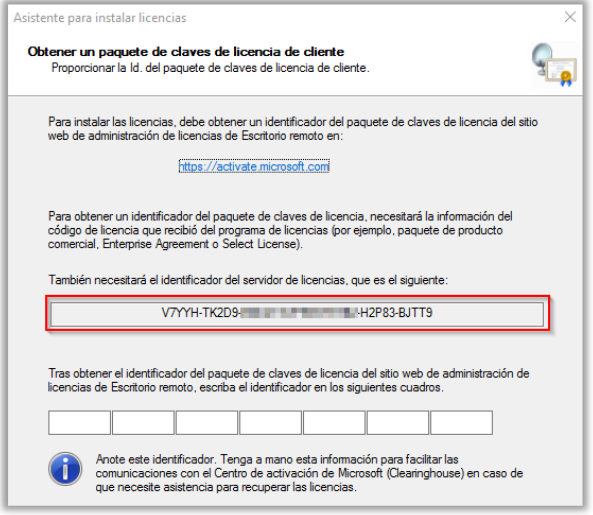
3. Copie su Id. de servidor de licencias y proporcióneselo al equipo de soporte generando un ticket a través de la plataforma de tickets.
4. El equipo de soporte le remitirá su License ID correspondiente, una vez lo obtenga, introdúzcalo y presione sobre Siguiente.
¶ 5. Configurar Remote Desktop Session Host
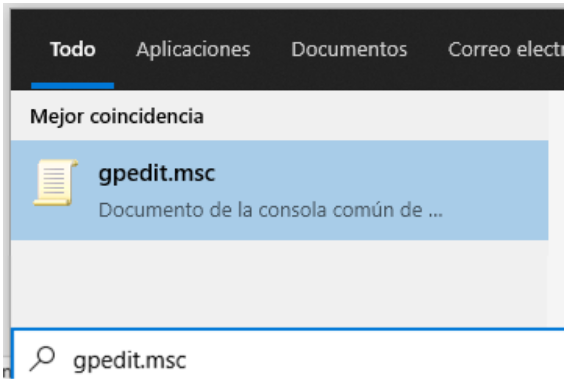
1. Mediante la barra de inicio de Windows, ejecute gpedit.msc.
2. Expanda la siguiente ruta: Configuración del equipo > Plantillas administratvas > Componentes de Windows > Servicis de Escritorio Remoto > Host de sesión de Escritorio remoto > Licencias.
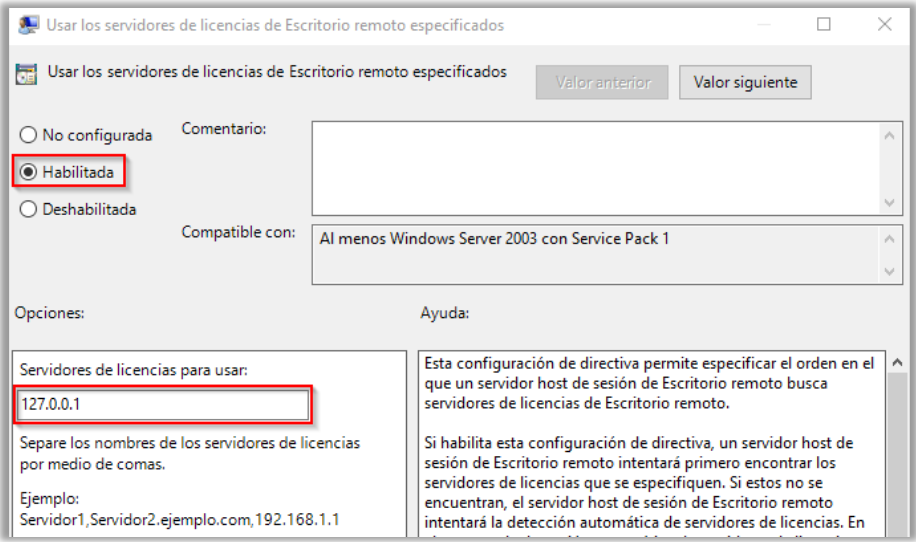
3. A continuación, habilitaremos y configuraremos las siguientes políticas.
- Usar los servidores de licencias de Escritorio remoto especificados.
1. Estado: Habilitado
2. Valor: 127.0.0.1
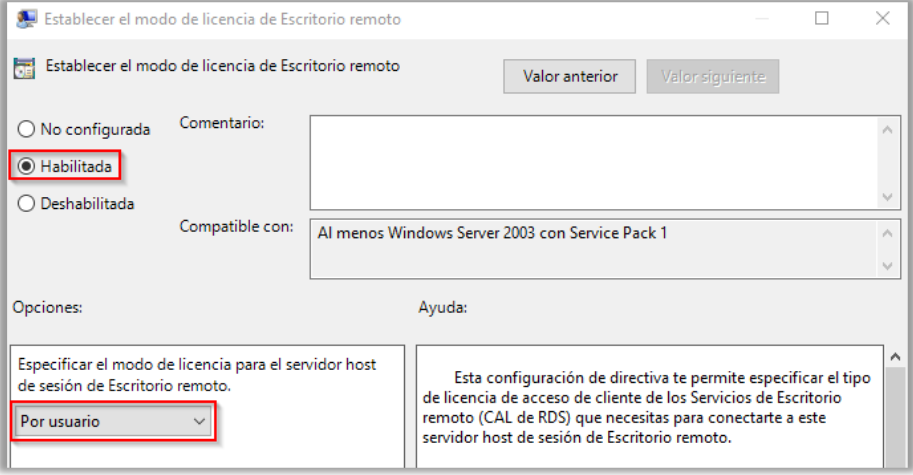
- Establecer el modo de licencia de Escritorio remoto.
1. Estado: Habilitado
2. Valor: Por usuario

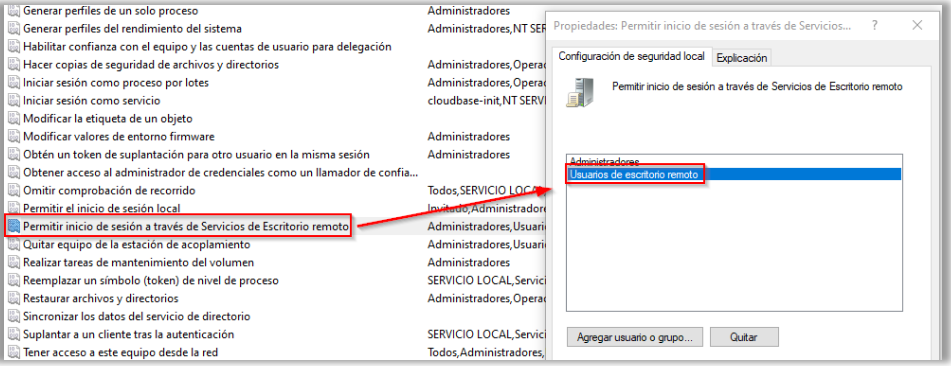
4. A continuación, nos dirigimos a Configuración del equipo > Configuración de Windows > Configuración de seguridad > Directivas locales > Asignación de derechos de usuario.
5. Una vez en la ruta modificamos la directiva “Permitir inicio de sesión a través de servicios de Escritorio Remoto” y añadimos el grupo “Usuarios de escritorio remoto” en caso de que no esté añadido.
¶ 6. Crear nuevos usuarios
1. Dirigirse a Administrador de servidor > Herramientas > Administración de equipos > Usuarios y grupos locales > Usuarios.
2. Generamos un nuevo usuario pulsando sobre Acción > Usuario nuevo.
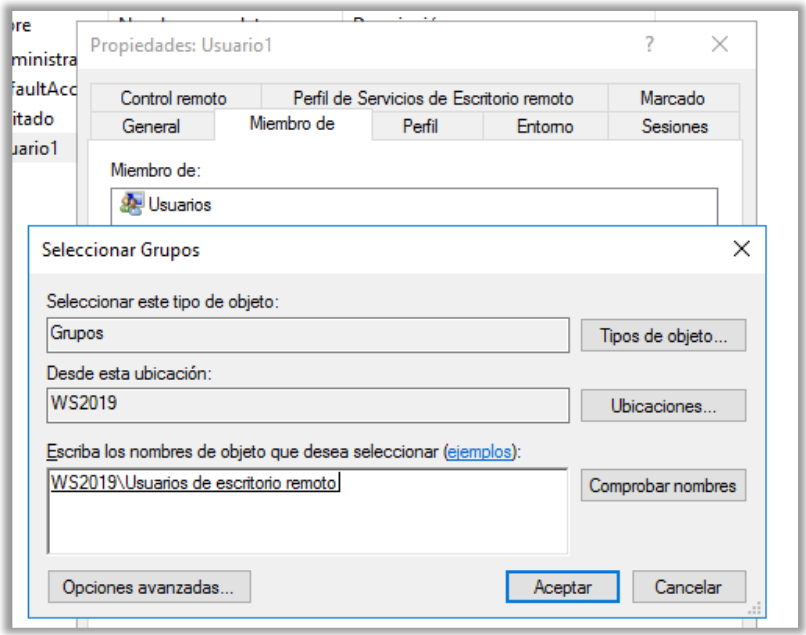
3. Una vez generado, pulsamos clic derecho sobre el nuevo usuario > Propiedades > Miembro de > Añadir > Añadir el grupo “Usuarios de escritorio remoto”.
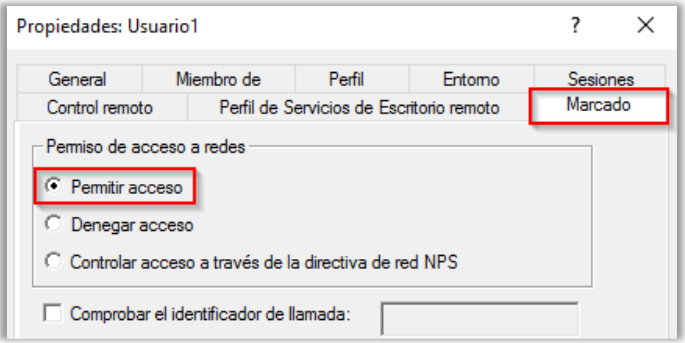
4. Por último, nos dirigimos a la pestaña “Marcado” y habilitamos la opción “Permitir acceso”.