¶ Configuración múltiples puertos en una instancia
En esta página documentaremos como realizar una configuración de varios puertos en una instancia, ya sea en la misma red o redes distintas.
También se mostrará el procedimiento para distintas distribuciones de sistema operativo, ya sea Debian/Ubuntu, Centos/RHEL o Windows.
¶ Como levantar una instancia con dos puertos desde el panel de generar instancia
En primer lugar, vamos a explicar como levantar una instancia con dos puertos desde el panel de creación de instancia.
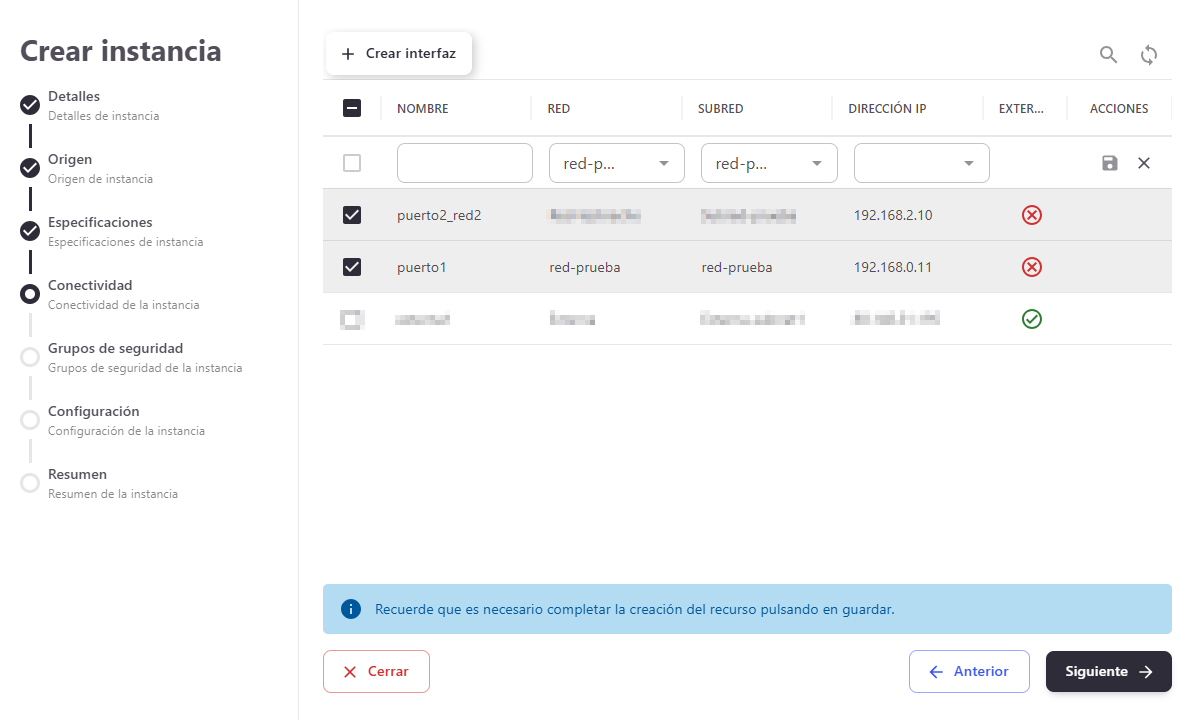
Para ello arrastramos desde el panel de Drag & Drop la creación de instancia y nos dirigimos a la parte de "Conectividad". Desde el menú de conectividad tendremos la posibilidad de generar dos o mas puertos en la misma red o redes distintas:
Una vez levantada la instancia con varios puertos, tendría que verse tal que así:
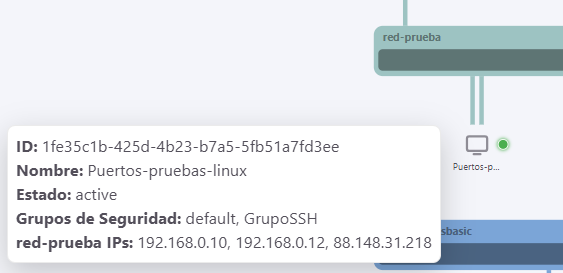
En este caso, el ejemplo de la imagen dispone de dos puertos en la misma red.
¶ Como añadir nuevos puertos a una instancia ya creada con un único puerto
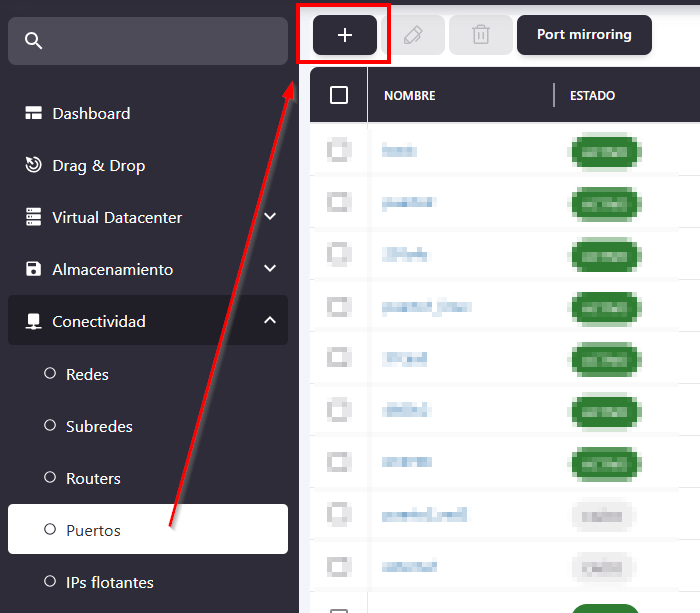
Para generar múltiples puertos en una instancia, también lo podremos hacer desde el menú lateral en el apartado de Conectividad > Puertos.
Este caso será útil para usuarios que tengan una instancia existente y quieran añadir nuevos puertos a la misma. Para ello en el menú de Puertos, daremos de alta el nuevo puerto que requerimos para la instancia:
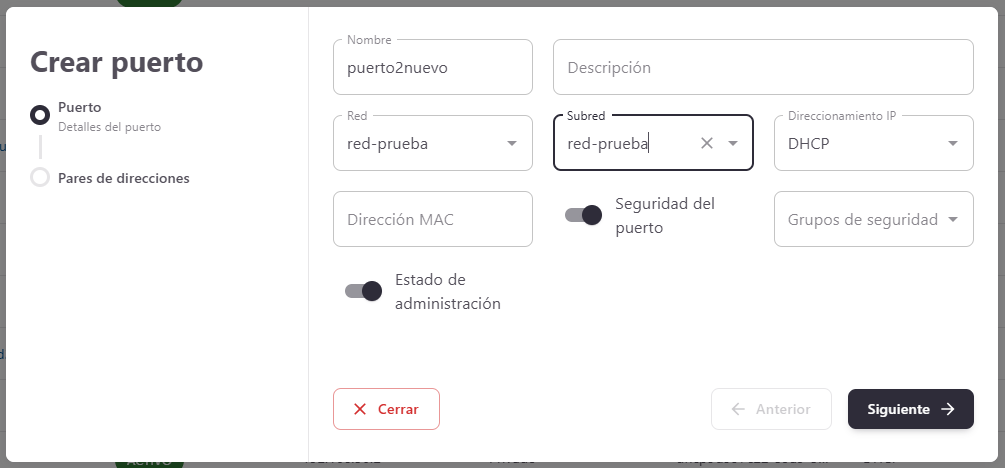
Añadiremos la configuración requerida para el nuevo puerto (Nombre, Red, Subred...) y haremos clic en siguiente para generarlo:
Una vez generado, lo asociaremos a nuestra instancia haciendo clic en los tres puntos que aparecen en la parte derecha de los detalles del puerto y seleccionando la opción "Asociar".
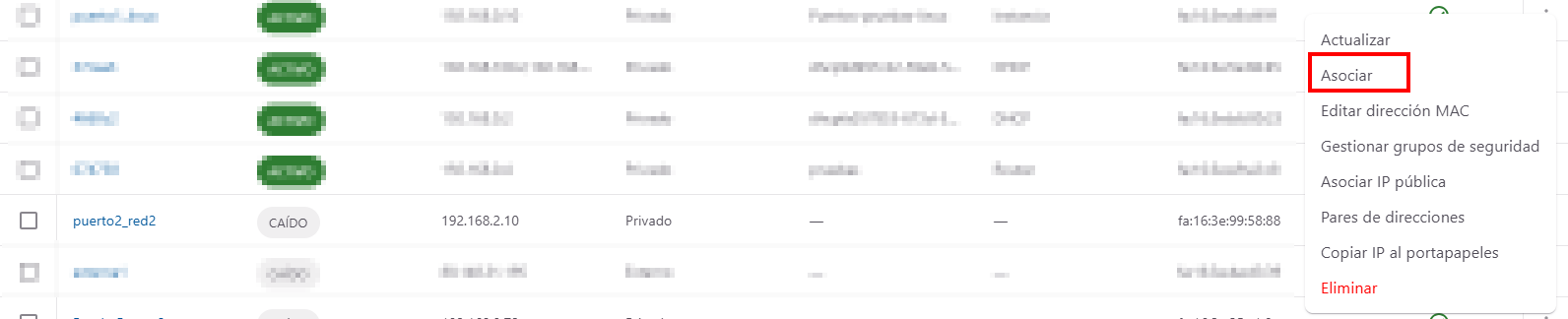
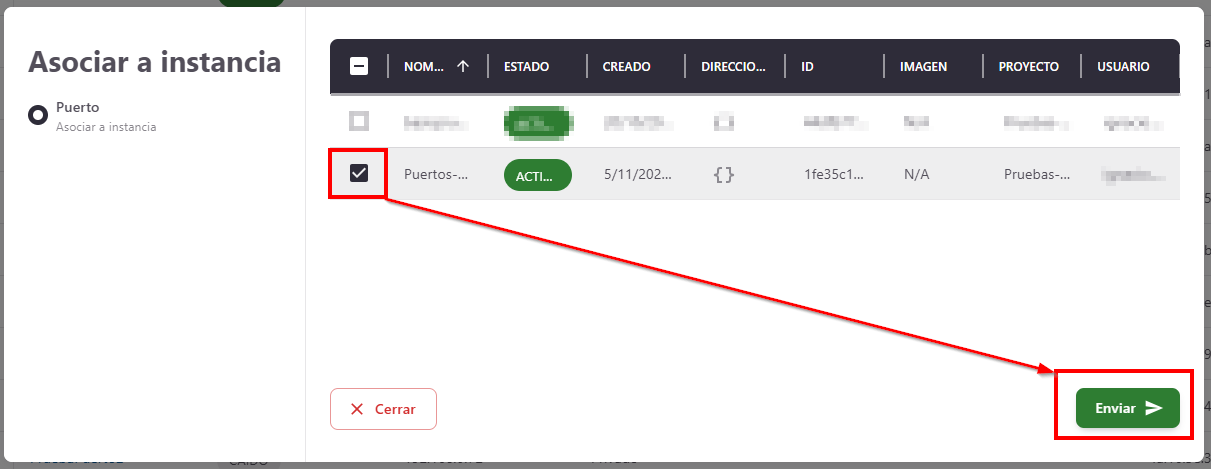
De esta manera ya tendremos nuestro nuevo puerto asociado a nuestra instancia existente.
¶ Configuración interna para SO Windows
Las instancias Windows son las más sencillas de poner a punto una vez se añaden múltiples puertos a la instancia, ya que Windows detectará automáticamente los nuevos puertos y autoconfigurará los adaptadores para tener salida a internet sin necesidad de cambiar los ajustes:
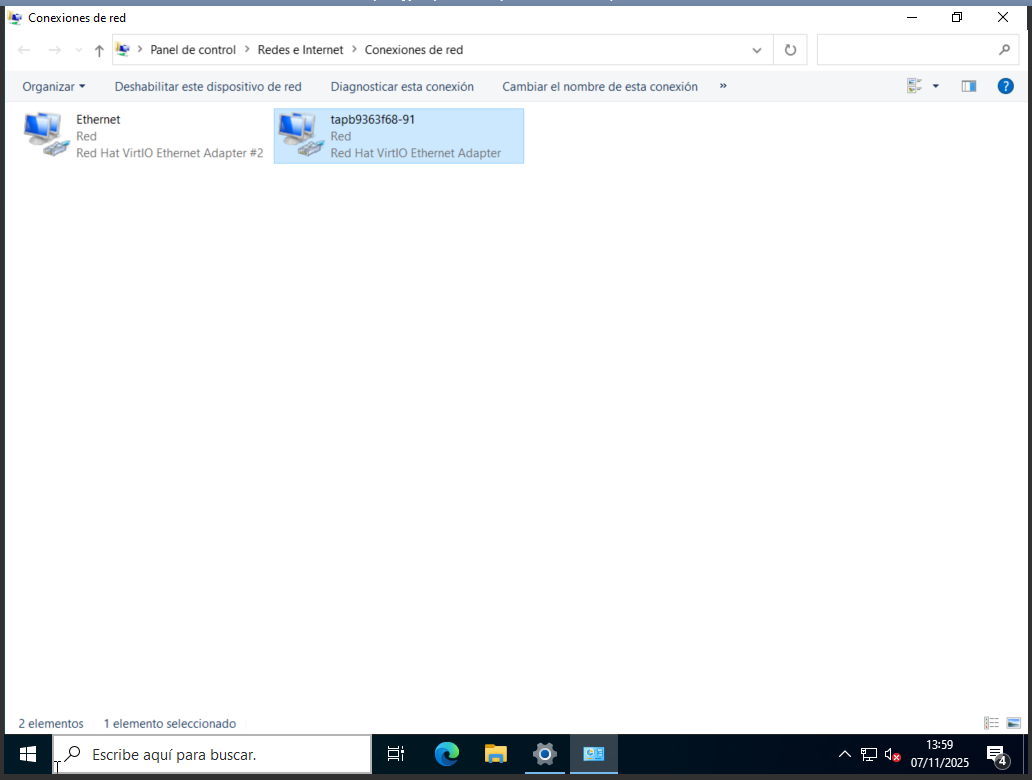
Si la máquina es existente y se añade un puerto, esta también se actualizará automáticamente.
Es recomendado realizar un reinicio (Hard) para refrescar los puertos a nivel de infraestructura y así asegurar que la configuración se establece correctamente
Es de alta importancia tener en cuenta que las configuraciones anteriores se han realizado en base a DHCP, estas configuraciones podrían variar dependiendo del entorno de cada cliente.
¶ Configuración interna para SO Centos/RHEL
Las instancias Centos/RHEL también tienen una configuración sencilla, los puertos de la instancia se autoconfigurarán con conectividad a internet sin necesidad de entrar en los ajustes de los adaptadores de red.
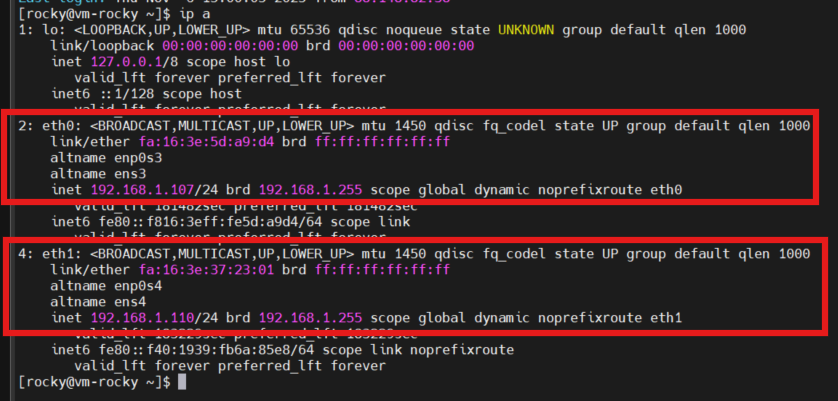
Como se puede observar, la configuración ya está lista para salir a internet y no requiere de configuración extra.
Es recomendado realizar un reinicio (Hard) para refrescar los puertos a nivel de infraestructura y así asegurar que la configuración se establece correctamente
Es de alta importancia tener en cuenta que las configuraciones anteriores se han realizado en base a DHCP, estas configuraciones podrían variar dependiendo del entorno de cada cliente.
¶ Configuración interna para SO Ubuntu/Debian
Las instancias de distribución Ubuntu, disponen de una configuración un poco mas procedimental, ya que los adaptadores de la máquina no se actualizan automáticamente al conectar un nuevo puerto. Requieren de una posterior configuración manual para conseguir tener conectividad en la instancia por ambos puertos.
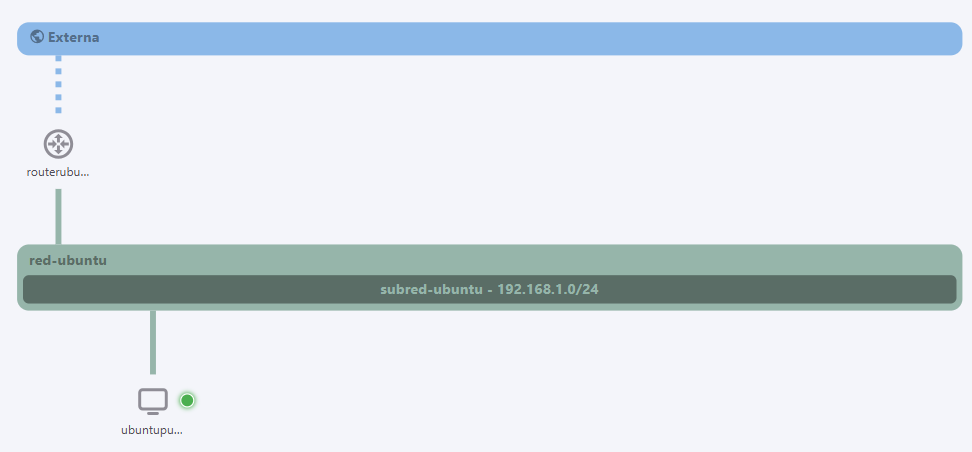
En primer lugar, levantaremos una instancia de la manera convencional, con un puerto asociado únicamente, ya que posteriormente añadiremos el puerto o puertos extras a la máquina desde el menú de puertos.
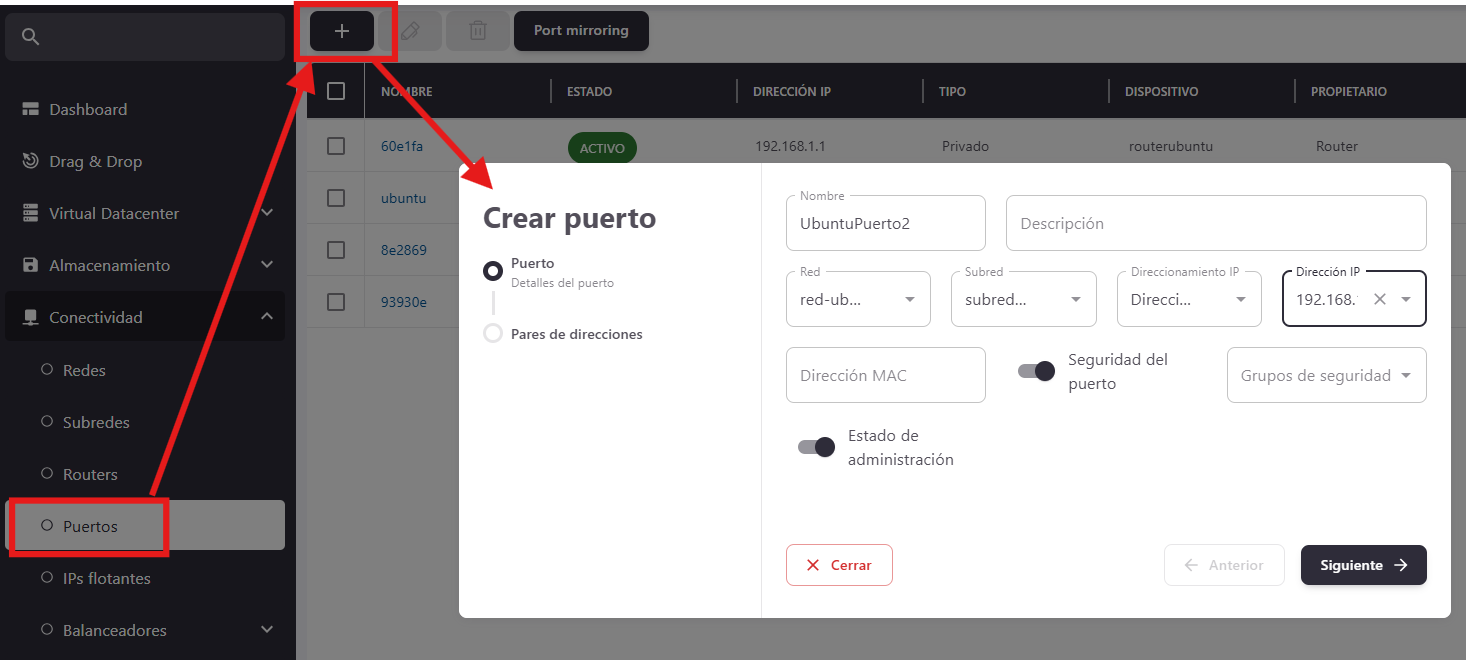
Posteriormentem, nos dirigiremos al menú de Conectividad > Puertos y crearemos nuestro nuevo puerto para la instancia ubuntu.
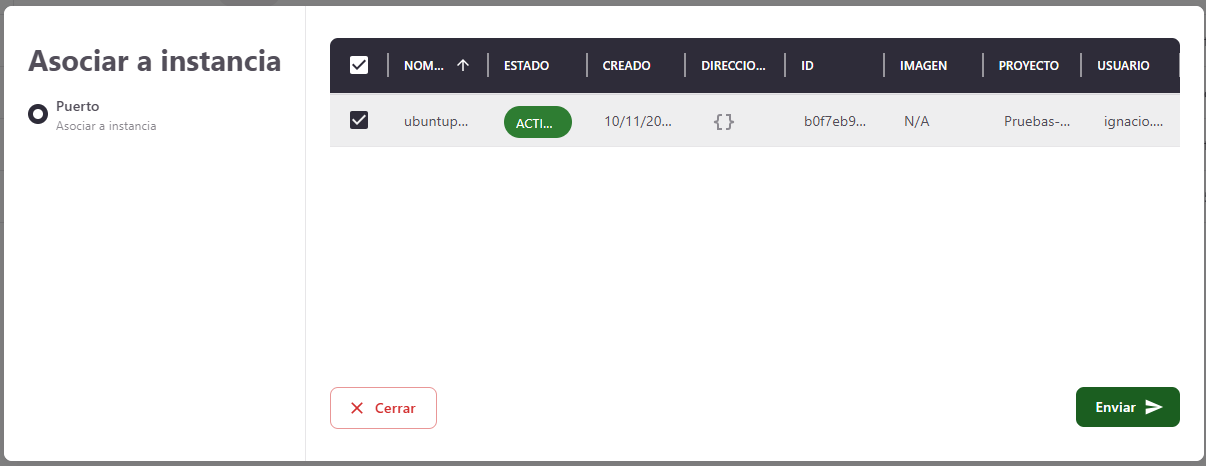
Una vez generado el puerto, lo asociaremos a nuestra instancia Ubuntu para así finalizar la configuración de puertos a nivel de Soax.
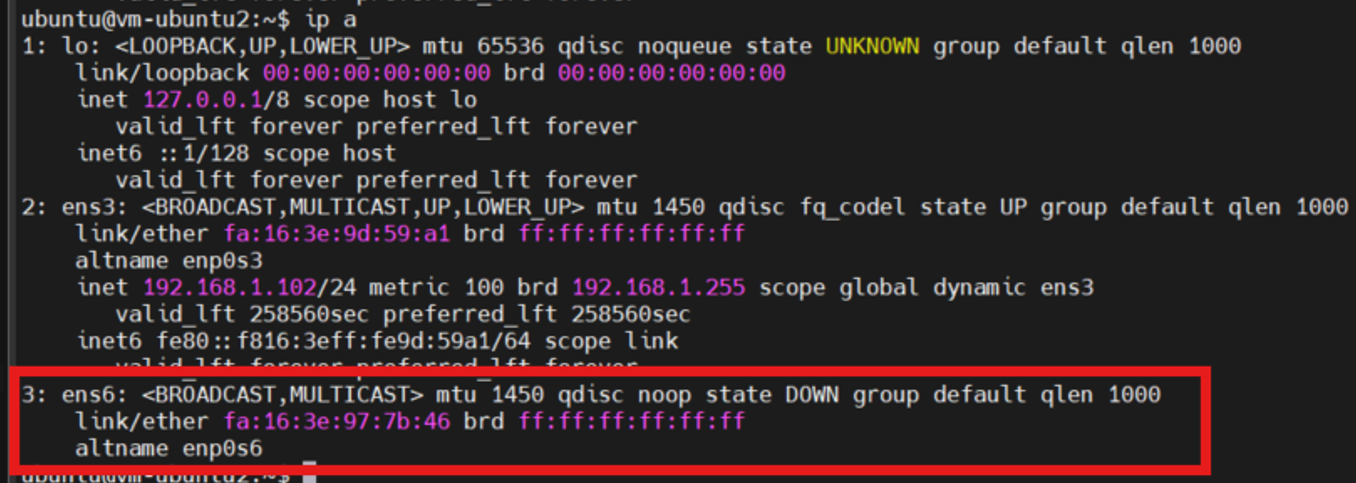
Una vez finalizada la configuración a nivel de Soax, accederemos a nuestro ubuntu y comenzaremos con la configuración manual de red. En este caso podemos observar que la instancia dispone de dos adaptadores, pero uno de ellos (el ens6) no tiene ninguna configuración añadida, por lo tanto el puerto no está operativo.
Para poner a punto nuestro puerto, tendremos que acceder al netplan de la instancia para modificar el archivo .yaml que posee la configuración:
cd /etc/netplan/archivoconfig.yaml
Una vez dentro del archivo de configuración, bajo el apartado de "ethernets" será necesario añadir una nueva entrada especificando el nuevo puerto, en este caso añadiremos un ens6.
Esta configuración puede variar dependiendo de vuestra instancia, por lo que la configuración que se muestra en la captura podría variar.
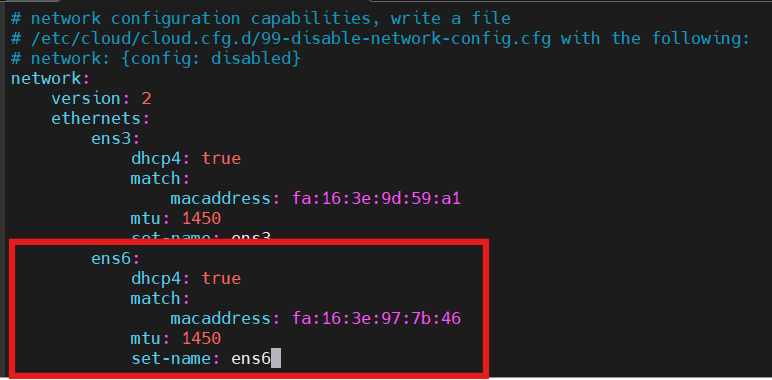
Una vez añadida la configuración en el netplan, aplicaremos la configuración con el siguiente comando:
sudo netplan apply
Y validaremos que el puerto se ha actualizado correctamente:
ip addr show ens6

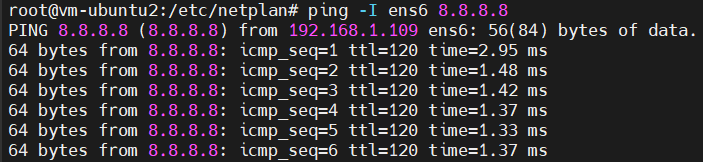
Para confirmar definitivamente que el puerto está bien configurado y tiene salida a internet, lanzaremos el siguiente comando para comprobar que este es capaz de hacer un ping a la red externa:
ping -I ens6 8.8.8.8
Si el puerto está bien configurado, este nos responderá correctamente:
Es recomendado realizar un reinicio (Hard) para refrescar los puertos a nivel de infraestructura y así asegurar que la configuración se establece correctamente
Es de alta importancia tener en cuenta que las configuraciones anteriores se han realizado en base a DHCP, estas configuraciones podrían variar dependiendo del entorno de cada cliente.