¶ Proceso de restauración
En el caso de un posible desastre sobre un servidor o sobre un conjunto de servidores asociados a un VM Group, se podrá iniciar fácilmente el proceso de restauración mediante el menú de Virtualización.
- Para restaurar una máquina en concreto, se deberá acceder al menú de "Virtual Machines".
- Para restaurar un conjunto de máquinas virtuales se un VMGroup, se deberá acceder al menú de "VM Groups".
El procedimiento es similar en ambos casos. Sobre el listado de máquinas virtuales o VM Groups, bastará con presionar el botón de opciones y seleccionar la opción de "Restore".
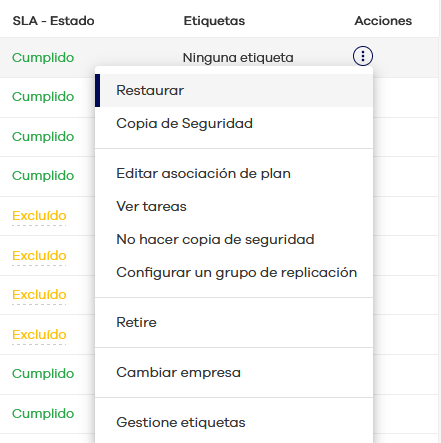
Acto seguido se redirigirá al usuario a un menú que permitirá distintas opciones de restauración que elegirá en función de sus necesidades.
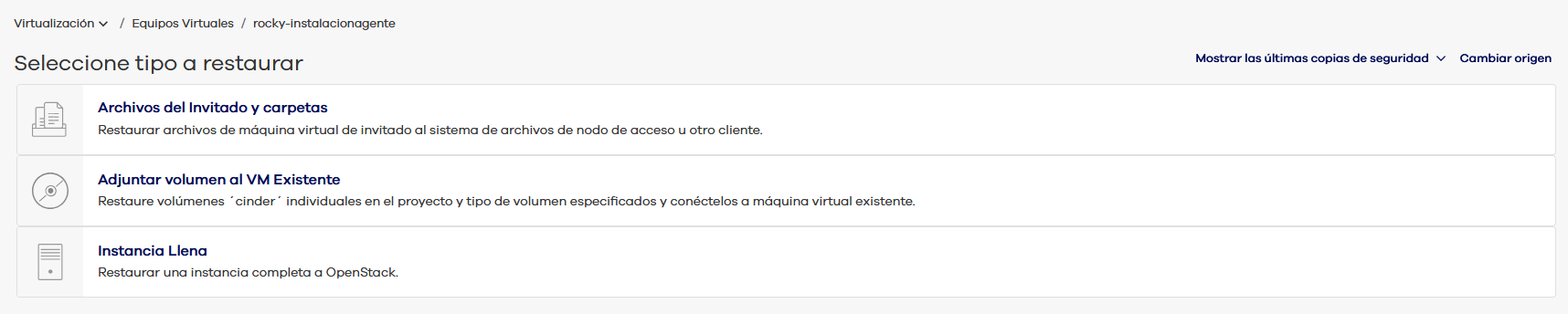
Estas opciones permiten:
- Archivos del invitado y carpetas: Permite la recuperación de los datos a nivel de fichero.
- Adjuntar volumen al VM existente: Permite conectar un volumen con los datos restaurados sobre una máquina virtual ya existente.
- Instancia llena: Despliega una nueva máquina virtual con el volumen restaurado.
¶ Restaurar instancia completa
A continuación se mostrará el proceso de restauración completo del servidor. Para ello, se deberá de presionar sobre la opción de "Instancia llena".
Este proceso será importante realizarlo sin ninguna empresa seleccionada, ya que si no, no nos aparecerán los nodos de acceso necesarios.
El siguiente paso es configurar los parámetros para el correcto despliegue del servidor a recuperar. Dichos parámetros son los siguientes:
¶ Destino
Si queremos sobreescribir la instancia podremos realizar la restauración "In place", pero desde el equipo recomendamos siempre realizar la restauración "Fuera de lugar", donde seleccionaremos el proyecto donde queremos restaurar y el nodo de acceso que aparece por defecto.
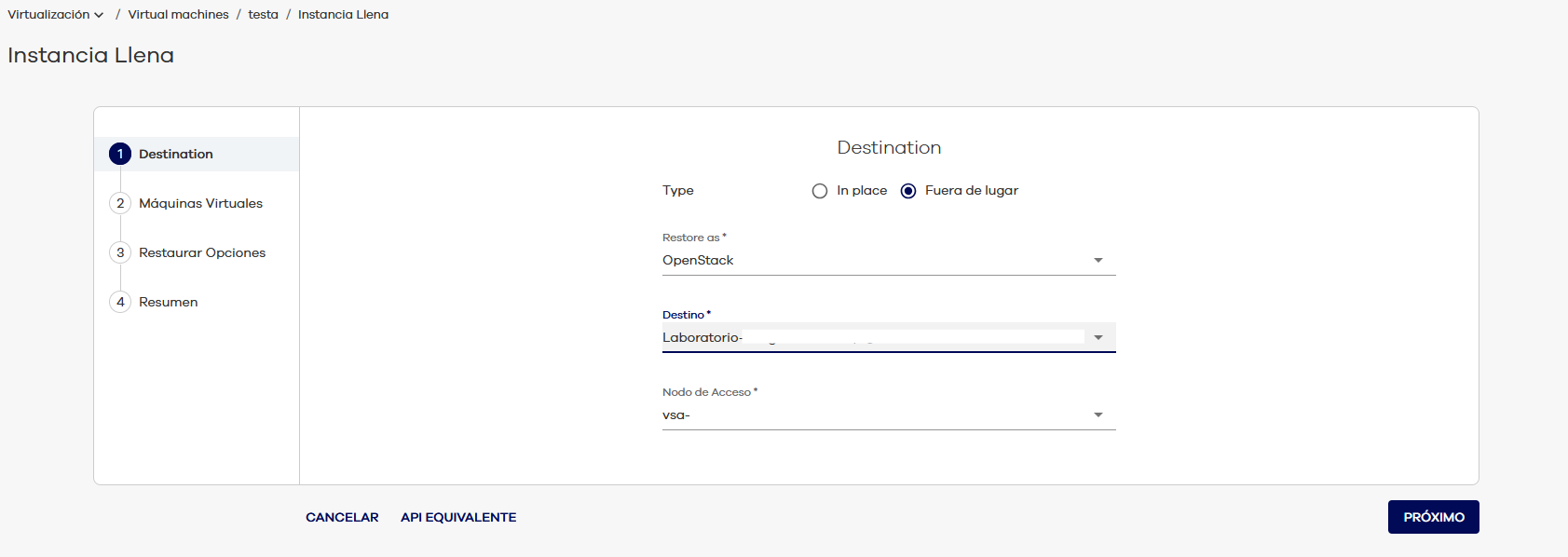
En Nodos de Acceso seleccionaremos el VSA de la región donde vayamos a restaurar la instancia:
Destino EQX: vsa-restore-eqx-01
Destino ABZ: vsa-restore-abz-01
¶ Máquinas Virtuales
En este apartado nos aparecerá la instancia la cual hemos seleccionado para restaurar. Podremos editar los parámetros de la restauración (nombre, sabor, red...) seleccionado la instancia y pulsando "Configurar las opciones de restauración".
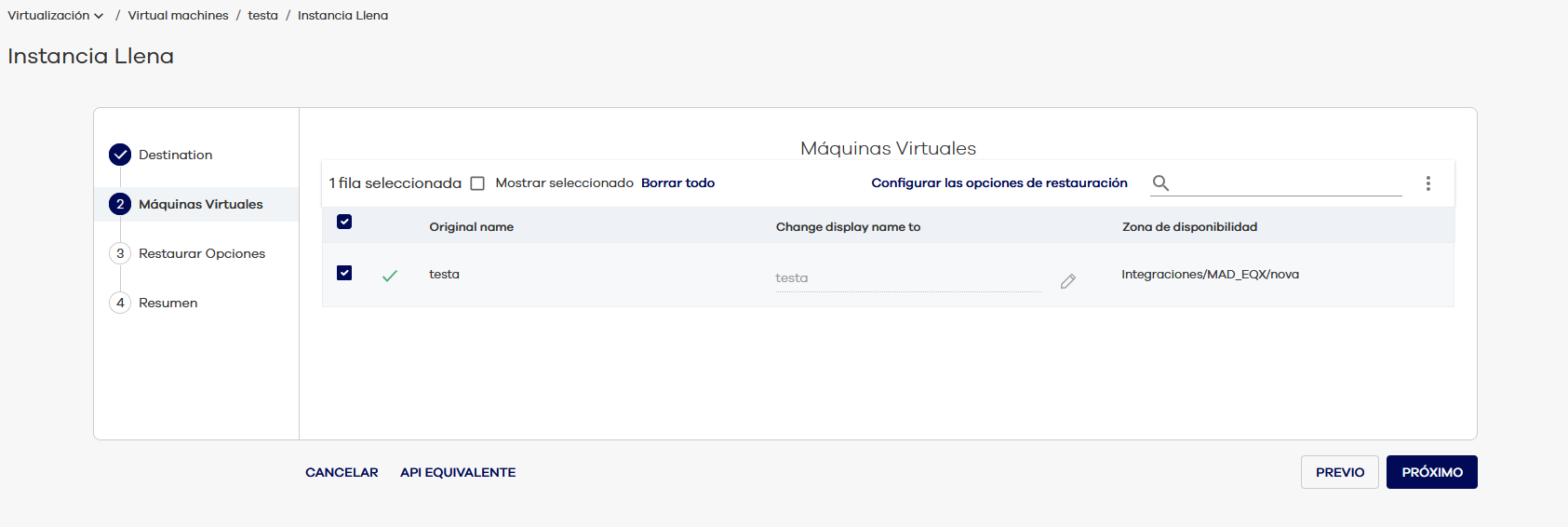
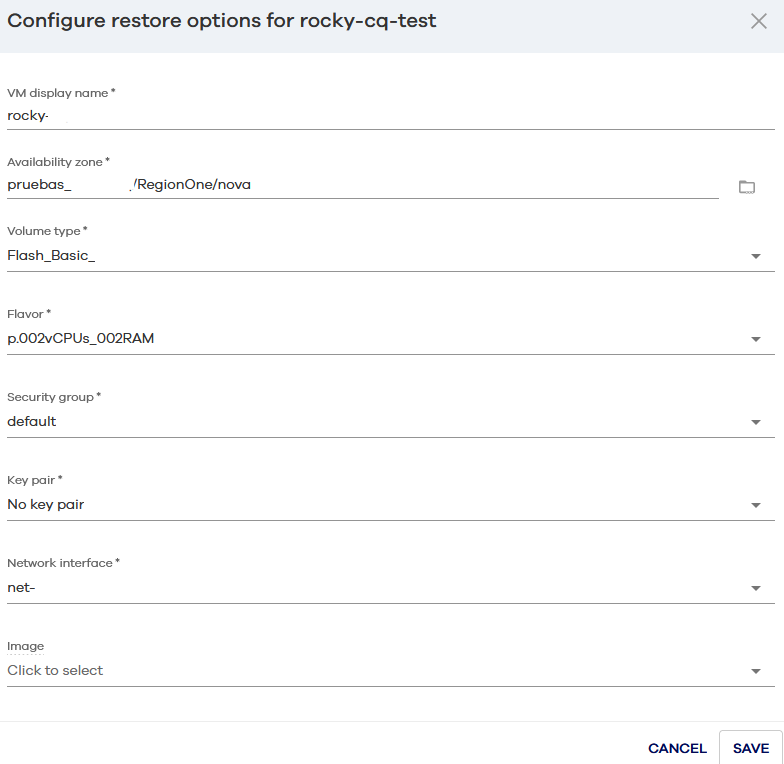
En Availability zone seleccionaremos el Nova de la región que hayamos especificado en los Nodos de Acceso del paso anterior.
¶ Restaurar Opciones
En este apartado seleccionaremos si queremos sobreescribir la instancia antigua, restaurar en esa misma instancia, si queremos arrancar la instancia una vez se restaure y si queremos que nos notifique cuando se complete el trabajo de restauración.
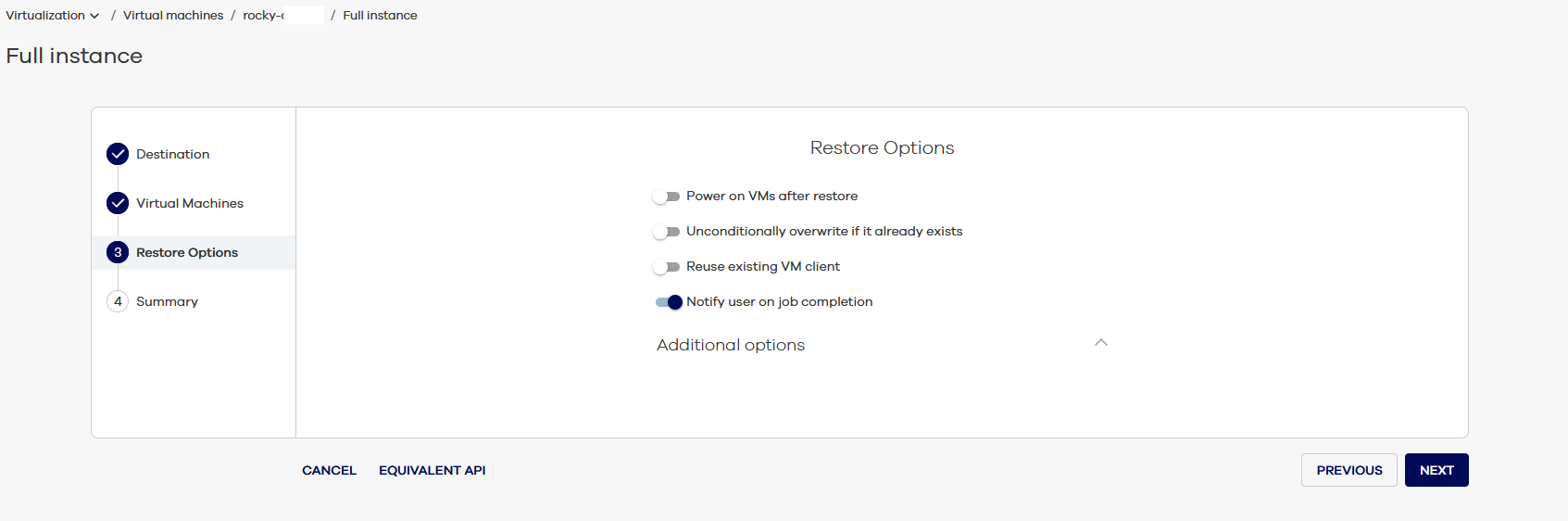
Si seleccionamos la acción de sobreescribir, se creará una instancia nueva y se eliminará la antigua.
¶ Resumen
En este apartado nos aparecerá un resumen de la restauración.
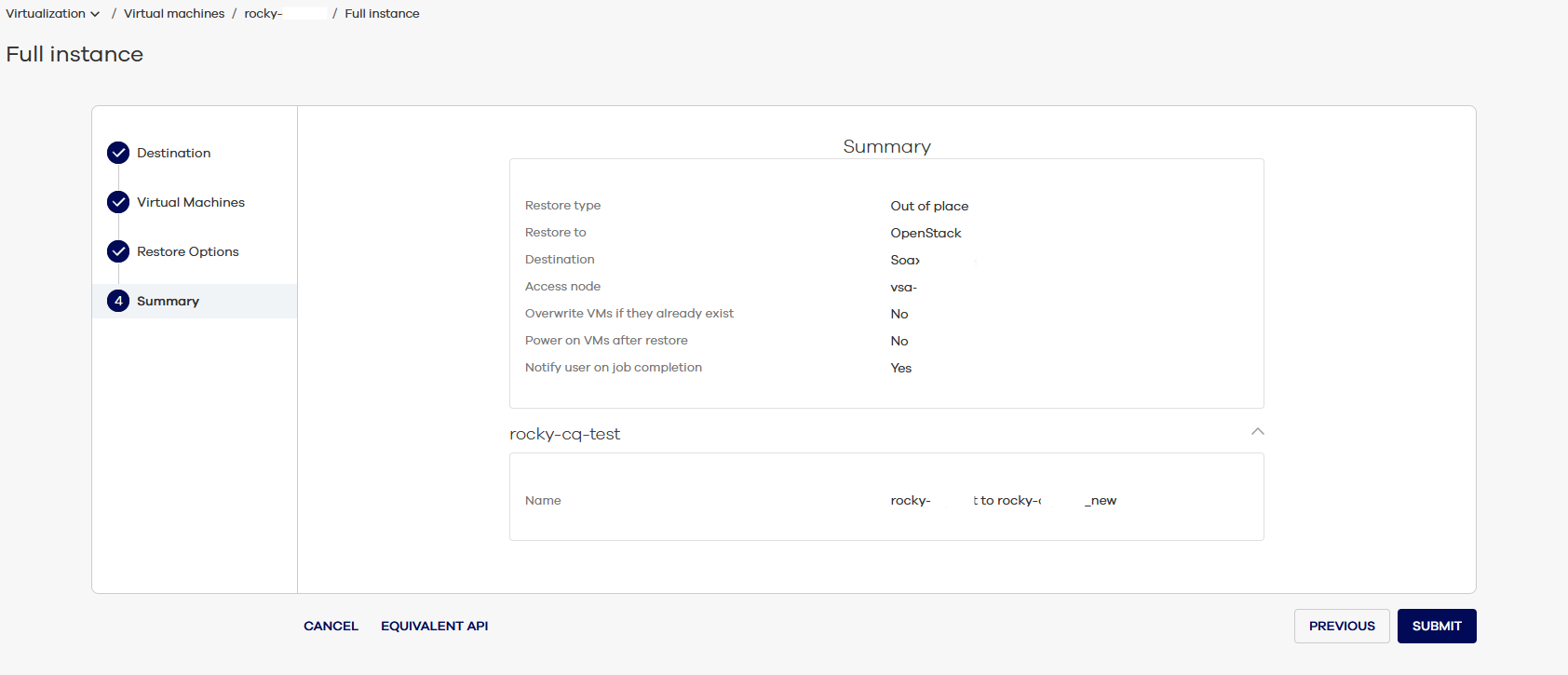
Una vez enviado, la instancia se restaurará correctamente.
Existe la posibilidad de restaurar entre diferentes regiones. El cliente, únicamente, tendrá que cambiar el destino donde se va a levantar la instancia.
¶ Restaurar una copia concreta
Commvault permite elegir cual de las copias realizadas va a ser restaurada. Para elegirla, el usuario tendrá que acceder a la máquina virtual o VM Group que vaya a ser restaurado.
Desde allí, podrá ver los puntos de recuperación que se han realizado y, seleccionando el día en el calendario, ver las copia realizadas en ese día.
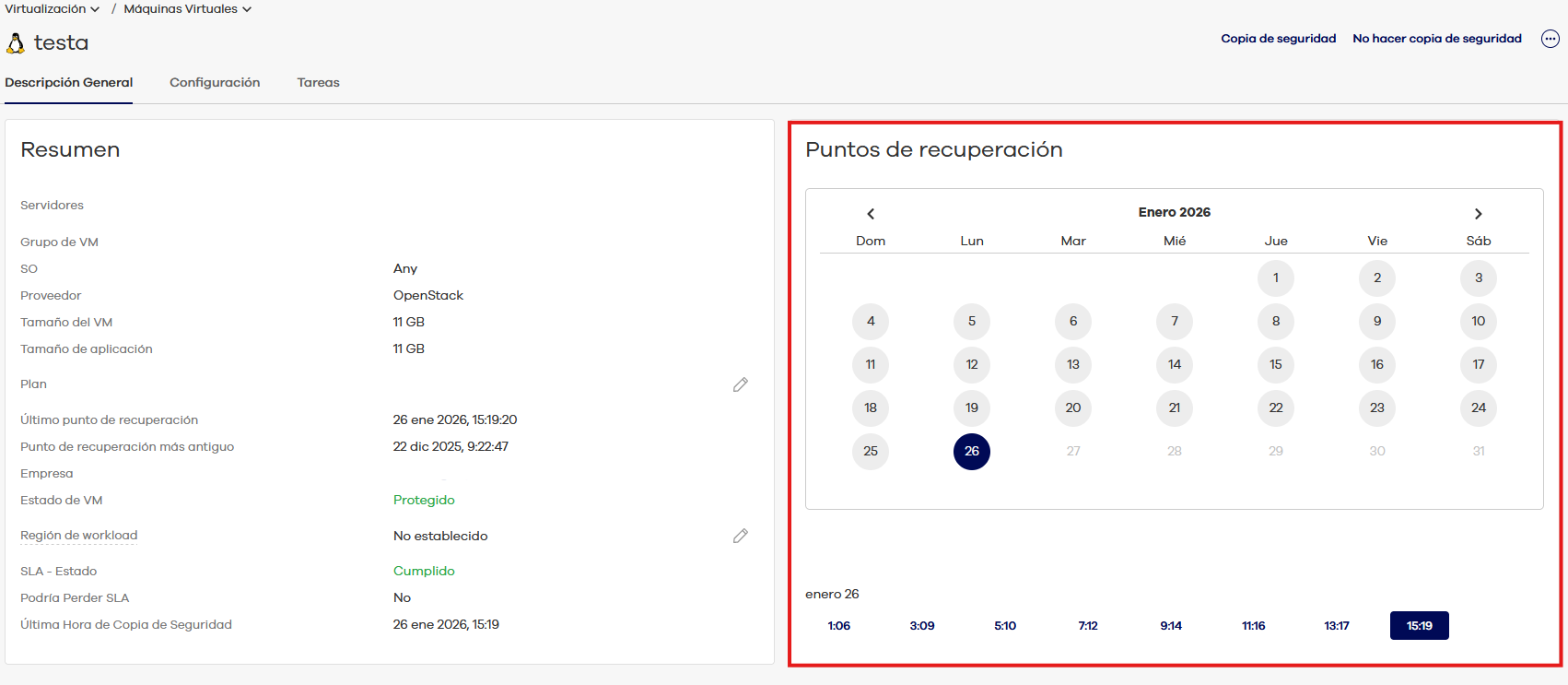
Una vez seleccionada, pulsará el botón "Restaurar" y repetirá el proceso mencionado anteriormente, pero con el punto de restauración del día elegido.
Los días en los que se ha realizado un backup están rodeados por un circulo gris y tienen el número en azul.
¶ Restaurar un fichero o directorio
El servicio Baas Premium permite restaurar ficheros o directorios en una máquina destino previamente desplegada.
Puede ver como desplegar el agente en la guía Restauración paso a paso.
El proceso es similar, seleccionando la opción Archivos del invitado y carpetas.
A continuación, aparece el sistema de ficheros de la instancia a restaurar donde se seleccionan los ficheros que van a ser restaurados.
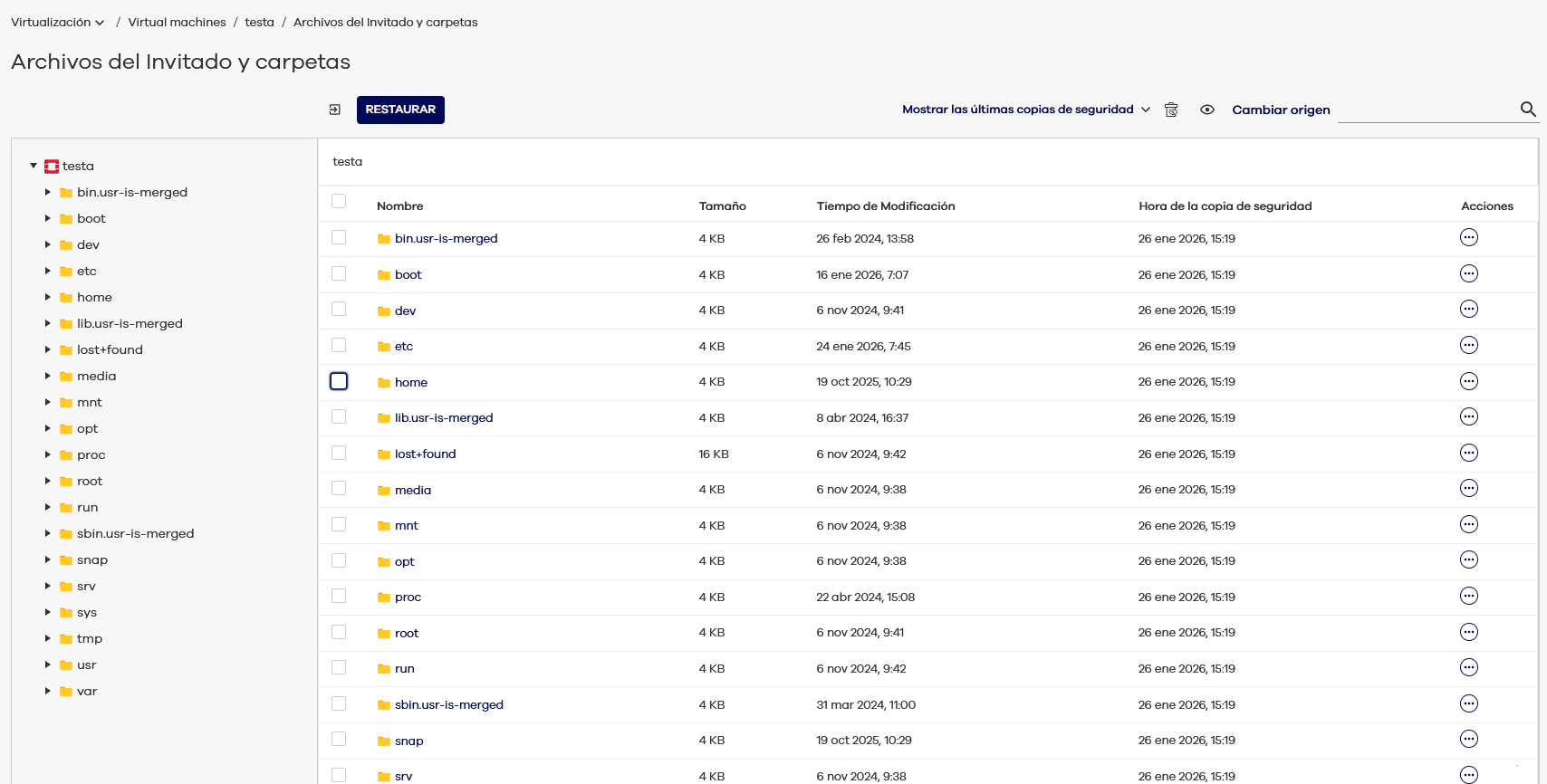
Para finalizar, se pulsa el botón de Restaurar y se selecciona el cliente destino donde tenemos el agente instalado, y la ruta donde se restaurarán los ficheros.
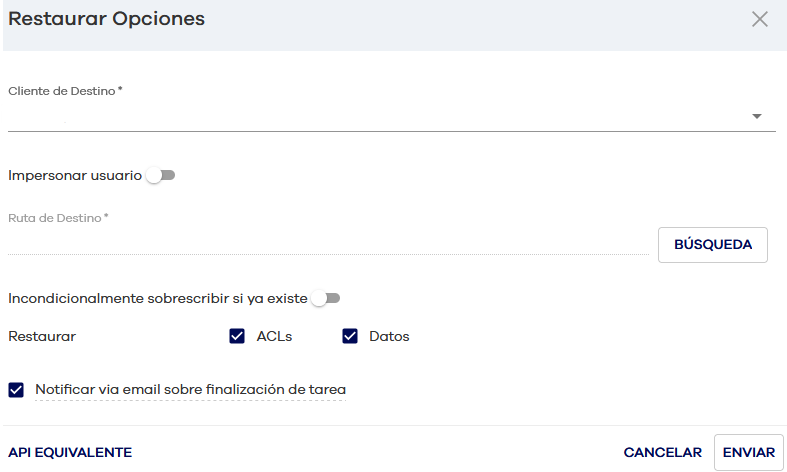
Tras este proceso, se lanzará una tarea que llevará a cabo la restaruación granular.
Si no nos aparece nuestra instancia en Cliente Destino, nos aseguraremos de haber instalado el agente correctamente: Instalar Agente Granular
Restaurar VMs en Commvault
recuperar una VM en commvault
Levantar mi instancia desde commvault
Restauración de instancia commvault