¶ 🔑 Acceso y Administración de la Plataforma Soax
En esta sección, explicaremos los procesos para el acceso a la plataforma Soax, nuestra capa de gestión avanzada sobre OpenStack. Actualmente, el servicio se encuentra disponible en la región de Madrid.
¶ Proceso de Acceso al Portal
A continuación se detalla el proceso paso a paso para iniciar sesión en nuestro orquestador Soax.
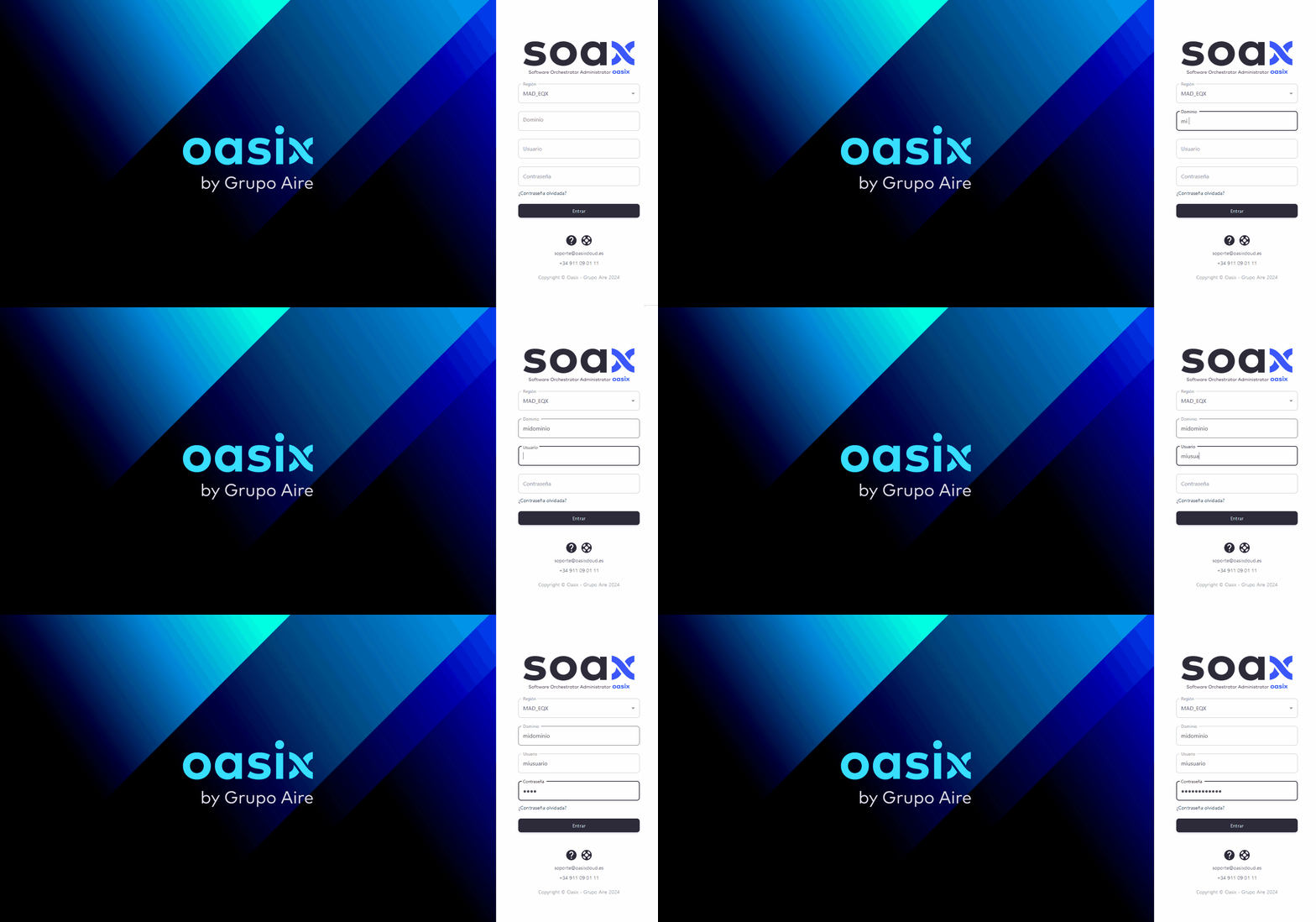
¶ 1 Ingreso de Credenciales
Al acceder al portal, se te pedirá ingresar las credenciales de acceso (Dominio, Usuario y Contraseña) que se envían a tu correo electrónico al formalizar la contratación del servicio.
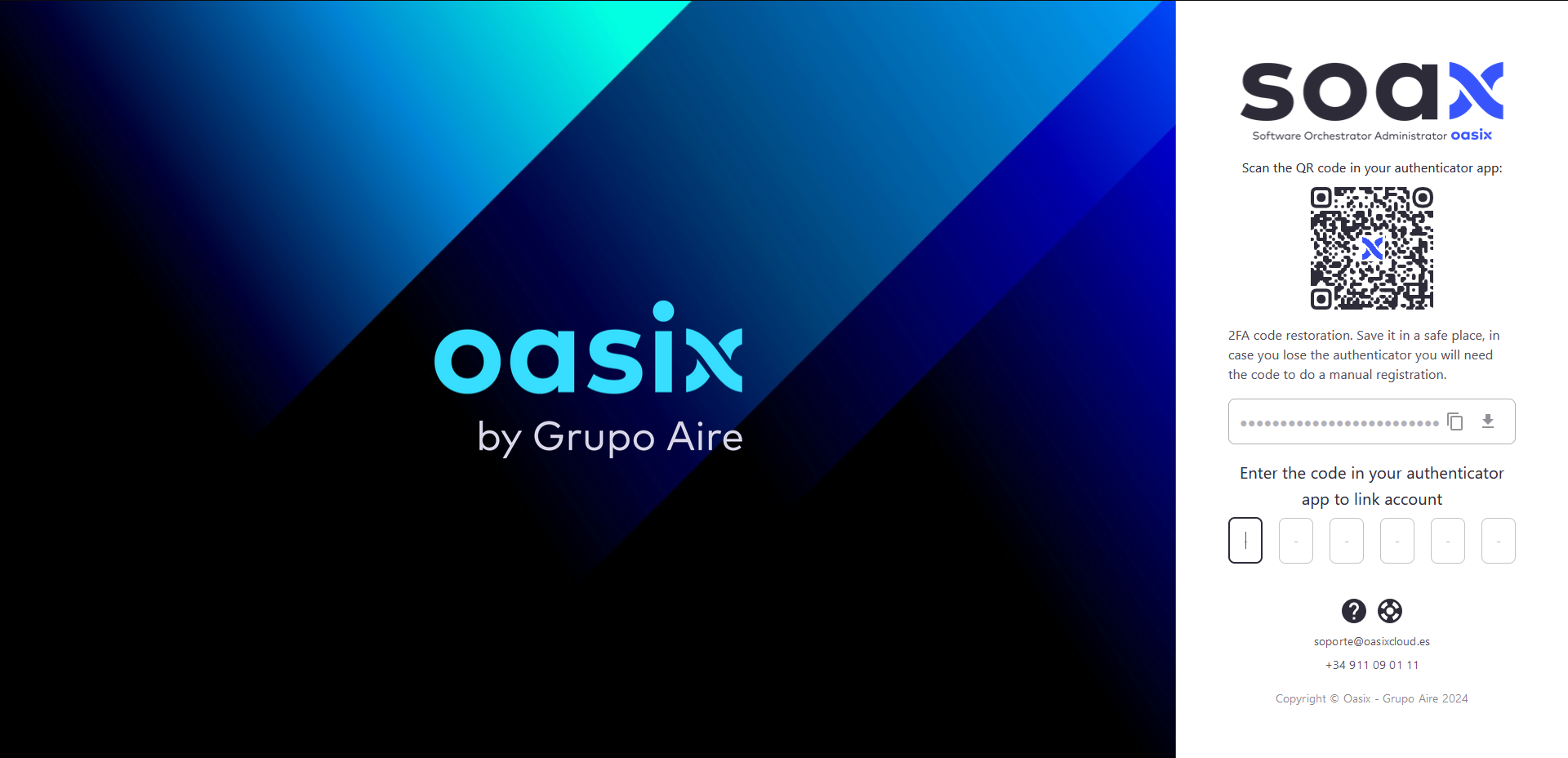
¶ 2 Autenticación de Doble Factor (2FA)
Tras validar tus credenciales, la plataforma te solicitará introducir el código de la autenticación de doble factor.
¶ 3 Acceso al Dashboard
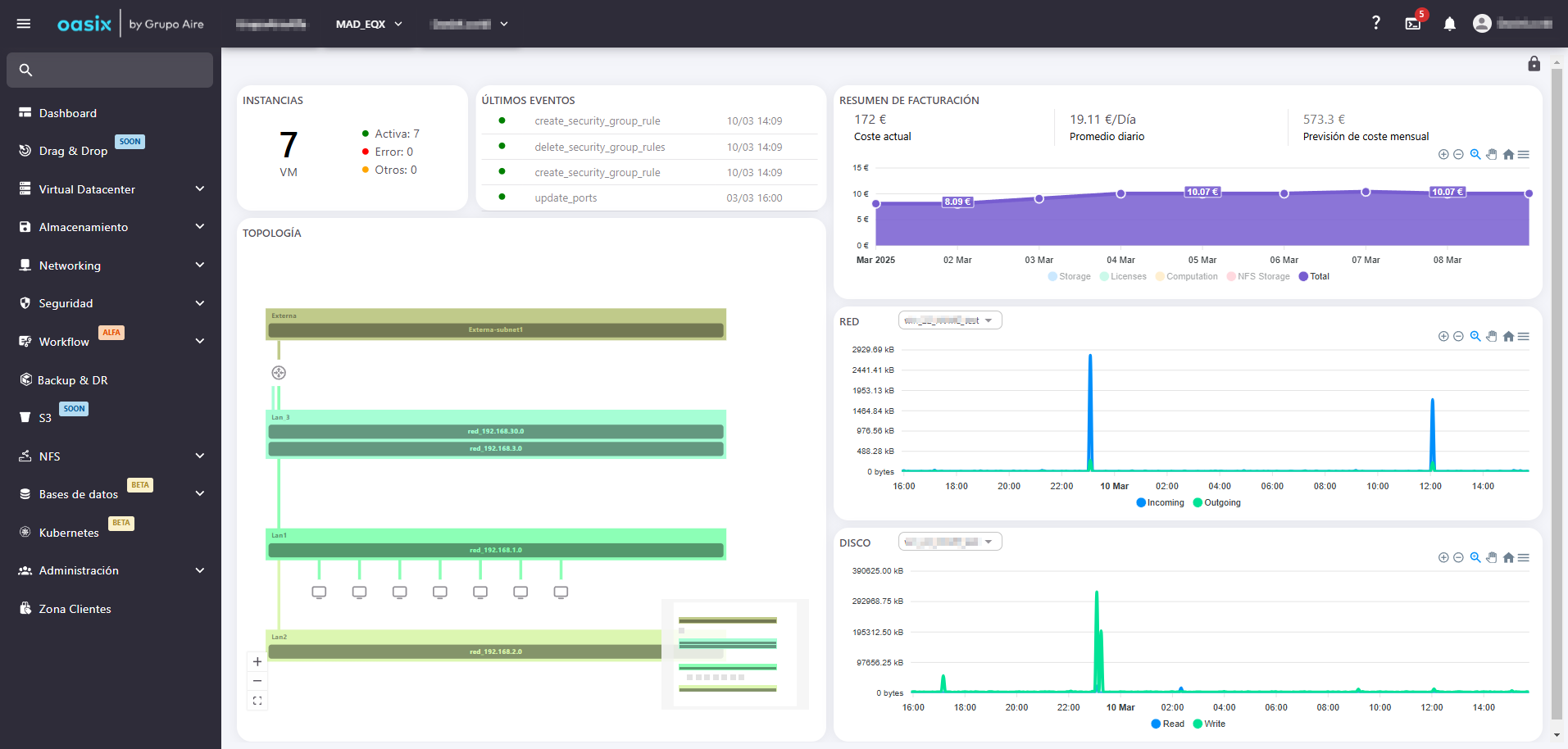
Una vez introducido el código 2FA, iniciarás sesión y serás redirigido al Dashboard principal. En este panel podrás visualizar de manera rápida un resumen del estado de tu vDC.
Para más información sobre los distintos componentes del orquestador, puedes consultar la siguiente página:
¶ Administración Soax (RBAC)
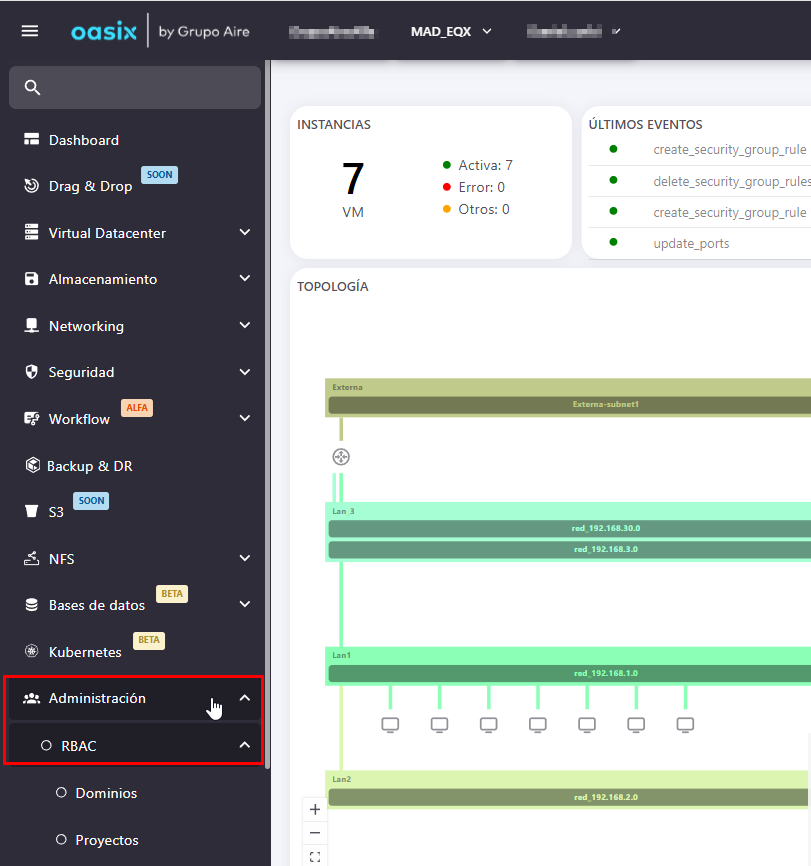
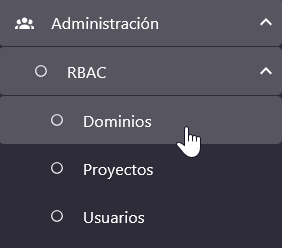
A continuación veremos cómo gestionar los 3 apartados fundamentales del orquestador necesarios para el despliegue de los Virtual Data Centers: Dominios, Proyectos y Usuarios. Para ello, dirígete al panel lateral y localiza el apartado Administración → RBAC.
¶ Panel de Gestión del Dominio
Dirígete a Administración → Dominios para modificar la configuración relacionada con tu tenant.
¶ Alta
Los dominios se dan de alta en la plataforma de forma automática cuando se firma un contrato y se recogen los datos del cliente. Los datos de acceso se facilitan a la dirección estipulada por el cliente.
¶ Baja
Este proceso es gestionado por el equipo de OASIX. Para la baja de los servicios, deberás ponerte en contacto con el equipo de soporte o con tu departamento comercial.
¶ Modificar
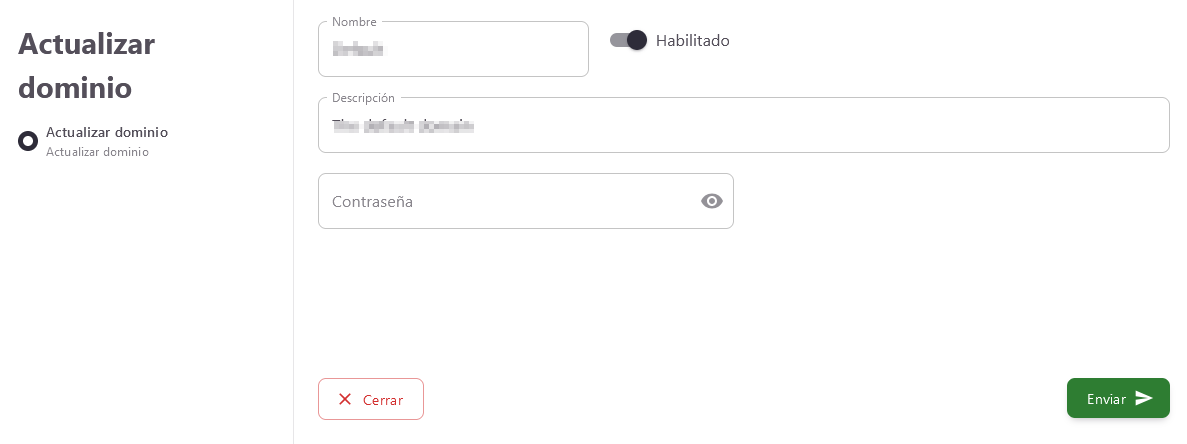
Dentro del apartado de Dominios, selecciona tu dominio y haz clic en el botón de modificar para editar su nombre y descripción.

Para más información sobre modificar la apariencia o política de contraseñas del dominio, visita:
¶ FAQs
Preguntas frecuentes relacionadas con la gestión del dominio:
¶ Panel de administración de Proyectos
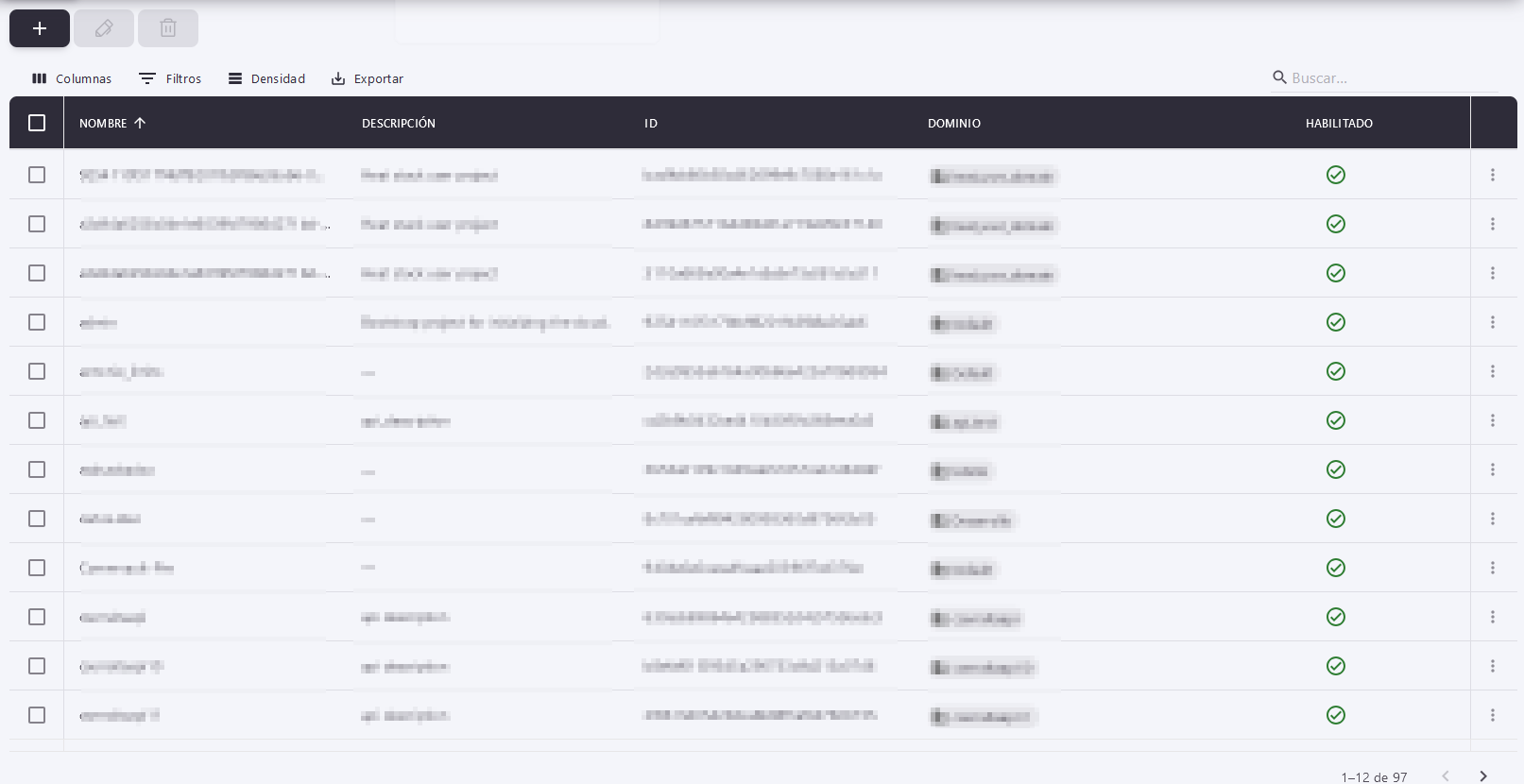
En Administración → Proyectos puedes gestionar tus vDC (Virtual Data Centers). Desde este panel podrás crear nuevos proyectos o modificar los ya existentes.
¶ Alta
Para crear un nuevo proyecto, pulsa el botón  de la parte superior de la pantalla. Se desplegará una ventana para ajustar los parámetros del nuevo proyecto, incluyendo la gestión de roles de usuarios.
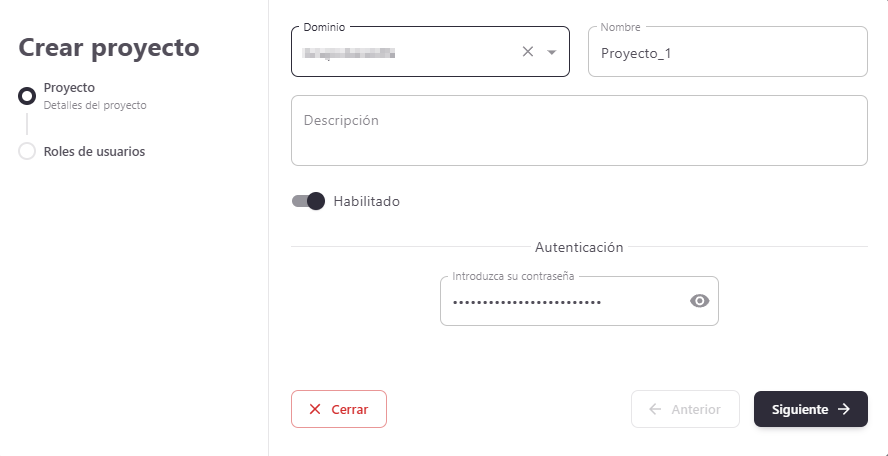
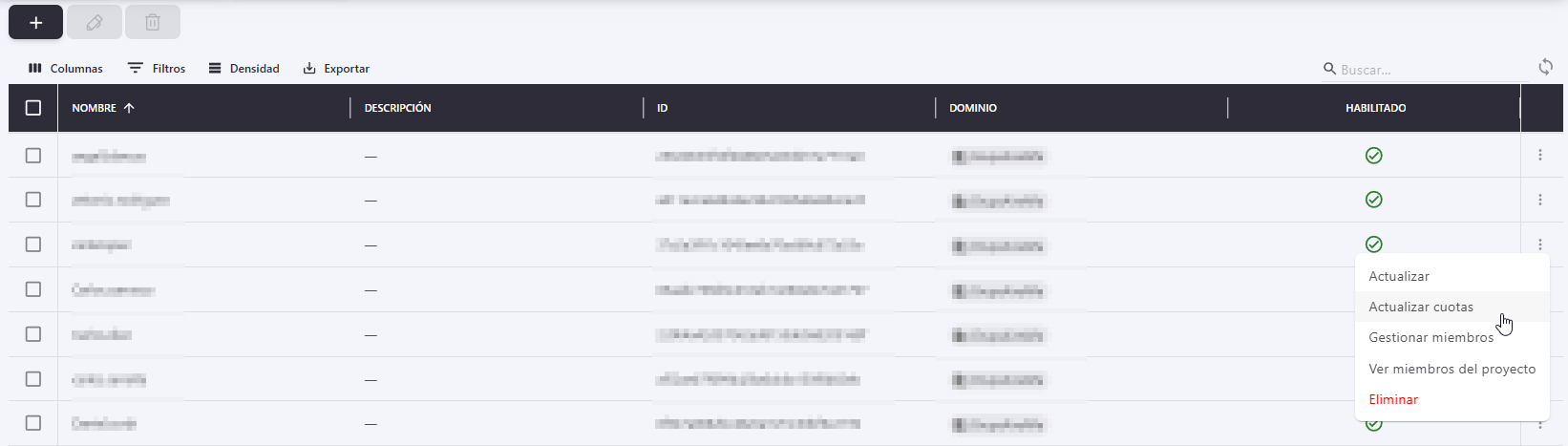
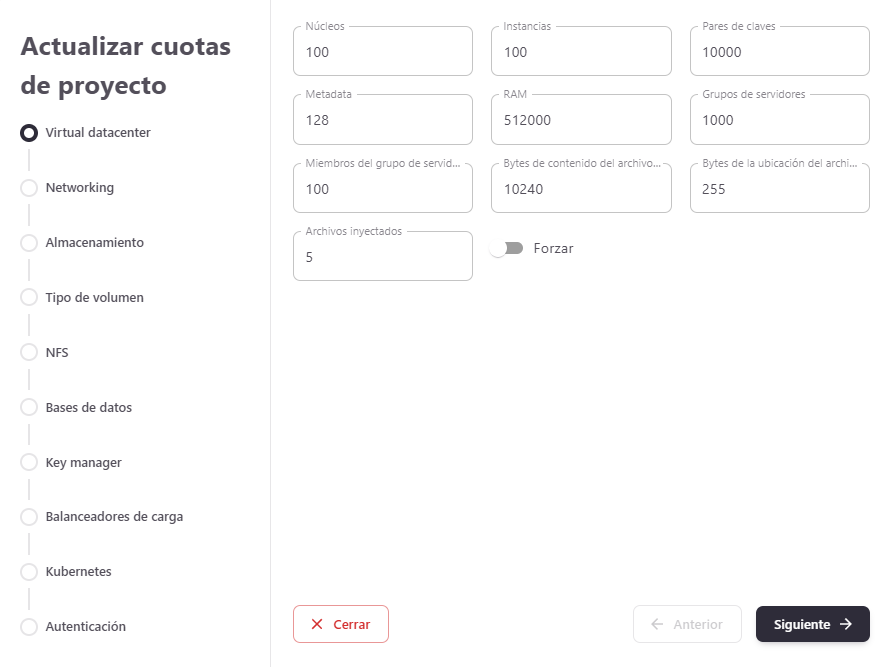
Una vez creado, podrás configurar las diferentes opciones y cuotas (Virtual datacenter, Networking, Almacenamiento, NFS, etc.) desde el menú del proyecto.
¶ Baja
Para dar de baja un proyecto, pulsa el botón rojo de Baja en la parte superior derecha del panel de gestión de proyectos.
¶ Modificar
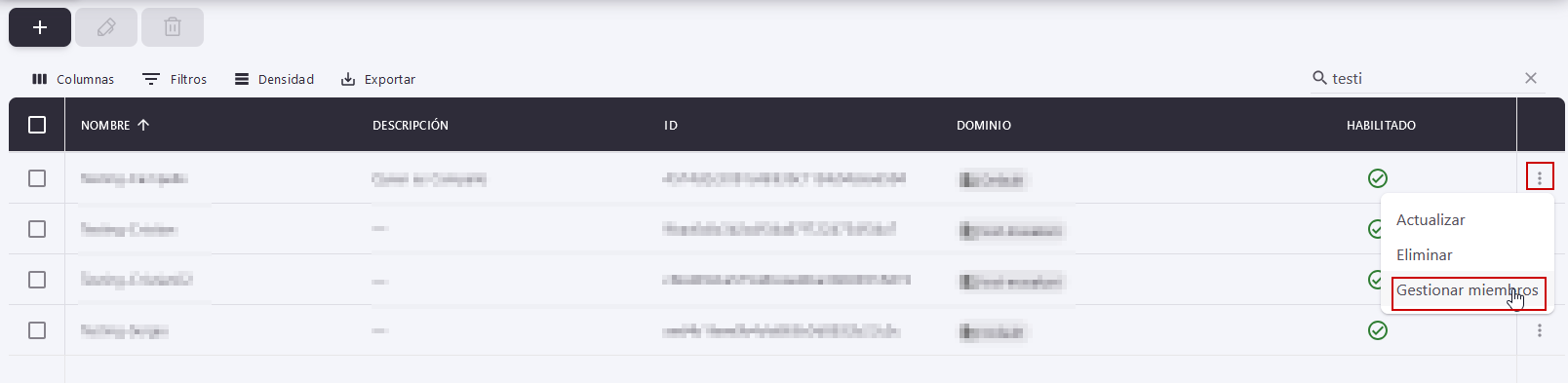
Selecciona un proyecto existente y presiona  para modificar sus parámetros y cuotas. Para modificar los roles de los usuarios, selecciona "Gestionar miembros" en las opciones del proyecto.
¶ FAQs
Preguntas frecuentes relacionadas con la gestión de los proyectos:
¶ Panel de administración de Usuarios
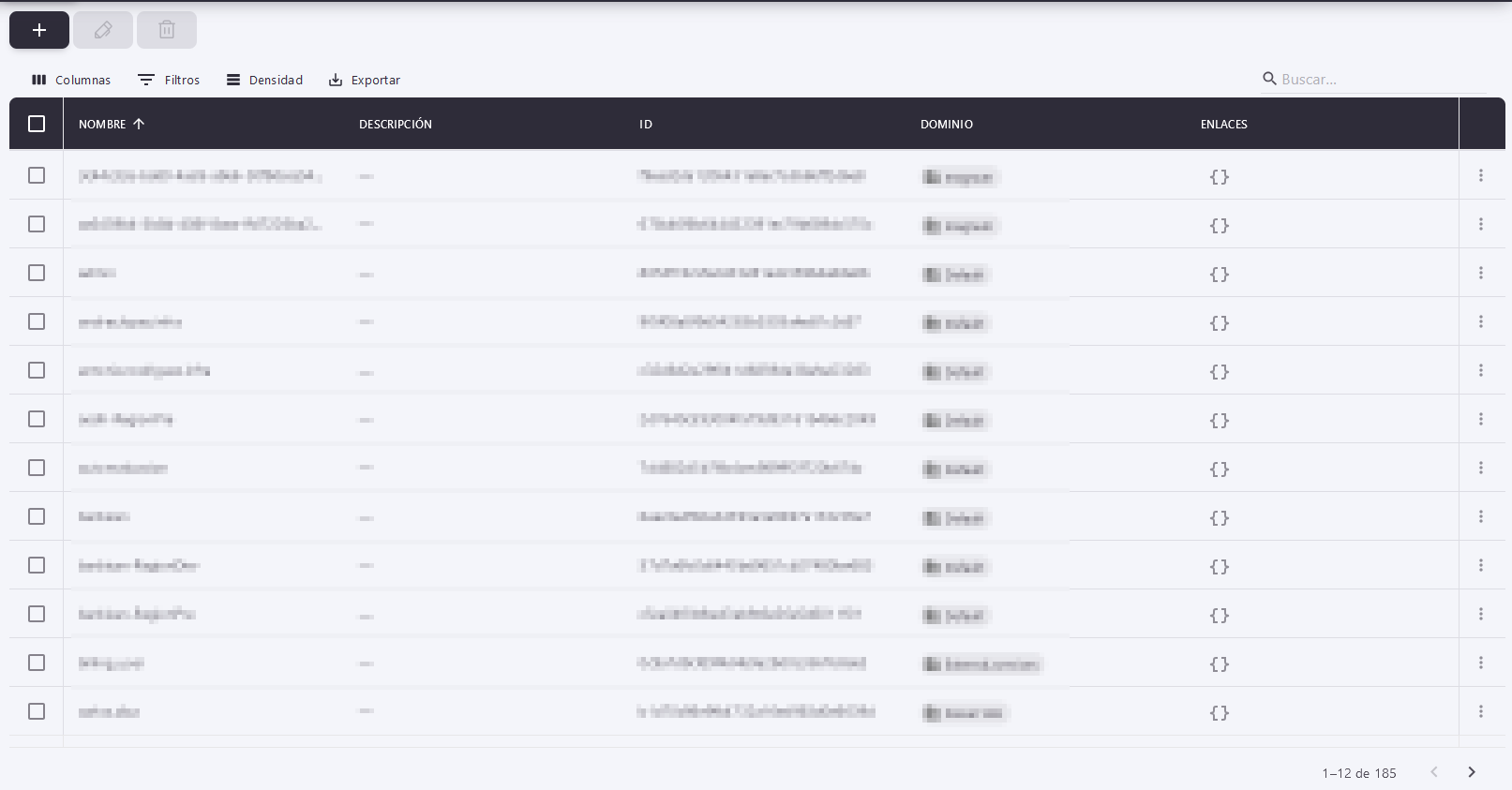
En Administración → Usuarios puedes gestionar las cuentas de usuario de tu dominio.
¶ Alta
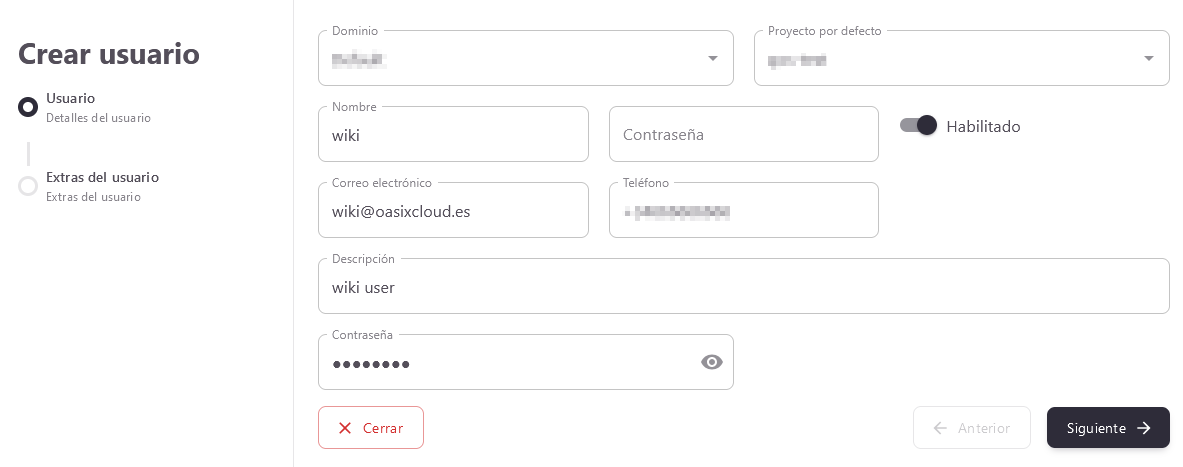
Pulsa el botón para dar de alta un nuevo usuario dentro de nuestro dominio. Deberás rellenar los datos de contacto para poder enviar las credenciales de acceso al canal seleccionado.
¶ Baja
Selecciona el usuario a eliminar y pulsa el botón de la papelera  .
.

¶ Modificar
Selecciona un usuario y presiona para modificar sus datos.
Para modificar los roles que los usuarios tienen en los proyectos a los que pertenecen, selecciona "Gestionar Roles".
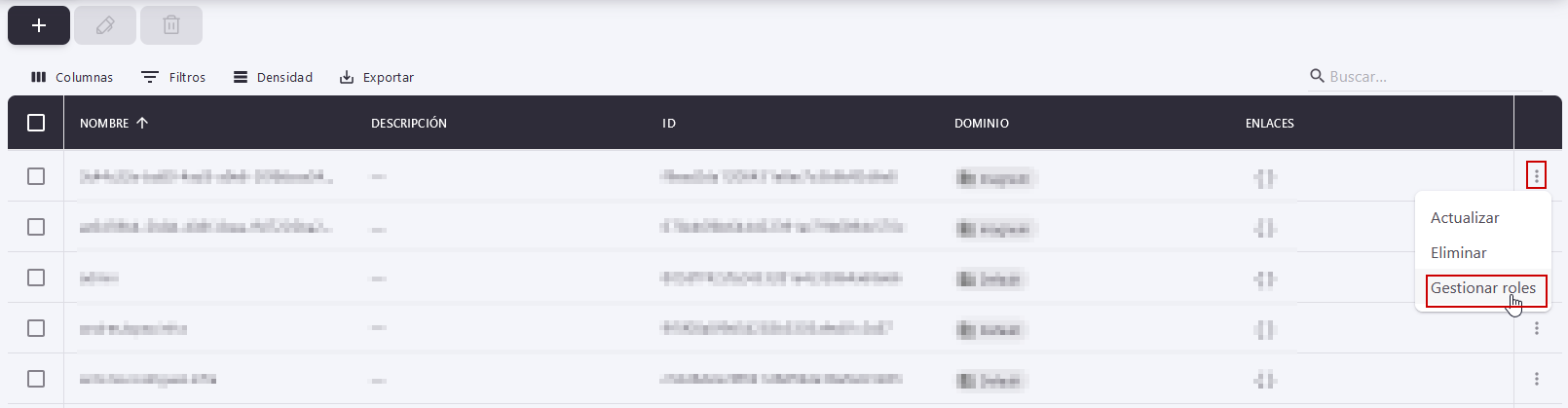
Los roles que podemos configurar son los de Administrador de Proyecto, Operador de Proyecto, Administrador de Dominio, API, Lector de Dominio y/o **Lector de Proyecto**.
¶ FAQs
Preguntas frecuentes relacionadas con la gestión de usuarios:
¶ Gestión de Actividad
Desde Administración → Actividades puedes consultar el Control de acceso y las Tareas de tu proyecto.
¶ Control de Acceso
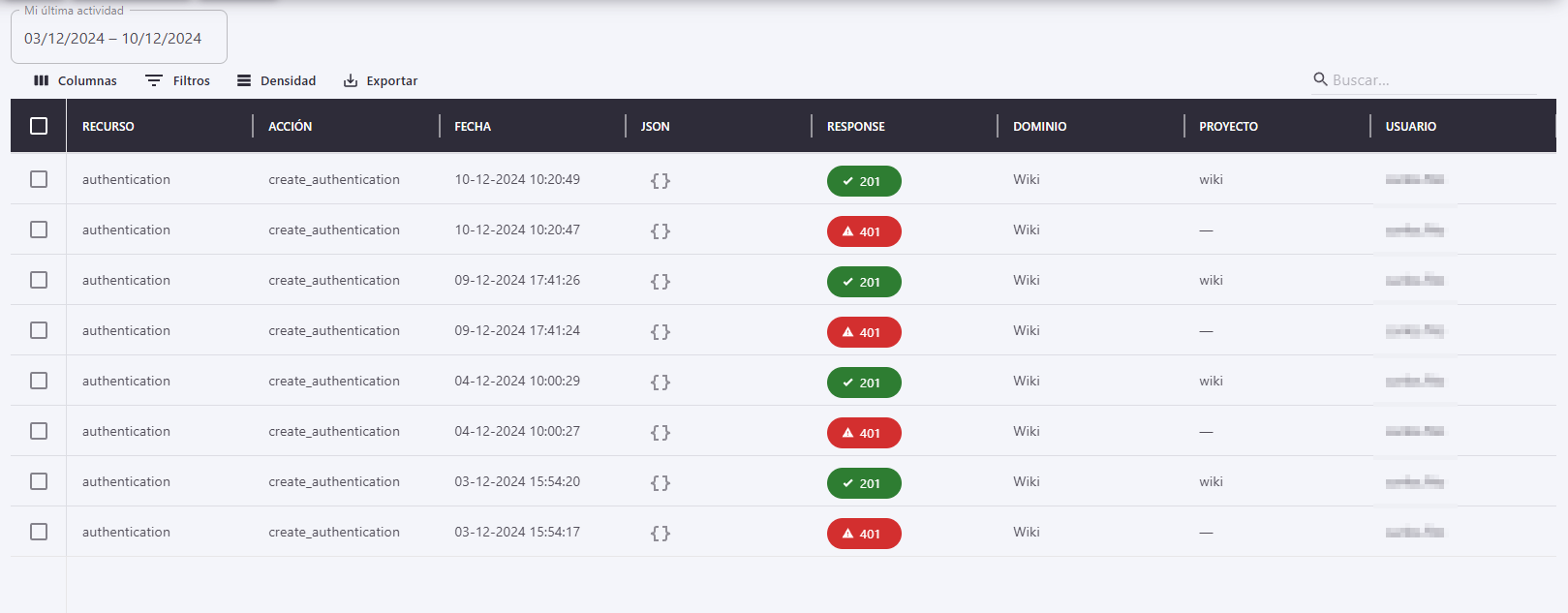
En esta pantalla podrás consultar el registro de acceso al dominio en el rango de fechas que selecciones.
¶ Tareas
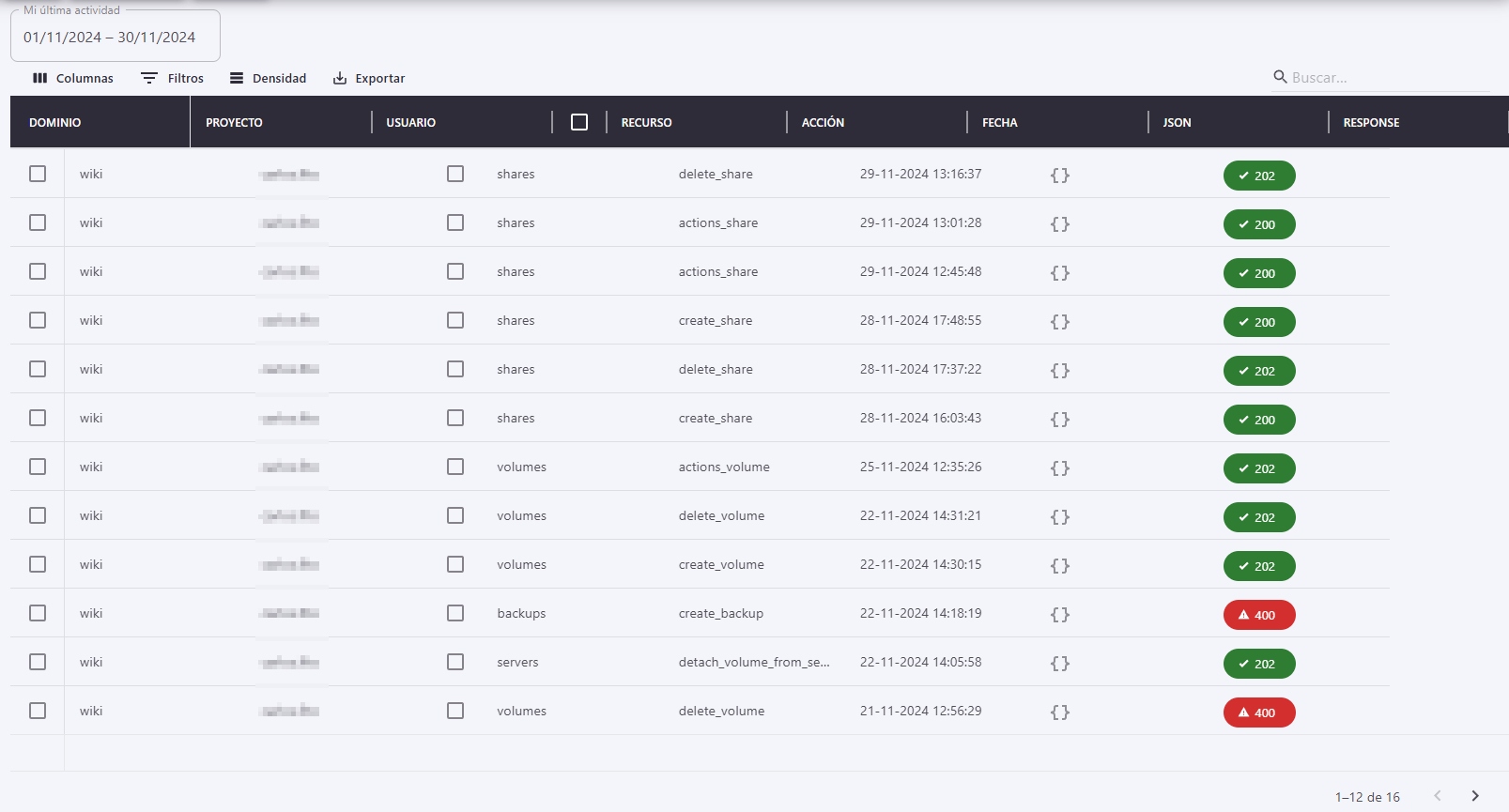
Desde la pantalla de tareas podrás consultar las acciones que se han realizado en el proyecto en las fechas que indiquemos.
Gestion Cloud publica Administracion nube publica nube publica manejo cloud publica
¶ Monitorización
Desde la pantalla de monitorización podremos consultar estadísticas de Cómputo, Red y Disco de una instancia específica de nuestro proyecto.
Para acceder a el deberemos deberemos dirigirnos al panel lateral al apartado de Administración-->Monitorización.
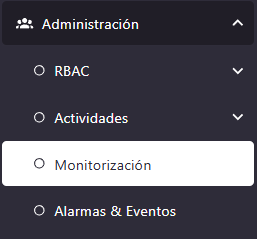
Una vez seleccionamos la sección de monitorización, debemos seleccionar en el desplegable que aparece en la parte superior de la ventana la instancia que deseamos analizar.
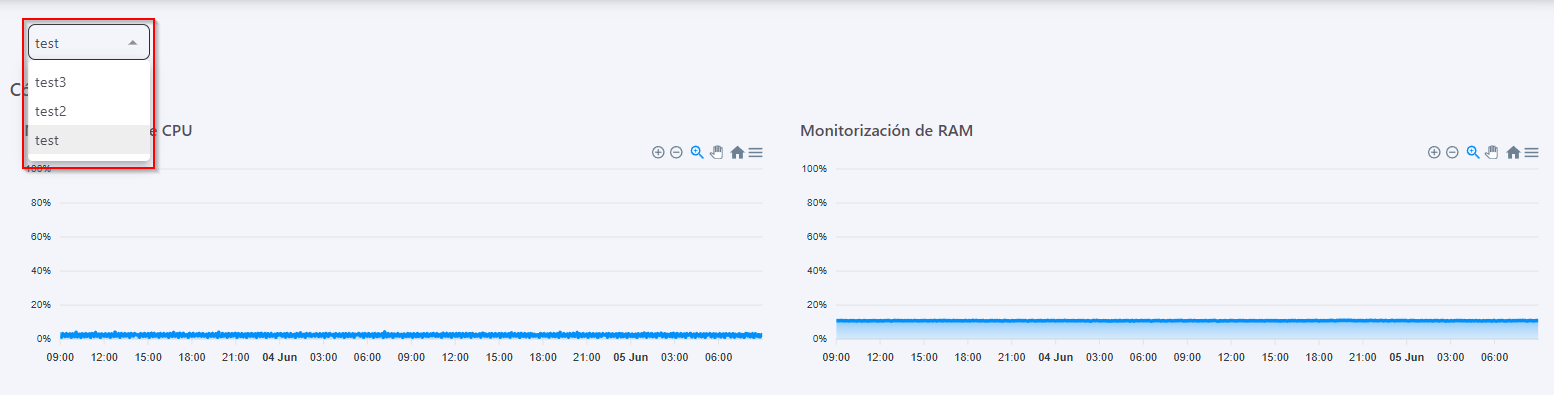
Una vez seleccionada la instancia a monitorizar, aparecerán las diferentes secciones. Vamos a analizar las diferentes tipos de métricas que se ofrecen.
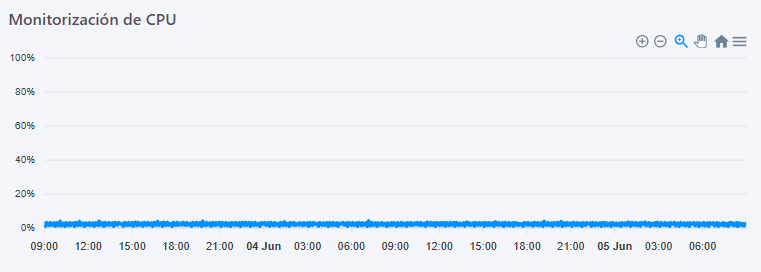
Podemos analizar el uso de CPU en función del tiempo que se especifique.
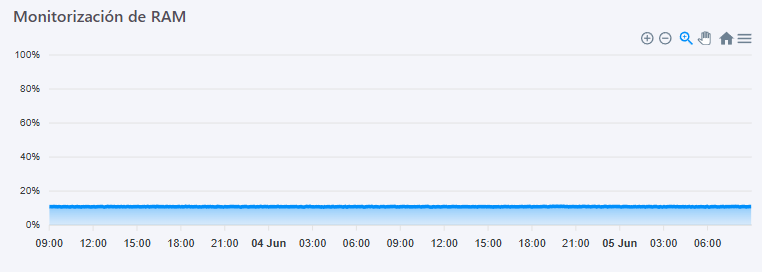
También se muestra el uso de RAM en función del tiempo que se especifique.
Para las instancias FreeBSD este servicio está deshabilitado.
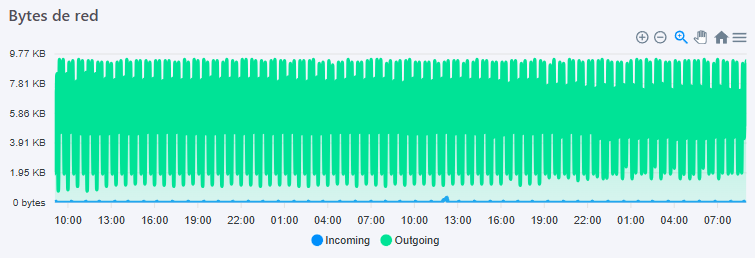
Podemos analizar el bytes de entrada y salida de red en función del tiempo que se especifique.
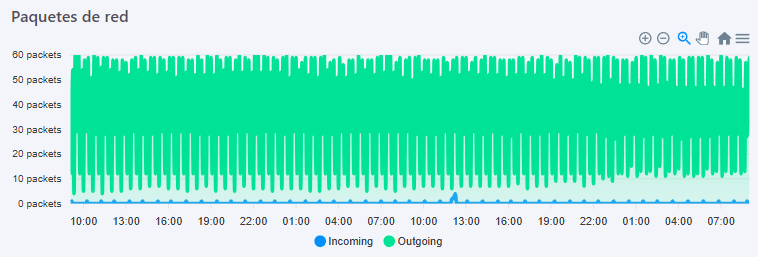
También podemos analizarlo con número de paquetes de entrada y salida de red en función del tiempo que se especifique.
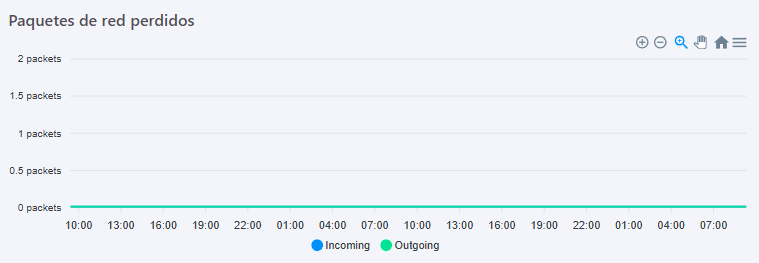
En esta gráfica podemos analizar los paquetes de red perdidos en función del tiempo que se especifique.
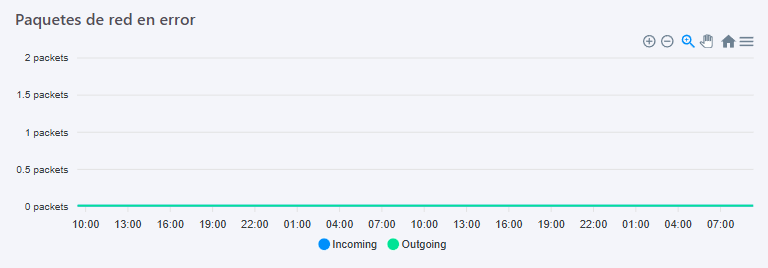
También se pueden observar los paquetes de red en error en función del tiempo que se especifique.
Podemos analizar en la gráficas los bytes de entrada y salida de disco en función del tiempo que se especifique.
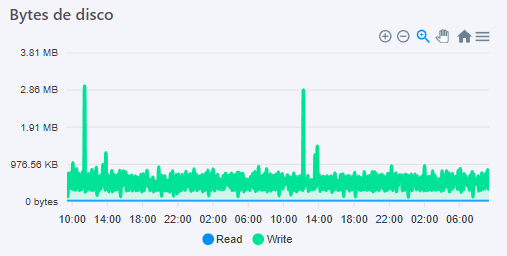
También podemos observar las solicitudes de disco tanto de entrada como de salida en función del tiempo que se especifique.
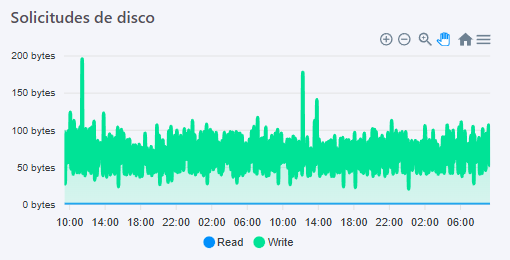
En esta gráfica podemos revisar las latencias del disco en función del tiempo que se especifique.
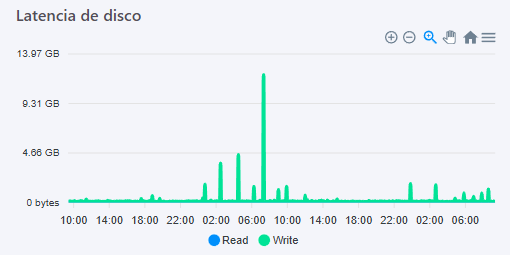
No se podrá optar a la monitorización para instancias Baremetal.